
[PR]上記の広告は3ヶ月以上新規記事投稿のないブログに表示されています。新しい記事を書く事で広告が消えます。

ZDNET을 팔로우하세요: 우리를 선호 소스로 추가하세요 Google에서.
노트북의 배터리 수명이 감소한 것을 느끼셨나요? 무작위로 20% 미만으로 떨어지면 충전기를 찾아야 합니까? 보고서를 실행하여 배터리의 전반적인 상태와 교체 시기를 확인할 수 있습니다. 아니요. 이 기능을 사용하기 위해 전문가가 될 필요는 없습니다.
사실 배터리는 본질적으로 소모성 기술입니다. 어떻게 대우받든 관계없이 모든 사람은 필연적으로 타락할 것입니다.
또한: USB 포트가 주황색인 이유는 무엇입니까? 나는 모든 색깔이 실제로 무엇을 의미하는지 배웠고 그것은 거칠다
배터리 최적화를 극대화하는 방법에 대해 들어보셨을 수도 있지만 이러한 기술에 대해서는 강조하고 싶지 않습니다. 특정 지점에서 노트북의 플러그를 뽑거나 매처럼 충전 비율을 모니터링하는 데 집착할 필요가 없습니다. 귀하의 행동은 배터리 수명에만 큰 영향을 미칩니다.
즉, 배터리가 이전 모습의 그림자라면 수명이 거의 끝나갈 수 있습니다. Windows 11에서 배터리 상태를 확인하는 방법은 다음과 같습니다.
이 보고서에는 배터리 이름, 화학적 성질(예: 리튬 이온(Li-ion) 또는 리튬 폴리머(LiP)), 수명 주기 위치 및 최근 충전 데이터가 설명되어 있습니다. 보고서에서 가장 중요한 측정항목을 살펴보겠습니다.
첫째, 설계 용량은 배터리가 새 제품이었을 때 뿜어낼 수 있는 전력을 mWh(밀리와트시) 단위로 나타냅니다. 이 측정항목은 충전이 아닌 에너지를 측정합니다.
이제 바로 아래의 측정항목을 확인하세요. 완전 충전 용량은 배터리의 현재 용량을 보고합니다(또한 mWh 단위). 설계 상태와 완전 충전 상태의 차이는 배터리의 전반적인 상태를 확인하는 데 유용한 지표입니다. 두 번째 숫자가 급격히 낮으면 새 배터리를 사용한 이후 배터리 용량이 크게 감소했다는 의미입니다.
추가 항목: Windows 11 PC 캐시를 지우는 방법(그리고 지연을 영원히 없애는 방법)
우리는 얼마나 이야기하고 있습니까? 뭐, 배터리 크기에 따라 다르지만 대부분 중소형 배터리(45Wh, 48Wh, 60Wh, 65Wh)의 경우 완전 충전 용량이 15% 이상 줄어들면 눈에 띄게 배터리 성능이 저하될 가능성이 높습니다.
완전 충전 용량의 20% 손실은 일반적으로 교체 사유로 간주되며, 그 시점에서 상당한 용량 손실을 느낄 수 있습니다. 즉, 그것은 어려운 규칙이 아닙니다. 당신은 그 비율에 가까우며 배터리가 괜찮다고 느낄 수도 있습니다.
또 다른 주요 지표인 주기 횟수를 살펴보겠습니다. 이 숫자는 배터리 용량을 100% 사용한 횟수를 기록합니다.
60,000mWh 배터리가 있는 경우 1회 "주기"는 한 번에(100%에서 0%로) 또는 이틀 동안(100%에서 50%로, 최대로, 최대 50%로, 아래로 다시 최대로) 60,000mWh의 에너지가 배터리에서 몇 번이나 흘러나왔는지를 나타냅니다.
대부분의 소비자 노트북 배터리는 약 500사이클 동안 지속되도록 설계되었으며, 그 무렵에는 용량이 20% 손실될 가능성이 높습니다. 그러나 해당 비율에 도달하는 속도는 사용 습관에 따라 다릅니다.
또한: Windows 보안을 꺼야 합니까? 까다롭지만 내 경험 법칙은 이렇습니다.
랩톱을 자주 연결해 두는 소규모 사무실 사용자는 며칠에 한 번씩만 전체 주기를 거칠 수 있습니다. 3년 동안 이러한 사용자는 200사이클에만 도달할 수 있으며 잠재적으로 배터리 수명을 3년 더 연장할 수 있습니다.
스펙트럼의 반대쪽 끝에서는 열 부하 증가와 함께 배터리를 주당 더 많은 주기로 사용하는 고급 사용자, 게이머 또는 모바일 사용자는 배터리의 전반적인 성능 저하가 더 빠르게 발생하는 것을 볼 수 있습니다.
이 두 가지 사용 사례는 모두 컴퓨터를 사용하는 '유효한' 방법이라는 점에 유의하는 것이 중요합니다. 랩톱을 한계까지 밀어붙인다고 해서 문제가 되는 것은 아니며, 위에서 언급했듯이 배터리는 한정된 사용 장치입니다. 노트북이 과열되지 않도록 하십시오. 여기에는 전원이 꺼지거나 최대 절전 모드가 아닌 동안 가방에 넣어두는 것도 포함됩니다.
이 섹션에서는 최근 배터리 소모를 기반으로 컴퓨터가 예상하는 배터리 지속 시간을 보고합니다. 이 숫자는 다양한 사용 패턴을 나타내기 때문에 크게 달라질 수 있습니다.
왼쪽의 지속 시간 수치는 배터리 지속 시간을 보여줍니다. 오른쪽 그림은 배터리가 새 제품이었을 때의 지속 시간을 보여줍니다. 이 수치가 크게 다른 경우 배터리 성능이 크게 저하되었음을 나타낼 수 있습니다.
일반적으로 배터리 교체를 위해 새 노트북을 구입할 필요는 없습니다. Dell, HP, Lenovo와 같은 대부분의 주류 노트북 제조업체는 특정 모델용으로 구매한 독립형 제품이나 서비스 계획의 일부로 교체용 배터리를 제공합니다. 노트북의 보증 기간이 아직 남아 있는 경우 무료로 교체품을 받을 수 있습니다.
또한: 2026년에는 실제로 얼마나 많은 RAM이 필요합니까? Windows 및 Mac 전문가가 설명합니다.
물론 노트북을 제조업체에 보내거나 직접 하고 싶지 않다면 유료로 작업을 수행할 수 있는 타사 수리 회사가 있습니다. 성공적인 설치 이상의 어떤 것도 보장하지 않을 수 있다는 점을 명심하세요.

로봇 진공청소기는 일주일 동안의 마찰을 제거할 때 최고의 성능을 발휘합니다. "집 전체를 완벽하게 청소"하는 것은 아니지만, 바닥을 일관되게 청결하게 유지하여 주말에 집안일을 하지 않도록 하세요. Shark Matrix Plus 2-in-1 로봇 청소기 및 걸레는 $349.99당신을 구합니다 $350 떨어져서 $699.99 비교값. 진공청소기, 걸레질, 집 지도 작성, 자체 비우기용으로 제작된 모델의 가격을 절반으로 인하하기 때문에 이는 드문 종류의 할인입니다.
이것은 일상적인 사용에 실제로 중요한 몇 가지 기능을 갖춘 2-in-1 로봇 진공 청소기 및 걸레입니다.
여기서 중요한 것은 시간과 일관성입니다. 2-in-1 로봇은 일주일에 몇 번씩 교통량이 많은 구역을 방문하도록 예약할 때 가장 유용합니다. 이것이 부스러기, 애완동물의 털, 먼지가 쌓여서 "토요일 문제"가 되는 것을 막는 방법입니다.
자립형 베이스는 '일주일 동안의 즐거움'과 '실제로 버릇처럼 굳어지는 것'의 차이이기도 하다. 로봇이 지속적인 보살핌을 필요로 하면 사람들은 로봇 사용을 중단합니다. 일정에 따라 실행되고 주의를 요하지 않는 경우 가장 좋은 방법으로 배경의 일부가 됩니다.
$349.99로 가격 대비 많은 기능을 얻을 수 있으며, 특히 걸레질과 자체 비우기를 모두 수행하는 로봇의 일반적인 가격과 비교할 때 더욱 그렇습니다.
$349.99의 Shark Matrix Plus 2-in-1은 바닥을 자동으로 처리하려는 경우 정말 좋은 가치를 제공합니다. 청소와 걸레질, 매핑, 유지 관리 비용을 줄이는 자체 비우기 설정 등이 가능합니다. 모든 딥클린을 대체할 것으로 기대한다면 여전히 실망할 것입니다. 그러나 훨씬 적은 노력으로 바닥을 지속적으로 깨끗하게 유지하는 것이 목표라면 이 거래는 시도해 볼 가치가 있습니다.
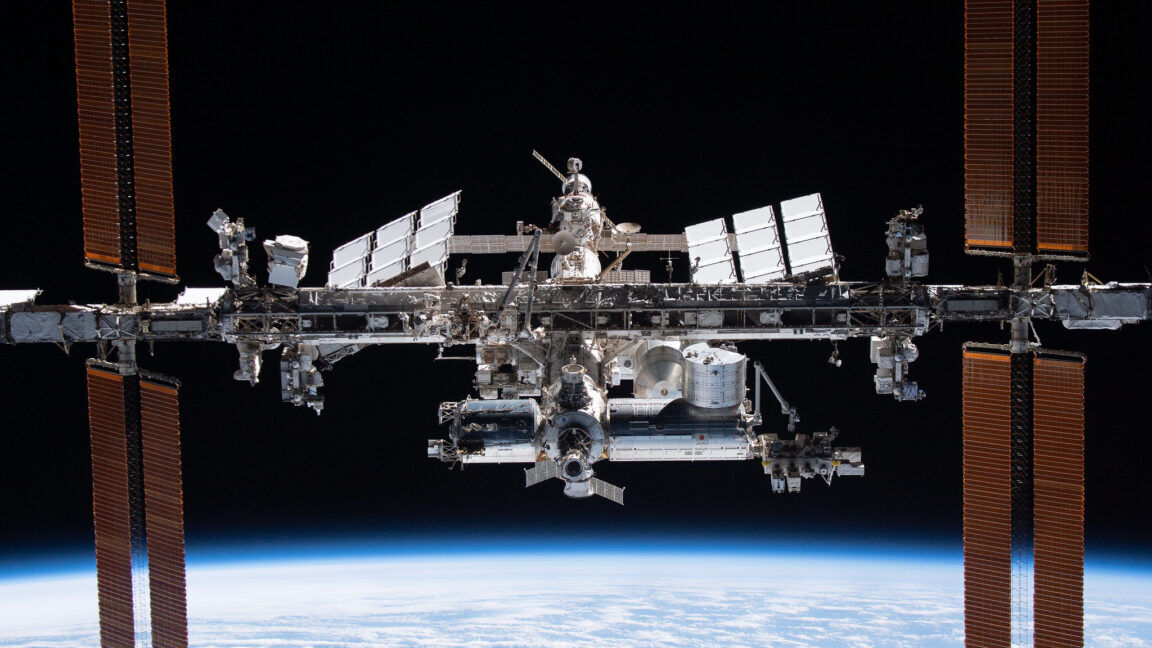
이번 주 텍사스 우주 조직에 대한 발언에서 상원의 핵심 직원은 국제 우주 정거장의 "확장"이 논의 중이며 NASA는 노후 우주 정거장을 상업적 대안으로 교체하기 위한 프로그램을 가속화해야 한다고 말했습니다.
공화당 텍사스주 테드 크루즈(Ted Cruz) 미국 상원의원의 우주 정책 참모인 매디 데이비스(Maddy Davis)는 가상 행사에서 텍사스 우주 연합(Texas Space Coalition)에 이같이 말했습니다.
Cruz는 상원 상업, 과학 및 교통 위원회의 위원장이며 우주 정책에 있어 엄청난 발언권을 갖고 있습니다. 텍사스 출신의 상원의원인 그는 국제 우주 정거장 프로그램이 진행되는 존슨 우주 센터에 편협한 관심을 가지고 있습니다.
데이비스는 크루즈가 자신의 핵심 우선순위 중 하나가 저궤도에서 인간의 지속적인 존재를 확립하는 것이며 그 능력에 "간격"이 없다는 점을 반복해서 재확인했다고 말했습니다. 이는 그가 현재 2030년으로 예정된 국제 우주 정거장의 궤도 이탈 이전에 상업용 우주 정거장이 운영되기를 원한다는 것을 의미합니다.
데이비스는 “그는 매우 고통스러울 정도로 명확하다”고 말했다. "그 사람을 볼 때마다 거의 그 얘기가 나오죠. 인간의 존재감이 끊이지 않고 계속 이어지거든요."
이를 위해 데이비스는 상업용 LEO 목적지(CLD)로 알려진 민간 우주 정거장 개발 프로그램을 가속화하도록 NASA에 압력을 가해 왔다고 말했습니다. 이 프로그램에서 NASA는 이전에 우주 정거장 개념을 개발하기 위해 4개의 다른 회사에 자금을 제공했습니다. CLD 프로그램은 곧 "2단계"에 진입할 예정이며, 여기서 이들 회사와 다른 회사는 최소 수억 달러에 달하는 더 많은 자금을 놓고 경쟁하게 됩니다. 한두 회사가 이러한 대규모 계약을 성사시킬 가능성이 높습니다. 그런 다음 그들은 공공 자금과 민간 자금을 혼합하여 방송국을 건설할 것입니다.
이 경쟁을 시작하기 위해 NASA는 오랫동안 지연된 "제안 요청서"(RFP)를 발행할 예정입니다.
데이비스는 "오늘 일찍 NASA와 브리핑을 하면서 9개월 전처럼 CLD용 RFP가 공개되어야 한다고 간청했습니다"라고 말했습니다. "하지만 여기서 우리는 여전히 그것을 구걸하고 있습니다."
우주국의 리더십이 유동적이었기 때문에 이 프로그램은 작년에 대체로 중립 상태에 머물렀습니다. NASA 임시 관리자인 Sean Duffy는 지난 8월에 이 과정에 일종의 수류탄을 던졌습니다. 개인 우주정거장에 대한 규칙을 변경하는 새로운 지침을 발표. 이는 일부 회사를 다른 회사보다 선호하는 것으로 나타났습니다. 그러나 이 지침은 현재 새로운 NASA 관리자인 Jared Isaacman과 그의 팀에 의해 검토되고 있으며, 이러한 스테이션에 대한 요구 사항은 다시 바뀔 수도 있습니다.
昨日、少なくとも Wi-Fi から離れていたときは、あなたの携帯電話はほとんど使用できなかったかもしれません。これは Verizon の全国的なサービス停止によるもので、全米の約 200 万人の顧客に影響を及ぼしました。もしあなたがその中にいたとしたら、外出中に電話を使うことはできません。これは、携帯電話一般の背後にある考え方のようなものです。これには、車内でナビゲーション アプリを使用したり、仕事用の電子メールやメッセージを送信したり、SOS モード以外で電話をかけたりする機能が含まれており、基本的には緊急サービスに限定されていました。さらに悪いことに、Verizon の公式解決策に従って今朝も一部のユーザーで問題が発生していますが、その問題についてはおそらく簡単な解決策があるでしょう。
私は Verizon を持っていませんが、もし持っていたとしたら、少しイライラするでしょう。停電は起こりますが、今回は停電でした 大規模、そして実際に何が起こったのかについて、同社はまだ多くの説明を提供していません。それにもかかわらず(あるいは、おそらく なぜなら 同社はすべてをスムーズに解決したいと考えているようだ。 Verizon は昨日の夕方に障害を解決したと発表した際、影響を受けた顧客に直接連絡してアカウント クレジットを発行するとも述べた。ワイヤレス ネットワークと同じくらい重要なサービスの中断に対処するのは面倒ですが、少なくとも Verizon は問題を補償したいと考えていますよね?ただあまり期待しないでください。
東部時間午前9時42分、VerizonはXに新たな投稿を行い、昨日の問題について改めて謝罪し、影響を受けた各アカウントが補償として受け取ることが期待できる金額(20ドル)を明らかにした。
このツイートは現在利用できません。読み込み中か削除された可能性があります。
ベライゾンは、この数字は平均して「数日間のサービス」を表しており、何が起こったのかを補うことはできないと述べている。それは真実かもしれませんが、私の謙虚な意見では、より多くの信用があれば、おそらく起こったことの埋め合わせにもう少し近づくことができます。おそらくこれは、サービスを 1 日利用できなくなる紙上の金額よりも大きいかもしれませんが、顧客は自分の請求書を使用料の支払いであると考えているわけではありません。彼らは、Verizon のサービスエリアマップ内でスマートフォンが常に接続されることを期待して、Verizon にかなりの金額を支払います。接続が切断された日の混乱が間違いなく引き起こしたことを考えると、20 ドルで済むかどうかはわかりません。
しかし、余談になりますが、20 ドルは数字であり、影響を受ける顧客が受け取ることが期待できる金額は 20 ドルです。あなたがその中にいる場合、Verizon は、myVerizon アプリにログインして報酬を請求できると述べています。
毎回の作業セッションの最初の 10 分を、何をする必要があるかを考えるのに無駄にしていませんか?アプリ間で Alt+Tab キーを押すと、精神的に混乱を感じますか?これらは、ウィジェットを使用し、デスクトップを生産性ダッシュボードに変えるまで、私のワークフローでよく見られた問題でした。
私のデスクトップ ウィジェットに対する愛着は、次のセクションで説明する 4 つの具体的なポイントに要約できます。
デスクトップ ウィジェットの最も魅力的な点は、実際に自分に関連する情報を表示するカスタム ダッシュボードを構築できることです。これは単一のアプリでは現実的には提供できません。
アプリは設計上単一目的であり、それぞれが 1 種類の情報に焦点を当てています。そのため、メモ、天気、カレンダーなど、複数の情報をまとめて表示したいと思うと、複数のアプリ ウィンドウを操作することになります。そのため、タイトル バーやメニューなどのインターフェイス要素で画面スペースがすぐに乱雑になり、価値がほとんど追加されず、実際に気が散ってしまいます。
対照的に、ウィジェットは小さく、より焦点が絞られており、重要なデータのみを表示するように設計されています。これにより、カレンダー、To-Do リスト、天気、システム統計、およびいくつかのショートカットを、すっきりとしたモジュール式レイアウトに簡単に組み合わせることができます。
コンピュータを起動すると、ウィジェットはそのままの場所に自動的に読み込まれます。カレンダーには今日のイベントが表示されます。 To Do リストを作成すると、未完了のタスクが表示されます。天気ウィジェットを使用すると、その日の計画に必要な情報がすぐに得られます。ウィジェットをシステム ショートカットとして使用すると、アプリに直接ジャンプしたり、集中した作業に最適化された設定に切り替えたりすることもできます。
ここでの主な利点は、どれだけ時間を節約したかではなく、作業を開始する際の認知負荷を省略できることです。実行する必要があることを再構築する代わりに、デスクトップがそのコンテキストを自動的に渡します。一日を再開するのではなく、再開します。これにより、作業セッションの開始が著しくスムーズになり、先延ばしを減らすのに本当に役立ちました。

乱雑なホーム画面で整理整頓ができるようになった方法
最新のワークフローは単一のツールに限定されるものではありません。意味のある仕事を成し遂げるには、ほとんどの場合、複数のアプリを同時に操作する必要があります。私の場合、記事を書くということは、ワードプロセッサ、調べ物用のブラウザ、締め切りを追跡するためのカレンダー、参考文献を確認したり新しいアイデアを書き留めるためのメモアプリの間を行き来することを意味します。
多くの人がこれを管理するために常に Alt + Tab キーを使用していますが、私はそれが非常に方向感覚を失い、逆効果であると常に感じてきました。締め切りを確認したり、メモを参照したりするためだけにウィンドウのスタックを調べなければならないたびに、集中力を失います。
ウィジェットは、情報の一部を常に表示しておくことでこの問題を解決し、開く必要があるアプリの数を減らすことができます。たとえば、セットアップを単純化して、ワード プロセッサとブラウザという 2 つのアプリ ウィンドウを並べて配置することができます。私のタスク、カレンダー、メモはウィジェットとしてデスクトップ上に存在します。必要な場合は、空の仮想デスクトップに簡単にジャンプしたり、「デスクトップのぞき見」機能を使用したりできます。

長く働くのではなく、より賢く働きましょう。
比較的控えめなディスプレイ (たとえば、19 インチから 24 インチの間) で作業している場合、デスクトップをウィジェットやアイコンで埋めると、すぐに窮屈に感じることがあります。ただし、27 インチやウルトラワイドなどのより大きな画面では、静的な壁紙のためだけに確保されていると、画面の領域が突然増えて空になったり、十分に活用されていないように感じたりすることがあります。
そのような状況において、いくつかのウィジェットを戦略的に配置すると、デスクトップが乱雑に感じられることなく、はるかに使いやすくなります。簡単なカスタマイズを行うことで、ウィジェットを壁紙に溶け込ませ、視覚的な構造を追加し、デスクトップをよりダイナミックに感じさせることができます。これにより、実際の日常的な機能を追加しながら、美観を向上させることができます。

逆張りのほうが良い例がもう一つあります。
デスクトップ ウィジェットが優れている理由は理解できたので、実際の日常のワークフローにデスクトップ ウィジェットを組み込む方法について話しましょう。それを説明する最も簡単な方法は、私自身がそれらをどのように使用するかを実際に見てみることです。
現在、私は KDE Plasma デスクトップ環境を実行している Linux PC を使用しています。これは最も豊富で最も柔軟なウィジェット エコシステムの 1 つを備えており、この種のセットアップに特に適しています。私のセットアップの中核はフォルダー ウィジェットを中心に展開されており、最も頻繁に使用するディレクトリに即座にアクセスできるようになります。それに加えて、締め切り用のカレンダー ウィジェット、簡単なアイデアやリマインダー用の付箋を 2 枚、集中した作業セッション用のシンプルなタイマーも保管しています。
すべてが意図的に配置されているため、デスクトップを一目見るだけで、追加のアプリを開かなくてもコンテキストとコントロールの両方を得ることができます。実際、デスクトップが軽量のプロジェクト管理ダッシュボードのように機能するように最適化しました。
Windows を使用している場合は、Stardock Fences などのツールを使用してフォルダー ウィジェットを複製し、Rainmeter をその他すべてのツールを使用して、同じ機能のほとんどを再作成できます。実際、私自身も 2015 ~ 2016 年頃に Windows 7 を使用していたときに同様のセットアップを使用したことがありますが、そのときでも驚くほどうまく機能しました。
さて、私は現在 Mac を使用していませんし、所有していませんが、macOS には強力なウィジェット エコシステムがあることは知っています。特に、ショートカット ウィジェットが気に入っています。これを使用すると、強力なオートメーションをデスクトップ上に直接表示できるからです。正しく構成すると、ボタンを 1 つクリックするだけで、デスクトップをすべての一般的なワークフローのクイック起動サーフェスに変えることができる可能性があります。
ウィジェットによる生産性の向上は、デスクトップのセットアップに限定されません。ここでは、ウィジェットを他のいくつかのハックとともに使用して、Pixel 10 をプロジェクト管理システムに変える方法を紹介します。理論的には、これと同じ設定を他の Android スマートフォンや iPhone でも再現できます。


そうは言っても、プラットフォームよりも重要なのはアイデアそのものです。デスクトップ ウィジェットは、実際に必要な情報とコントロールを表示し、それ以外の時間は邪魔にならないように、ワークフローに合わせて形成されると最も効果的に機能します。
デスクトップ ウィジェットは、デスクトップ上でさらに多くの作業を実行するためのものではありません。ワークフローにおいてデスクトップに意味のある役割を与えることが目的です。注意深く使用すると、その空きスペースが生産性のハックに変わります。