
[PR]上記の広告は3ヶ月以上新規記事投稿のないブログに表示されています。新しい記事を書く事で広告が消えます。
Windows PC의 디스크를 암호화하고 싶지만 Microsoft에 복구 키를 저장하고 싶지 않은 경우 선택할 수 있는 옵션이 있습니다. 요구 사항과 수행해야 할 단계를 요약해 보겠습니다.
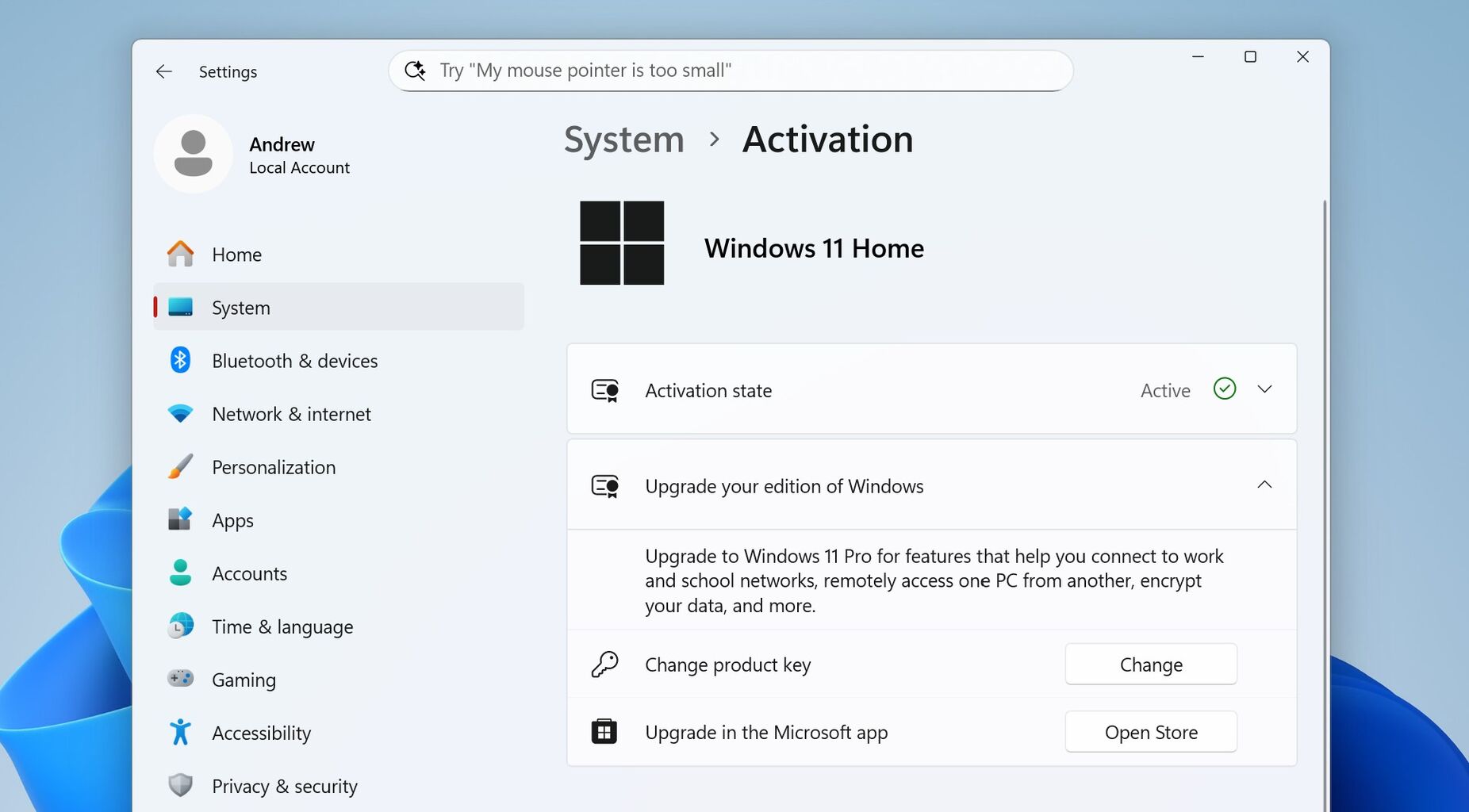
크레딧: Andrew Cunningham
설정 > 시스템 > 활성화를 선택하면 현재 사용 중인 Windows 11 버전이 무엇인지 알려주고 몇 가지 업그레이드 옵션을 제공합니다.
크레딧: Andrew Cunningham
시작하기 전에: 디스크 암호화는 Windows Home 버전과 Pro 버전 간의 몇 가지 차이점 중 하나입니다.
Windows의 Home 및 Pro 버전 모두 디스크 암호화를 지원하지만 Pro 버전만 사용자에게 프로세스에 대한 모든 권한을 부여합니다. Windows 홈 버전은 Microsoft 계정으로 로그인한 경우에만 디스크 암호화를 지원하며 Microsoft 서버에 암호화 키를 저장하는 기능만 제공합니다.
BitLocker 정식 버전에 액세스하고 자체 복구 키를 백업하려면 Windows Pro 버전으로 업그레이드해야 합니다. Microsoft는 Microsoft Store를 통해 99달러의 일회성 비용으로 자사 업그레이드 옵션을 제공하지만, 자신의 제품 키를 가져와 직접 업그레이드하는 것도 가능합니다. StackCommerce의 이 Macworld 제휴 목록은 공식 Microsoft 파트너라고 주장하며 단 10달러에 Windows 11 Pro 키를 제공하고 있습니다. 단, 타사 키 리셀러와의 마일리지는 다를 수 있습니다.
어떤 방법으로든 유효한 키가 있으면 열어보세요. 설정그 다음에 체계그 다음에 활성화클릭 Windows 버전을 업그레이드하세요클릭 제품 키 변경을 클릭한 다음 Windows 11 Pro 키를 입력합니다(이미 있는 경우 Windows 10 Pro 키도 작동합니다). 다행스럽게도 Windows 버전을 변경하는 데에는 시스템을 다시 시작하는 것보다 더 큰 혼란이 필요하지 않습니다. Windows를 다시 설치할 필요가 없으며 설치된 앱이나 데이터가 손실되지 않습니다.
그리고 PC를 Windows 11 Pro로 한 번 업그레이드한 후에는 제품 키를 다시 입력할 필요 없이 언제든지 해당 시스템에 Windows 11 Pro를 다시 설치하고 정품 인증할 수 있습니다. 하지만 재설치를 위해 제품 키를 사용해야 하거나 하드웨어 업그레이드 후 Windows를 다시 정품 인증해야 하는 경우를 대비해 제품 키를 어딘가에 저장해 두십시오.