
[PR]上記の広告は3ヶ月以上新規記事投稿のないブログに表示されています。新しい記事を書く事で広告が消えます。
Windows や macOS とは異なり、USB スティックから完全に実行できる Linux オペレーティング システムがあります。データを同じ USB スティックまたは外付けハード ドライブに保存するように構成できるため、ポータブル オペレーティング システムになります。このような USB スティックをどこにでも持ち運べ、任意の PC に接続して起動できます。ログインするとすぐに、すべてのファイル、設定、アプリが保存された場所に表示されます。ポケットにワークスペースを入れて持ち運ぶ方法を紹介します。
リモート ワーカーや学生の場合、ラップトップや PC が常に手元にあるとは限りません。図書館のコンピューターや職場のコンピューターを使用していることがよくありますが、そこにはファイルやアプリがありません。作業を完了するためだけに、ファイルのダウンロードやアプリのセットアップに時間を無駄にする必要があります。 OS 全体 (すべてのファイルをその上に置いた状態) を維持しておくと、その手間が省けます。

ポータブル Linux USB で起動すると、通常のオペレーティング システムと同じように動作します。古いオペレーティング システムと同様に、ファイルにアクセスしたり、アプリを操作したり、OS 自体に変更を加えることができます。唯一の違いは、PC のストレージに触れないことです。シャットダウンして USB を取り出すと、ホスト コンピュータはポータブル オペレーティング システムの痕跡を残さずに元の OS を起動して戻ります。
「ストレージ永続化」と呼ばれるものがあり、USB スティックを使用してファイルや OS 設定を保存しながら OS を実行できるようになります。すべての Linux ディストリビューションが永続化に適しているわけではありませんが、一部の Linux ディストリビューションは外部ドライブから実行することを目的として構築されています。この仕事では、MX Linux と Porteus が頼りになるディストリビューションです。

Porteus はしばらく更新されていませんでしたが、MX Linux は積極的にメンテナンスされており、サポートが必要な場合に参加できる素晴らしいコミュニティがあります。
また、通常はこの種のユースケース向けに構築されていないディストリビューションでも、永続ストレージを簡単に有効にするツールがあります。 USB ドライブをフラッシュするためのフリーウェア ユーティリティである Rufus は、この仕事で私のお気に入りのユーティリティです。 MX Linux ISO などの Ubuntu または Debian ベースの OS イメージを Rufus にロードすると、その USB 上で永続ストレージを有効にするスライダーが表示されます。これは、ポータブル オペレーティング システムを作成する最も単純かつ簡単な方法です。さらに、MX Linux 要件を満たし、USB ドライブから起動するあらゆるハードウェアで動作します。
すでに Linux を使用している場合は、MX Live USB Maker をインストールして使用し、同じことを行います。 ISO ファイルを Live USB Maker にロードし、ブート可能にする前に「永続化」オプションを有効にします。すでに MX Linuve を使用している場合は、ISO ファイルも必要なく、MX Live USB が組み込まれています。 「このライブ システムのクローンを作成する」にチェックを入れ、「永続性」を有効にするだけで、永続性のあるブート可能な USB を作成できます。
Linux ディストリビューションには「ライブ」機能があり、永続的な変更を書き込むことなく、ブート可能な USB からディストリビューションをテストできます。永続性のある USB ドライブは、このライブ システムを使用します。
このようなライブ システムを望まない場合は、ハード ドライブや SSD と同じように、USB ドライブにオペレーティング システムをインストールすることもできます。ただし、2 つの USB スティックが必要です (1 つは起動可能なメディアとして機能し、もう 1 つは OS がインストールされるドライブになります)。ドライブを手動でパーティション分割する必要があり、インストールはすべてのコンピュータで機能するとは限らないため、少し複雑になります。
始めるために必要なものは次のとおりです。
続行する前に、Rufus は USB ドライブ上のすべてを消去し、その上のパーティションをすべて破壊することに注意してください。重要なデータは必ずバックアップしてください。
.iso イメージを Rufus にロードし、スライダーを使用して永続ドライブに割り当てるストレージの量を決定します。 OS 自体には約 4 GB のストレージが必要なので、残りをストレージ ドライブに割り当てることができます。次に、「OK」をクリックしてプロセスを開始します。警告が表示されたり、セットアップを完了するためにファイルをダウンロードするよう要求される場合があります。
コンピュータのワンタイム ブート メニュー (通常はファンクション キーの 1 つで起動) を使用するだけで、USB ドライブから起動できます。 GRUB メニューに到達したら、「MX Linux」または「永続性のある MX Linux」を選択します。
MX Linux デスクトップに直接ドロップされます。私は XFCE デスクトップ環境を備えたバージョンを使用していますが、KDE または Fluxbox ウィンドウ マネージャーを備えたバージョンをダウンロードすることもできます。この時点ではストレージ設定を構成する必要はありません。 PC をシャットダウンまたは再起動すると、ダウンロード、ドキュメント、ビデオ、デスクトップ、ミュージック、パブリック、テンプレート、および画像のフォルダー内のファイルが自動的に保存されます。 「Live-USB-storage」フォルダーもファイルを保存できる場所です。
MX Linux は「中級」ディストリビューションであるため、Firefox を含む多くのツールやユーティリティがプリインストールされています。
コンピューターやワークスペースを頻繁に切り替える場合、一貫したデジタル ワークスペースを維持する最も簡単な方法は、それをポータブルにすることです。 MX Linux を使用すると、このようなポータブル オペレーティング システムのセットアップと使用が驚くほど簡単になります。すべてのアプリとファイルを 1 か所に保管できるため、仕事をする必要があるときに慌ててダウンロードする必要がなくなります。
서비스는 지난 몇 년간 Apple 사업의 큰 부분을 차지해 왔으며, 지난해에만 수백억 달러의 매출을 올렸습니다. 이제 새로운 Apple Creator Studio 번들을 통해 회사는 전문적인 크리에이티브 소프트웨어 분야에 더욱 집중하고 있습니다.
Apple Creator Studio는 회사의 다양한 프로 앱을 월별 또는 연간 비용을 지불할 수 있는 단일 구독 서비스로 패키지합니다. 1월 28일부터 공식적으로 제공되며 1개월 무료 평가판이 포함되어 있습니다. 중요한 변화는 비록 약간 다른 기능 제공에도 불구하고 Apple이 Mac에서 일회성 구매를 계속 제공하고 있음에도 불구하고 이러한 앱 중 일부가 이제 iPad에서 구독 전용이라는 것입니다. Apple Creator Studio와 여기에 포함된 프로그램에 대해 알아야 할 모든 것이 여기에 있습니다.
기본적으로 Apple Creator Studio는 구독자에게 Apple의 전문 비디오, 음악 및 이미징 앱에 대한 액세스를 제공합니다. 번들에는 Final Cut Pro, Logic Pro, Pixelmator Pro, Motion, Compressor 및 MainStage가 포함되어 있습니다. Pixelmator Pro(Apple이 2024년 후반에 인수)도 터치에 최적화된 인터페이스와 Apple Pencil 지원을 통해 처음으로 iPad에 출시됩니다.
Creator Studio를 구독하면 Apple의 생산성 앱에 포함된 프리미엄 콘텐츠와 기능도 사용할 수 있습니다. Keynote, Pages 및 Numbers는 계속 무료로 제공되지만 가입자는 프리미엄 템플릿 및 테마에 더해 Apple이 선별한 사진, 그래픽 및 일러스트레이션이 포함된 새로운 콘텐츠 허브에 액세스할 수 있습니다. 유사한 유료 기능이 올해 후반기에 Freeform에도 제공될 것이라고 회사는 밝혔습니다.
Apple은 또한 이 번들을 사용하여 여러 앱에 새로운 "지능" 기능을 도입하고 있습니다. Final Cut Pro의 새로운 비트 감지 기능은 음악 트랙을 분석하고 비트 그리드를 표시하여 리듬에 맞춰 편집할 수 있습니다. 이 앱에는 영상 전체에서 순간을 더 쉽게 찾을 수 있도록 설계된 스크립트 검색 및 시각적 검색과 같은 도구도 제공됩니다.
Logic Pro는 Mac 및 iPad에서 새로운 AI 지원 세션 플레이어와 워크플로 기능을 추가하고 있습니다. Pixelmator Pro는 배경 제거, 이미지 복구, 이미지 업스케일링과 같은 작업을 위해 계속해서 기계 학습에 크게 의존하고 있습니다. 이러한 기능 중 일부에는 Apple Intelligence 지원 장치가 필요합니다.
Apple Creator Studio는 여러 Apple 플랫폼에서 작동하지만 모든 앱을 모든 곳에서 사용할 수 있는 것은 아닙니다.
Mac에서 구독자는 Final Cut Pro, Logic Pro, Pixelmator Pro, Motion, Compressor 및 MainStage의 6개 앱 모두에 액세스할 수 있습니다.
iPad에는 Final Cut Pro, Logic Pro 및 Pixelmator Pro가 포함되어 있습니다. Motion, Compressor 및 MainStage는 Mac 전용으로 유지됩니다.
iPhone의 경우 Creator Studio에는 Final Cut Pro, Logic Pro 또는 Pixelmator Pro의 정식 버전이 포함되어 있지 않습니다. 대신 Keynote, Pages, Numbers, 그리고 최종적으로는 Freeform 내부의 프리미엄 기능과 콘텐츠를 잠금 해제합니다.
Apple은 최고의 경험은 macOS 26, iPadOS 26 및 iOS 26 이상에서 이루어지며, 개별 앱 요구 사항은 기기와 칩에 따라 다르다고 말합니다.
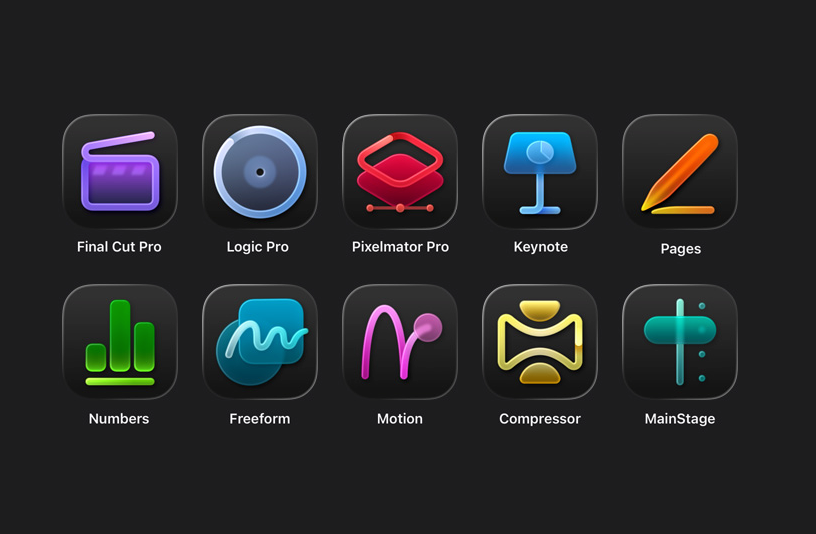
Apple Creator Studio 앱 (사과)
Apple Creator Studio의 비용은 월 12.99달러 또는 연간 129달러이며, 신규 가입자는 한 달 동안 서비스를 무료로 사용해 볼 수 있습니다. 대학생과 교육자는 상당한 할인 혜택을 받습니다. 교육 플랜은 월 $2.99 또는 연간 $29.99이며 1개월 무료 평가판도 함께 제공됩니다.
표준 구독은 가족 공유를 통해 최대 5명의 다른 사람과 공유할 수 있으므로 총 6명의 사용자가 사용할 수 있습니다. 교육 구독은 개인용으로 제한되며 공유할 수 없습니다. Apple은 또한 출시 시점에 조건에 맞는 새 Mac 또는 iPad를 구입하는 고객에게 Creator Studio 3개월 무료 이용권을 제공합니다.
하지만 크리에이터 스튜디오가 이러한 앱 대부분에 액세스할 수 있는 유일한 방법은 아닙니다. Apple은 Creator Studio에 포함된 모든 주요 앱이 Mac App Store에서 일회성 구매로 계속 제공될 것이라고 밝혔습니다.
Final Cut Pro의 가격은 $299.99, Logic Pro는 $199.99, Pixelmator Pro는 $49.99, Motion은 $49.99, Compressor는 $49.99, MainStage는 $29.99입니다. 이미 이러한 앱을 소유한 사용자는 해당 앱을 계속 사용할 수 있으며 평소처럼 App Store에서 다시 다운로드할 수 있습니다.
그러나 아이패드에서는 상황이 다르다. Final Cut Pro, Logic Pro 및 iPad용 Pixelmator Pro는 Creator Studio 구독을 통해서만 사용할 수 있습니다. iPadOS에는 해당 앱에 대한 독립 실행형 구매 옵션이 없습니다.
Keynote, Pages, Numbers 및 Freeform은 누구나 무료로 다운로드하여 사용할 수 있습니다. Apple은 해당 앱이 iOS 26 및 iPadOS 26과 관련된 향후 시각적 디자인 변경을 포함하여 계속 업데이트를 받을 것이라고 밝혔습니다.
Creator Studio를 구독하지 않아도 해당 앱에서 계속 만들고, 편집하고, 공동작업할 수 있습니다. 유료 템플릿, 콘텐츠 허브 자산 및 특정 인텔리전스 기능은 얻을 수 없습니다.
Apple은 활성 구독을 통해 생성한 프로젝트와 콘텐츠가 원본 작업의 일부로 라이선스가 유지된다고 말합니다.
Final Cut Pro, Logic Pro 및 Pixelmator Pro 프로젝트는 장치에 남아 있으며 다른 곳으로 복사하거나 공유할 수 있습니다. 하지만 해당 유료 앱에서 프로젝트를 열거나 편집하려면 활성 구독이 필요합니다.
Keynote, Pages, Numbers 및 Freeform 문서는 구독 없이도 계속 편집할 수 있습니다. 그러나 구독이 종료되면 유료 기능을 사용하여 새로 편집할 수 없습니다.
Apple Creator Studio에는 몇 가지 즉각적인 절충안도 있습니다. 번들과 함께 Apple은 현재 Pixelmator Classic으로 설명되는 iPhone 및 iPad용 이전 Pixelmator 앱이 더 이상 업데이트를 받을 수 없음을 확인했습니다. Apple은 기능은 그대로 유지될 것이라고 밝혔지만 Creator Studio에 포함된 새로운 iPad 버전을 포함하여 Pixelmator Pro로 개발이 전환되고 있습니다.
그러나 앱의 독립형 버전이 Creator Studio 버전과 기능 동등성을 유지할 것이라고 기대하지 마십시오. Apple의 FAQ에 따르면 "Pixelmator Pro의 Apple Creator Studio 버전에는 Warp Tool 기능에 대한 액세스가 포함되어 있습니다." 이는 독립 실행형 버전에는 해당 기능이 없음을 의미합니다.
보다 광범위하게, 이 번들은 특히 더 낮은 월간 진입점을 원하는 사람들을 위해 Adobe 및 기타 구독 중심의 크리에이티브 플랫폼과 Apple을 더욱 직접적으로 경쟁하게 합니다. 동시에 Apple은 iPad 액세스가 구독보다 늦어지더라도 Mac 사용자를 위한 일회성 구매를 유지하고 있습니다.
Apple Creator Studio는 1월 28일에 출시됩니다. 어떤 기기에서 작업하는지, 하나 이상의 Apple 프로 앱에 대해 선불로 비용을 지불할지 여부에 따라 합리적인지 여부가 결정될 것입니다.

スポーツ観戦の楽しみの一つは、何が起こるかわからないことです。テレビ番組や映画はストーリーの展開に沿っているため、物事がどこに向かっているのかを理解することができますが、スポーツはそのようには機能しません。まったく予期せぬことが頻繁に起こる可能性があり、実際に起こります。それが、チームが優勢であろうと劣勢であろうと、人々が注目し続ける理由です。
ただし、試合をライブで視聴できない場合でも、その雰囲気を少しでも味わいたい場合もあります。そのため、リーグでは、すべての重要な瞬間を特集し、放送の解説を加えた拡大ハイライトを提供しています。これらは感じることができます ほとんど 試合全体を観るのが好きで、次の日朝のコーヒーを飲みながら彼らの様子を知るのが大好きです。問題は、サイト上部のスコアボードや結果を大々的に知らせる見出しなど、誰が勝ったかについてのネタバレ満載のサイトでこうした動画を見つけるのが一般的だということだ。スポーツを生で観戦する楽しみのほんの一部でも期待しているとしたら、それは問題です。
Don't Tell Me The Score が解決策です。このシンプルな Web サイトでは、NFL、NHL、MLB、NBA の試合のハイライトを提供しています。スコアやネタバレは一切ありません。サイトのインターフェイスには、今後のすべてのゲームと最近のゲームを表す多数のアイコンのみが表示されます。色のロゴは、ハイライトがすでに利用可能であることを意味し、クリックまたはタップして視聴を開始できます。

クレジット: ジャスティン・ポット
これは、見逃したゲームを視聴するための私のお気に入りの方法です。リーグの公式 YouTube チャンネルから提供されるビデオは 10 分強であることが多く、良いところも悪いところもわかりますが、1 日の何時間もかかることはなく、誰が勝ったかわかりません (テレビ、新聞、ソーシャル メディア、プッシュ通知、または友人からのタイミングの悪いテキストメッセージによるネタバレを避けるように注意している場合)。
これは非常にうまく機能する傾向にありますが、大きな問題が 1 つあります。NFL は動画のハイライトが他のサイトに埋め込まれることを禁止しているため、サイト自体では NFL 動画を視聴することができません。つまり、YouTube の Web サイトでハイライトを視聴するには、リンクをクリックする必要があります。これは少し面倒ですが、コメントを避ける限り、YouTube ページにも通常はネタバレは含まれません。
もっと多くのリーグがサポートされるといいのにと思います。たとえば、サッカーのハイライトはまったく提供されておらず、人気が高まっている女子リーグも同様です。ただし、北米の「ビッグ 4」スポーツのいずれかのファンで、ハイライトを見るのが好きで、ネタバレされたくない場合は、「Don't Tell Me The Score」を毎日のローテーションに追加する価値があります。
우주 사업에 오랫동안 종사했다면 로켓이 실패할 수 있는 여러 가지 방법이 있다는 것을 알게 될 것입니다. 나는 오작동하는 로켓과 일반적으로 수행되는 광범위한 조사에 대한 이야기를 썼습니다.—하지만 항상 그런 것은 아니다—무엇이 잘못되었는지 공개합니다.
하지만 나는 이 이야기를 쓸 줄은 전혀 예상하지 못했다. 어쩌면 이것은 내 상상의 실패였을 수도 있다. 나는 엔진 오작동, 준비 문제, 안내 결함 또는 구조적 오류에 대해 글을 쓰는 데 익숙합니다. 지난 4월 Ars는 Firefly Aerospace의 상업용 알파 로켓의 기괴한 실패에 대해 보고했습니다.
일본의 H3 로켓은 지난달 자체 설계자와 엔지니어의 상상을 뛰어넘는 새로운 실패 경로를 발견했습니다.
H3는 지난달 발사로 일본 주력 로켓의 8번째 비행을 기록한 비교적 새로운 차량이다. 발사기는 리프트 스펙트럼의 중간에서 무거운 부분에 속합니다. 여덟 번째 H3 로켓은 현지 시간으로 12월 22일 일본 남부 다네가시마 섬에서 이륙해 약 5톤짜리 항법 위성을 우주로 운반했습니다.
로켓은 미치비키 5호 위성을 지구 위 20,000마일 이상의 궤도에 배치할 예정이었습니다. H3가 발사 중 거의 4분 동안 위성을 덮고 있던 페이로드 페어링, 즉 두 부분으로 구성된 클램쉘을 폐기할 때까지는 모든 것이 순조롭게 진행되었습니다.
일본 항공우주 탐사국(JAXA) 관계자들이 무슨 일이 일어났는지 파악하기 시작했습니다. 기관 관계자들은 지난주 일본의 우주 활동을 감독하는 정부 부처에 브리핑을 했고, 프레젠테이션(일본어)은 정부 웹사이트에 게시됐다.
프레젠테이션에는 그림, 결함 트리 분석, H3 로켓 센서의 비행 중 측정 그래프 등 풍부한 정보가 포함되어 있습니다. 이는 대부분의 발사 제공업체가 로켓 오작동 후 공개적으로 공개하기를 거부하는 세부 정보와 데이터의 보물 창고를 제공합니다.
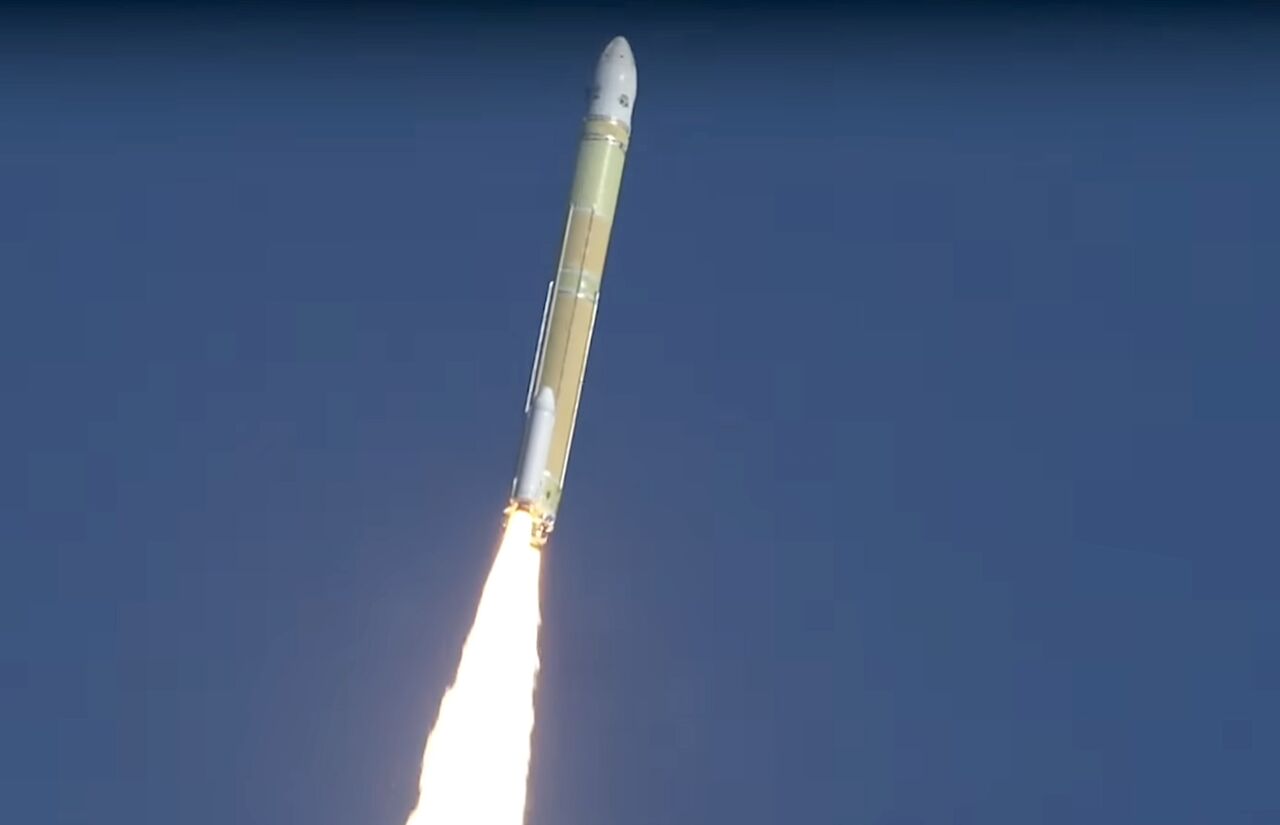
크레딧: JAXA
일본의 8번째 H3 로켓이 2025년 12월 22일 미치비키 5호 항법 위성과 함께 다네가시마 우주 센터에서 이륙합니다.
크레딧: JAXA
일부 자료는 H3 로켓 디자인의 미묘한 복잡성에 익숙하지 않은 비 일본어 사용자가 이해하기 어렵습니다. 분명한 것은 로켓이 페이로드 슈라우드를 풀었을 때 문제가 발생했다는 것입니다. 로켓에 탑재된 카메라에서 전송된 영상에는 위성 주변에 파편이 쏟아지는 모습이 담겨 있었는데, 위성은 페어링이 분리된 직후 흔들리고 기울어지기 시작했습니다. 센서는 또한 우주선과 H3 로켓 상단을 연결하는 부착 지점 주변의 갑작스러운 가속도를 감지했습니다.

ZDNET을 팔로우하세요: 우리를 선호 소스로 추가하세요 Google에서.
2023년 9월에 iPhone 15 Pro Max를 받았을 때, 저는 배터리를 오래 사용할 수 있도록 최선을 다하겠다고 결심했습니다. 그런데 사고로 인해 그 단말기가 파손되었기 때문에 2024년 3월에 실험을 다시 시작했습니다.
배터리 수명이 얼마나 되는지 확인하고 싶었습니다.
내 경험에 따르면 iPhone에서 일일 실행 시간과 전체 수명 모두에서 가능한 최고의 배터리 수명을 얻는 방법보다 더 많은 기사, 블로그 게시물, YouTube 동영상을 생성하는 주제는 없습니다. 제가 가장 많은 질문과 댓글을 받는 주제이기도 합니다.
사람들은 iPhone의 배터리 수명에 집착해 왔습니다. Apple이 배터리 성능을 조사하기 위해 iOS에 추가하는 측정항목과 조정이 많을수록 배터리 수명은 더욱 악화됩니다. 한때 Apple은 사용자가 배터리 수명을 연장하기 위해 배터리 충전 수준을 제한할 수 있는 기능을 추가하기도 했습니다.
또한: 고체 대 리튬 이온: iPhone에 아직 최신 배터리 유형이 없는 이유(더 나은 방법)
그러나 매 분의 런타임, 배터리 수명의 모든 백분율이 중요하다면 배터리 용량의 20%, 즉 5분의 1을 희생하는 것이 합리적일까요?
iPhone의 배터리 수명이 길어지면 절충할 가치가 있는 것 같습니다. 결국, 애플의 주장 iPhone 15 이후 모델은 "이상적인 조건에서 1,000번의 완전 충전 주기에서 원래 용량의 80%를 유지할 수 있습니다." 나는 "이상적인 조건에서"가 무엇을 의미하는지 궁금했지만 배터리에 가능한 한 최고의 기회를 주기로 결심했습니다.
그래서 배터리 충전 한도를 80%로 설정하여 일일 런타임에 상당한 부담을 주지만 관리 가능한 수준으로(최소한 초기에는 관리 가능한 수준) 생활을 계속했습니다.
좋아요, 사실요. 처음 며칠 동안 배터리로 인한 불안감을 느낀 후에는 더 이상 배터리 수준 감소에 대해 생각하거나 알아차리지 못했고, 하루를 35% 미만으로 충전한 채 끝나는 경우도 거의 없었습니다.
1년 남짓, 하루에 한 번씩 355회의 재충전 주기를 거친 실험에서 배터리의 최대 용량은 91%로 떨어졌습니다.
이 시점에서 이미 80%까지만 충전하고 배터리가 소모되는 불편함을 느끼기 시작했습니다. 내 아이폰이 보정 목적으로 100%까지 충전되던 그 시절은 - 한도에도 불구하고 가끔 이런 일이 일어나곤 했는데 - 마치 신선한 공기를 마시는 것 같았습니다.
또한: 이 7달러짜리 케이블은 비밀리에 내 기술 가방에서 가장 유용한 것입니다.
배터리 불안이 다시 발생했습니다.
저는 iPhone을 많이 사용하는 사람이고, iPhone이 손이 닿는 거리 이상은 아닙니다. 그리고 과도한 사용량은 재충전 주기 증가로 인해 배터리 성능 저하를 가속화할 뿐만 아니라 배터리 셀의 전체 수명을 단축시켜 배터리 성능 저하를 가속화한다는 것을 알고 있습니다.
작년 9월 초로 거슬러 올라갑니다.
iPhone은 출시된 지 17개월이었으며 배터리는 501회의 재충전 주기를 가졌습니다. 이는 1,000회의 재충전 주기의 거의 정확히 절반에 해당하며 최대 용량은 89%였습니다. 배터리 수명은 끔찍했습니다. 저는 하루를 80% 충전 상태로 시작했고, 오후 중반부터 늦은 오후까지 배터리가 20% 이하로 떨어지지 않았다면 거의 20% 영역에 맴돌았습니다. 이 시점에서, 전원 은행 내 일상의 필수품이 되었습니다.
또한: iPhone 17 Pro Max를 테스트했는데 이 기능만으로도 16에서 업그레이드할 가치가 있습니다.
일시적으로 충전 한도를 100%까지 올려서 도움이 되었지만 배터리 수명은 여전히 끔찍했습니다.
그리고 이 수준에서는 애플에게 배터리 교체 비용도 지불할 수 없었는데, 예외적인 상황을 제외하면 최대 용량이 80% 이하로 떨어질 때까지 기다려야 하기 때문입니다. 따라서 적어도 나에게는 최고급 iPhone Pro Max의 유효 수명이 2년 미만입니다.
그래서 포기하고 샀어요 아이폰 17 프로 맥스다시 한 번 충전 없이 하루를 버틸 수 있습니다. 밤낮의 차이입니다.
iPhone 17 Pro Max는 긴 하루 동안에도 좋습니다... 당분간은요.
어쩌면 내 배터리가 유난히 보잘것없어 보였을 수도 있고, 아니면 내가 그랬을 수도 있다. 하지만 더 나은 배터리 수명을 약속하는 대가로 배터리 용량의 20%를 희생하는 것이 가치가 없다고 생각하는 사람은 나뿐만이 아닙니다. 그리고 나는 유일한 사람이 아닙니다.
또한: iOS 26으로 업데이트한 후 iPhone 배터리가 더 나빠졌나요? 이유와 해결 방법은 다음과 같습니다.
MacRumors에 글을 쓰고 있는 Juli Clover는 비슷한 실험을 수행해 왔으며 다음과 같은 결론에 도달했습니다.
"현재 iPhone의 데이터 용량은 80%로 제한되어 있는데, 그럴 가치가 없다고 생각합니다."
동의합니다. 그래서 100% 충전으로 돌아가서 대신 최적화된 배터리 충전을 사용합니다. 이 기능은 충전을 80%에서 100%로 지연시켜 하루를 시작하는 데 제 시간에 맞춰 이루어지도록 합니다(핸드셋이 사용자의 패턴을 학습하는 데 시간이 필요하기 때문에 이 기능은 활성화하는 데 시간이 걸립니다).
이것은 적어도 내가 가지고 있던 이전 iPhone에서는 배터리 마모를 줄이는 데 더 많은 역할을 하는 것 같았습니다. 따라서 아마도 이것이 증기실 냉각과 결합되어 새 배터리가 더 오랫동안 강하게 작동할 수 있을 것입니다. 나는 희망할 수 있다.