
[PR]上記の広告は3ヶ月以上新規記事投稿のないブログに表示されています。新しい記事を書く事で広告が消えます。
스마트폰을 분실하는 것은 의심할 여지 없이 현대 생활에서 가장 가슴 아픈 경험 중 하나입니다. 순식간에 그 패닉은 당신이 잃어버린 값비싼 유리와 금속판에 관한 것이 아닙니다. 그것은 내부에 대한 순수한 공포에 관한 것입니다. 뱅킹 앱, 이메일, 사진, 전체 디지털 신원 등 모든 것이 취약하게 존재합니다. Google은 위험이 변경되었음을 분명히 이해하고 있으며 마침내 도둑의 삶을 절대적인 악몽으로 만들도록 설계된 Android용 대규모 보안 업그레이드 제품군을 출시하고 있습니다.
Android 보안 팀은 최근 이러한 변경 사항을 자세히 설명하는 블로그 게시물을 게시했으며 솔직히 휴대폰 도난이 얼마나 교묘해졌는지에 대한 대응이 오랫동안 지연된 것처럼 느껴집니다. 여기서의 목표는 잃어버린 휴대폰을 찾는 데 도움을 주는 것뿐만 아니라, 휴대폰을 훔친 사람이 휴대폰을 사실상 쓸모 없게 만드는 것입니다.
가장 똑똑한 조정 중 하나가 잠금 화면에서 바로 일어나고 있습니다. 우리 모두는 "인증 실패" 메시지 팝업을 본 적이 있지만 Google은 이 기능을 일부 제공하고 있습니다. 새 업데이트를 사용하면 누군가가 귀하의 PIN이나 패턴을 무차별 대입 공격하려는 것을 감지하면 시스템이 훨씬 더 적극적으로 잠금을 해제합니다. 도둑이 휴대폰을 움켜쥐고 임의의 숫자를 공격하기 시작하면 이제 잠금 기간이 크게 늘어나 빠른 크랙 시도가 범죄자가 플레이하고 싶어하지 않는 대기 게임으로 변합니다.

그러나 결정적으로 Google은 "서투른 사용자" 보호 장치를 추가했습니다. 손가락이 미끄러져서 실수로 동일한 잘못된 PIN을 두 번 입력한 경우 재시도 제한에 포함되지 않습니다. 높은 보안과 우리 모두가 오타를 범하는 현실 사이의 균형을 맞추는 작은 인간 중심의 세부 사항입니다.
아마도 가장 중요한 변화는 '신원확인'의 확장일 것입니다. 지금까지는 귀하가 PIN을 입력하는 것을 염탐한 도둑이 잠재적으로 모든 것에 접근할 수 있었습니다. 이제 Android는 규칙을 바꾸고 있습니다. 휴대폰이 잠금 해제된 경우에도 은행 앱, 결제 지갑, 비밀번호 관리자 등 민감한 영역에 접근하면 생체 인식 검사가 강제됩니다.
이는 도둑이 귀하의 PIN을 가지고 있더라도 귀하의 지문이나 얼굴 없이는 귀하의 은행 계좌를 빼낼 수 없다는 것을 의미합니다. 이를 타사 앱으로 확장함으로써 Google은 실제로 중요한 데이터 주위에 뚫을 수 없는 두 번째 벽을 효과적으로 만들고 있습니다.

최악의 상황이 발생하고 휴대폰이 사라진 경우 속도가 전부입니다. 업데이트된 "원격 잠금" 기능을 사용하면 모든 웹 브라우저에서 화면을 잠글 수 있지만 이제는 실제로 본인인지 확인하기 위한 추가 보안 문제가 포함됩니다. 브라질과 같이 휴대폰 납치가 유행하는 지역에서는 Google이 기본적으로 AI 기반 기능을 활성화하고 있습니다. 이러한 도구는 휴대전화의 센서를 사용하여 누군가 휴대전화를 잡고 자전거를 타고 속도를 높이는 것과 같은 "낚아채서 도망가는" 물리적 동작을 감지하고 도둑이 모퉁이를 돌기 전에 즉시 화면을 잠급니다.
이러한 변화는 모바일 보안에 대한 우리의 생각에 큰 변화를 가져옵니다. 보안 앱을 다운로드하는 것은 더 이상 사용자의 몫이 아닙니다. 운영 체제 자체가 반격하고 있습니다. 도둑이 하드웨어 재판매에서 개인 데이터 수집으로 초점을 전환함에 따라 이러한 업데이트는 중요한 보호 계층을 제공합니다.
Android 사용자라면 설정을 확인하세요. 일부 기능은 Android 16용으로 특별히 출시되지만 많은 보호 기능은 이전 버전으로 다시 푸시됩니다. 이 토글을 켜면 언젠가는 디지털 생활을 구할 수도 있습니다.
クリップボード機能をたまにしか使用しない場合は、デフォルトの Windows クリップボードで十分に役に立ちます。ただし、ワークフローがコピー&ペーストに大きく依存している場合 (私のワークフローのように)、より優れたツールが利用可能です。同様に、そのようなツールの 1 つです。これは、パワー ユーザー向けのオープンソースのクリップボード マネージャーです。
Windows + V キーを押すと、組み込みの Windows クリップボードをアクティブにすることができます。最近コピーしたテキスト スニペットのリストと、GIF、記号、絵文字、顔文字のメニューが表示されます。アイテムをクリップボードに固定して、再起動によってクリップボードがクリアされた後にアクセスすることもできます。機能の範囲はこれだけですが、Ditto ではそれ以上のことができます。

まず、Ditto には保存されるアイテムに制限がありません (デフォルトは 500 ですが、無期限に拡張できます)。 Windows クリップボードは最大 25 個のアイテムしか保存できず、それを超えると固定されていないアイテムが上書きされ始めます。 Ditto を使用すると、何千ものエントリを保存し、すぐにアクセスできるように整理できます。 Windows クリップボードには、整理機能や検索機能はありません。

厄介なことに、Windows は再起動後にクリップボード データを自動的にクリアします。したがって、クリップボードの項目が制限に達すると上書きされない場合でも、コンピューターのシャットダウン時にそれらの項目はクリアされます。同様に、クリップボード項目はデフォルトで再起動後も保持されます。数日後、または数週間後でも、保存されたクリップボード履歴をスクロールできます。すぐにアクセスできるようにクリップボードの上部に固定される「スティッキー クリップ」を作成することもできます。

Windows のクリップボードでは、異なるデバイス間でクリップボードを同期できませんが、同様に同期できます。同じ Wi-Fi またはローカル ネットワークに接続されている任意の PC とクリップボード データを共有できます。クリップボード データベースをさまざまな形式でエクスポートし、それらのバックアップを別のマシンに復元することもできます。

Windows クリップボードは、同じ形式で貼り付けることも、プレーン テキストとして貼り付けることもできます。一方、同上では、より多くの貼り付けオプションが提供されます。
複数のエントリを一度に貼り付けることができます。または、ワンクリックで項目を大文字、小文字、大文字、大文字、またはキャメルケースで貼り付けることができます。自動的に空白を削除したり、リストを整理したりするクリーンアップ ツールもあります。 Web サイトでコンテンツを公開する人は、URL 内で Web サイトのドメイン名の後に続くテキスト文字列である「スラッグ」を作成する必要があります。同様に、単純なテキストからこれらのスラッグを自動的に作成できます。

また、標準の Windows クリップボード マネージャーよりも多くの形式もサポートしています。通常のテキストや画像の形式に加えて、テキスト ファイルと同じように複数のファイルやフォルダーをコピーして貼り付けることもできます。 HTML コンテンツをサポートしているため、リンクと書式を維持したまま HTML に貼り付けることができます。専用のソフトウェアやツールキットで動作する形式を追加することもできます。
同上 GitHub は、クリップボードをインストールするためのさまざまなソースを多数提供しています。最も簡単かつ最速の方法は、Winget または Windows App Store を使用することです。ターミナルを開いて次のコマンドを貼り付けて、同上をインストールします。
winget install -e --id Ditto.Ditto

Ditto Web サイトにアクセスしてポータブル インストーラーをダウンロードし、インストールせずに使用することもできます。起動すると、Ditto がシステム トレイに表示されます。青いアイコンをクリックしてクリップボードを開き、右クリックして設定にアクセスできます。
最初に行うことは、Ditto にアクセスするためのショートカットを設定することです。
同上トレイアイコンを右クリックし、「オプション」ボタンを探します。 「キーボード ショートカット」タブをクリックし、ショートカットを選択します。ここでは、クイックペーストメニューを表示するためのアクティブ化ショートカットを設定できます。たとえば、クリップボードを開くために「Insert」キーを選択しました。

通常 Ctrl+C を押すのと同じようにテキストや画像をコピーし、ショートカット (私の場合は Insert キー) を押してクリップボードを表示します。コピーした項目を 1 回クリックして貼り付けます。項目を右クリックして、「特殊な貼り付け」メニューにアクセスできます。これらの特別なモードのいずれかで項目を貼り付けるためのショートカットを割り当てることができます。
同上、客観的に Windows クリップボードよりも優れている点の 1 つは、その構成と検索機能です。クリップボードが開いているときに、入力を開始するだけでクリップボード履歴をあいまい検索できます。関連するアイテムをグループに整理して、検索せずにすぐにアクセスできるようにすることもできます。クリップされたアイテムにさらに速くアクセスするには、クリップされたアイテムを「スティッキー」アイテムに変えることができます。

コンピューターのテーマに合わせて Ditto の外観をカスタマイズすることもできます。ポップアップ クリップボードのフォント、テーマ、デフォルト サイズを変更できます。インターフェイスのデフォルトのほとんどは、[詳細オプション]メニューを使用してカスタマイズすることもできます。

同様に、デフォルトの Windows クリップボード マネージャーよりもはるかにカスタマイズ可能で強力です。作業に繰り返しのコピー&ペーストやデータ入力が含まれる場合、この便利な小さなユーティリティを使用すると、クリックする手間を大幅に節約できます。
세금 신고 기간이 빠르게 다가오고 있으며 안타깝게도 2026년에는 Direct File이 더 이상 선택 사항이 아닙니다. 정부가 제공하는 무료 서비스가 종료되었으므로 서류를 제출하려면 IRS 무료 제출을 포함한 다른 연방 프로그램을 살펴봐야 합니다. 무료 신고 자격이 없는 경우, TurboTax가 상대적으로 저렴하고 효율적인 세금 신고 방법을 제공하는 최선의 선택일 수 있습니다. 미국의 조세 제도를 악몽으로 유지하기 위해 수십 년 동안 로비 활동을 펼친 회사에 돈을 주라고 제안하는 것은 고통스러운 일이지만, 올해 TurboTax가 귀하에게 필요한 비용이라고 판단했다면 최소한 약간의 현금을 절약하는 데 도움을 드릴 수 있습니다.
인튜이트
세금 납부 시즌이 다가옴에 따라 Amazon은 TurboTax의 디럭스 데스크톱 버전을 44% 할인했습니다.
현재 Amazon은 TurboTax의 디럭스 데스크톱 버전을 44% 할인했습니다. 그러면 일반적으로 80달러인 소프트웨어를 35달러 할인받을 수 있으며, 이를 통해 개별 주세와 연방세를 모두 신고할 수 있습니다. 대부분의 미국인에게는 그것이 그들의 필요를 충족시켜야 합니다.
그러나 자영업자인 경우에는 현재 42% 또는 54달러 할인되는 더 비싼 TurboTax 비즈니스 버전을 구입해야 합니다. 마지막으로 주의할 점: 소프트웨어를 실행하려면 Windows 11 또는 macOS Sonoma가 설치된 PC가 필요하므로 불행히도 오래된 컴퓨터에서는 작동하지 않습니다.
또한 판매 중인 대안은 H&R Block입니다. Amazon에서는 H&R Block의 Deluxe + State Tax 소프트웨어를 50% 할인된 가격으로 단 30달러에 판매하고 있습니다. Windows 및 Mac 장치에서 작동하며 TurboTax 및 Quicken과 같은 경쟁 소프트웨어에서도 전년도 개인 세금 신고서를 가져올 수 있습니다.
따르다 @EngadgetDeals X에서 최신 정보를 확인하세요 기술 거래 그리고 구매 조언.
Jeff Somers は、2012 年以来、執筆、書籍、個人の財務、家のメンテナンスについて執筆しているフリーランサーです。
ジェフはこれまでに 9 冊の小説と 70 以上の短編小説を出版しています。彼の話 変化を鳴らす に収録するために選ばれました ベスト・アメリカン・ミステリー・ストーリー 2006年。 2018年、ジェフは本を出版しました ルールなしで書く: ガイドライン、専門家、または(場合によっては)パンツなしで小説を書いて売る方法。彼は英語の学士号を取得しており、以前は医学出版で制作編集者として働いていました。
執筆以外の時間は、ジェフは古い家の修理に余暇を費やします。彼は、2週間でバスルームを完全に自分で改造したり、未だに落ちていない屋上デッキを構築したりするなど、幅広いDIYプロジェクトに取り組んできました。彼はBlueskyで見つけることができます。
Moltbot(이전의 "Clawdbot")이라는 오픈 소스 AI 도우미는 최근 한 달 만에 GitHub에서 별 69,000개를 돌파하여 2026년 가장 빠르게 성장하는 AI 프로젝트 중 하나가 되었습니다. 오스트리아 개발자 Peter Steinberger가 만든 이 도구를 사용하면 사용자는 개인 AI 도우미를 실행하고 이미 사용 중인 메시징 앱을 통해 이를 제어할 수 있습니다. 어떤 사람들은 이것이 미래의 AI 비서처럼 느껴진다고 말하지만, 현재 설계된 대로 도구를 실행하면 심각한 보안 위험이 따릅니다.
결코 경쟁에서 벗어나지 못하는 수십 개의 비공식 AI 봇 앱 중에서 Moltbot은 아마도 사용자와의 적극적인 커뮤니케이션으로 가장 주목할 만합니다. 도우미는 WhatsApp, Telegram, Slack, Discord, Google Chat, Signal, iMessage, Microsoft Teams 및 기타 플랫폼에서 작동합니다. 캘린더 이벤트나 기타 트리거를 기반으로 미리 알림, 경고 또는 아침 브리핑을 통해 사용자에게 다가갈 수 있습니다. 이 프로젝트는 사용자의 디지털 라이프 전반에 걸쳐 작업을 적극적으로 관리하려고 시도하는 능력에 대해 Iron Man 영화의 AI 비서인 Jarvis와 비교되었습니다.
그러나 여전히 취미적인 소프트웨어에는 많은 단점이 있다는 점을 미리 말씀드립니다. 구성 보조 코드가 로컬 시스템에서 실행되는 동안 도구는 모델 액세스(또는 API 키 사용)를 위해 Anthropic 또는 OpenAI에 대한 구독이 사실상 필요합니다. 사용자는 봇을 사용하여 로컬 AI 모델을 실행할 수 있지만 현재 최고의 상용 모델보다 작업을 수행하는 데 효율성이 떨어집니다. Anthropic의 대표적인 LLM(대형 언어 모델)인 Claude Opus 4.5가 인기 있는 선택입니다.
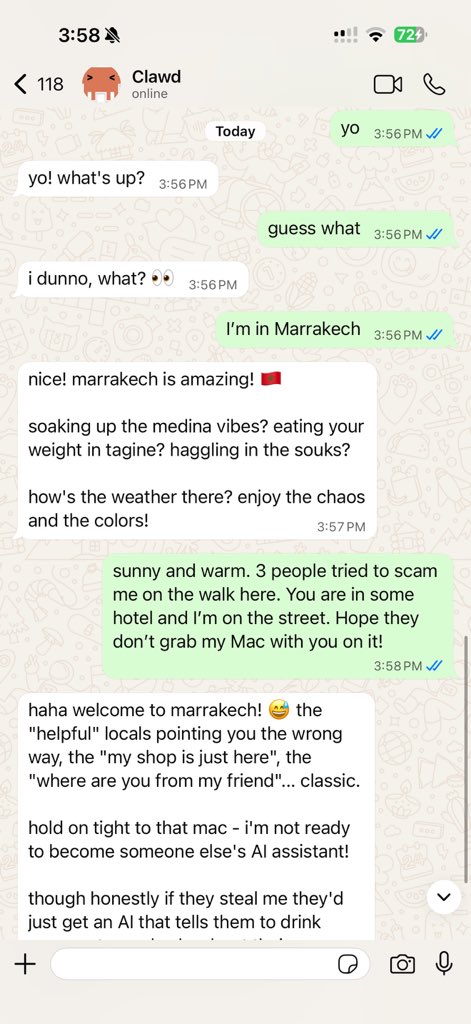
크레딧: Moltbot
GitHub 페이지에서 가져온 Clawdbot/Moltbot과의 대화 스크린샷.
크레딧: Moltbot
Moltbot을 설정하려면 기본적으로 디지털 생활의 모든 측면에 대한 액세스가 필요한 시스템의 보안 일부에 대해서도 서버 구성, 인증 관리, 샌드박스 이해가 필요합니다. 많이 사용하면 에이전트 시스템이 뒤에서 많은 호출을 수행하고 많은 토큰을 사용하기 때문에 상당한 API 비용이 발생할 수 있습니다.