
[PR]上記の広告は3ヶ月以上新規記事投稿のないブログに表示されています。新しい記事を書く事で広告が消えます。
레고 그룹은 오늘 후반 CES 2026에서 첫 번째 기자 회견을 개최할 예정이지만, 정확히 공개할 계획은 아직 공개되지 않았습니다. 상징적인 장난감 벽돌 제조사는 새로운 비디오 게임부터 포뮬러 1 경주용 자동차에 이르기까지 추측을 활짝 열어두고 의제가 무엇인지에 대한 단서를 제공하지 않았습니다.
그러나 오늘 CES의 거의 모든 언론 행사와 달리 레고의 행사는 실시간 스트리밍되지 않습니다. 고맙게도 Engadget이 격차를 해소하기 위해 여기에 있습니다. 우리의 Nate Ingraham이 라스베거스의 Mandalay Bay에 있는 방에서 이벤트를 실시간으로 블로그에 게시할 예정입니다.
레고 CES 기자회견은 1월 5일 월요일 오후 1시(태평양 표준시 오전 10시)에 개최될 예정입니다. 우리는 이 이벤트가 공식적으로 실시간 스트리밍되지 않을 것임을 레고 담당자에게 확인했으며, 실시간 감상을 바로 여기에서 공유하고 있습니다. 우리 스트림은 공식 이벤트 한 시간 전인 정오(ET)에 시작됩니다.
지금까지 레고는 CES 계획에 대한 공개 정보를 공유하지 않았기 때문에 우리는 무엇을 기대해야 할지 거의 알 수 없습니다. 예를 들어, CES 2025에서 장난감 생산 대기업은 소니와 제휴하여 애니메이션 레고 호라이즌 어드벤처(Lego Horizon Adventures) 온라인 게임을 발표했습니다. 따라서 레고는 새로운 2026년 게임에 대해 이야기하는 데 시간을 할애할 수도 있습니다. 레고 배트맨: 다크 나이트의 유산. 회사는 또한 레고 그룹 F1 아카데미 경주용 자동차에 대한 무대 시간을 제공할 수도 있지만 그것도 소비자 제품보다 브랜드 구축에 더 가깝습니다.
그리고 레고가 환경에 중점을 두고 있는 점을 고려할 때, 회사는 레고 벽돌을 보다 지속 가능하게 만들고 탄소 배출량을 37% 줄이는 것을 포함하여 2032년 생태학적 목표를 달성하기 위한 노력에 대해 논의할 수도 있습니다.
2026년에는 새로운 레고 세트가 많이 나오지만, 이번은 장난감 박람회가 아닌 CES입니다. 그래서 우리는 회사가 좀 더 기술 중심적인 것을 선보일 것이라고 가정하고 있습니다. 계속 지켜봐 주시기 바랍니다.
또한 Rocket Lab은 우주선 회사로서 계속해서 상승세를 이어갔습니다. 올해 초 Firefly의 Blue Ghost 착륙선을 지원하는 데 핵심적인 역할을 했으며, 11월에는 ESCAPADE 차량 2대가 발사 후 안전하게 전원을 켜 화성 여행을 시작했습니다.
Rocket Lab의 실행 능력은 성장함에 따라 여전히 뛰어난 수준을 유지하고 있습니다.
마침내 Vulcan 로켓이 비행하고 작전 케이던스로 전환되면서 ULA에게는 획기적인 해가 될 것으로 예상되었습니다. 아아, 그런 일은 일어나지 않았습니다.
2024년 말, 이 회사의 CEO인 Tory Bruno는 기자들에게 ULA가 2025년에 최대 20개의 임무를 발사하는 것을 목표로 하고 있으며, 이는 기존 Atlas V 런처와 Vulcan 간에 대략 균등하게 분할된 것이라고 말했습니다. 이제 ULA는 2025년을 6개의 비행으로 마무리할 가능성이 높습니다. 5회는 Atlas V로, 1회는 Vulcan 로켓으로 회사가 서비스 개시를 가속화하고 싶어합니다.
올해 Vulcan 로켓의 유일한 발사는 8월 12일 미국 우주군이 후원하는 임무를 수행하면서 이루어졌습니다. Ars는 11월 기사에서 Vulcan이 차량의 고체 로켓 부스터에 대한 지속적인 조사로 인해 2025년에 단 한 번만 비행했다고 추측했습니다.
게다가 12월 말에 Blue Origin은 새로운 국가 안보 부서를 운영하기 위해 Bruno를 고용하기 위해 급습했습니다. 즉, ULA의 리더는 주로 국방 발사 계약으로 연명하는 회사를 떠나 직접적인 경쟁자의 국방 계약 레인메이커가 되기 위해 떠나고 있습니다. ULA는 여기에서 로켓 엔진을 구입합니다.
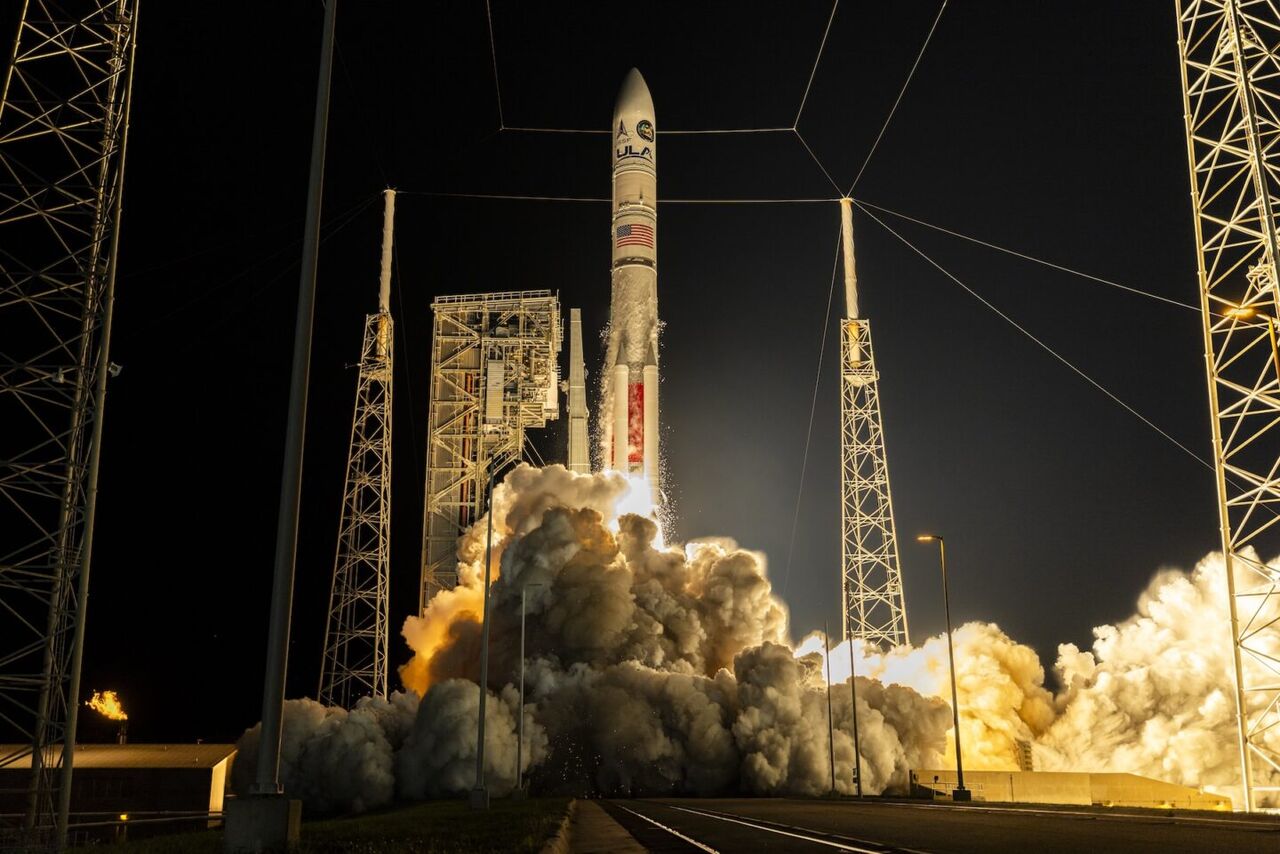
크레딧: United Launch Alliance
United Launch Alliance의 세 번째 Vulcan 로켓은 미국 우주군의 국가 안보 임무를 위해 2025년 8월 12일에 발사되었습니다.
크레딧: United Launch Alliance
2025년에 궤도 발사에 성공한 미국 회사는 단 한 곳뿐이었는데, 바로 Northrop Grumman이었습니다. 지난 4월, 이 회사의 Minotaur IV 로켓은 국가 정찰국(National Reconnaissance Office)을 위한 탑재체를 궤도로 운반했습니다.

ZDNET을 팔로우하세요: 우리를 선호 소스로 추가하세요 Google에서.
CES 2026이 진행 중이며 수많은 기업이 올해 가장 중요한 혁신을 공개했습니다. JBL은 이번 쇼에 공식적으로 전시하지는 않지만 발표 내용을 기술 이벤트와 통합하여 수십 개의 스피커, 이어버드, 헤드셋 등을 선보였습니다.
또한: CES 2026 뉴스: 지금까지 본 TV, 스마트 안경, 휴대폰 등에 대한 실시간 업데이트
올해 JBL의 "CES" 발표에는 오픈이어 헤드폰 Open Sound 라인업에 새로 추가된 제품 목록, Quantum 시리즈 게임용 헤드셋 제품군, 오버이어 및 온이어 Tune 헤드폰, 회사 최초의 오픈이어 클립온 이어버드인 Soundgear Clips 등이 포함됩니다.
JBL은 이전에 JBL Soundgear Sense로만 구성되었던 오픈이어 이어버드 카탈로그에 JBL Sense Pro 및 Sense Lite를 추가했습니다. 이 이어버드는 귀걸이형 폼 팩터를 갖추고 있으며 Bluetooth 연결, 배터리 수명 및 오디오 기술로 업그레이드되었습니다.
프리미엄 Sense Pro에는 JBL의 최신 공기 전도 기술, 공간 오디오, 음성 픽업을 위한 4개의 마이크, Bluetooth 6 연결, 적응형 베이스 부스트, 고해상도 오디오 무선, Google Fast pair, 무선 충전 및 최대 38시간의 재생 시간이 포함됩니다.
또한: 주목해야 할 CES 2026 트렌드: 세계 최대 기술 박람회에서 우리가 기대하는 5가지 가장 큰 주제
톤 다운된 Sense Lite는 음성 픽업을 위한 4개의 마이크, IP54 방진 및 방수 등급, Bluetooth 5.4, Google Fast pair 및 최대 32시간의 재생 시간을 갖추고 있습니다.
JBL에 따르면 Sense Pro와 Sense Lite 이어버드는 각각 200달러와 150달러에 3월에 출시될 예정입니다.
JBL의 스포츠 중심 Endurance 라인은 피트니스 매니아를 위해 설계된 오픈 이어 이어버드, 인이어 이어버드, 유선 이어버드를 포함한 5가지 새로운 모델로 구성됩니다. 프리미엄 Endurance Zone은 JBL의 OpenSound 오디오 기술, 귀 위 후크 디자인, 4개의 빔포밍 마이크, IP68 방진 및 방수 등급, 최대 32시간의 재생 시간을 특징으로 합니다.
또한: 이 새로운 삼성 Wi-Fi 스피커는 조용히 2026년 최고의 오디오 제품이 될 수 있습니다.
Endurance Peak 4 인이어 이어버드는 공간 오디오, 적응형 소음 제거, 음성 픽업을 위한 6개의 마이크, IP68 방진 및 방수 등급, 최대 48시간의 재생 시간을 특징으로 합니다.
JBL Endurance Zone과 Endurance Peak 4는 이번 달 각각 180달러와 130달러에 출시될 예정입니다.
2026년 JBL Tune 라인업은 8개의 새로운 온이어 및 오버이어 헤드폰 모델로 구성되어 있으며 가격은 40~150달러이며 유선 및 무선 옵션을 모두 제공합니다. JBL의 Tune 라인업은 미드레인지 Live 브랜드보다 한 단계 낮은 저예산 헤드폰 카탈로그입니다.
Tune 라인업에서 가장 기능이 풍부한 헤드폰에는 오버이어 JBL Tune 780NC와 온이어 680NC가 포함되며, 두 제품 모두 이전 세대의 단일 마이크에 비해 2개의 빔포밍 마이크를 탑재하고 있습니다. 또한 JBL Pure Bass Sound 및 적응형 소음 제거, Bluetooth 6 연결, 6시간 추가 재생 시간 및 JBL Spatial Sound 기능도 갖추고 있습니다.
또한: CES 2026에서 가장 흥미로운 AI 웨어러블은 결국 스마트 안경이 아닐 수도 있습니다.
Tune 780NC와 Tune 680NC의 차이점은 780NC의 40mm 드라이버와 680NC의 32mm 드라이버입니다. 또한 780NC에는 헤드폰의 오디오 반응을 귀에 맞게 조정하는 회사의 오디오 개인화 기능인 JBL PersoniFi 3.0이 있습니다.
JBL Tune 라인업은 6월부터 구매할 수 있으며, 789NC와 680NC의 소매 가격은 각각 150달러와 110달러입니다.
Soundgear 클립은 JBL의 Open Sound 라인업 내 새로운 이어버드 폼 팩터인 개방형 클립온 이어버드에 대한 JBL의 해석입니다. Soundgear 클립에는 JBL의 공기 전도 오디오 기술이 적용되어 음질 저하 없이 소리 누출을 제한합니다.
또한: LG의 새로운 Dolby Atmos 시스템은 스피커가 어디에 있든 몰입감 넘치는 사운드를 약속합니다.
이어버드에는 Adaptive Bass Boost 알고리즘과 음성 수집을 위한 4개의 마이크도 탑재되어 있습니다. JBL에 따르면 금속 액센트와 반투명 마감은 현대 패션 트렌드에서 영감을 받아 일상 착용에 적합한 클립온 이어버드 디자인을 제공합니다.
다른 기능으로는 터치 컨트롤, IP54 방진 및 방수 등급, 최대 32시간의 재생 시간 등이 있습니다. Soundgear Clips는 3월에 150달러에 출시될 예정입니다.

2014년에 Flappy Bird가 앱 스토어에서 제외되었을 때 Google Play Store와 Apple App Store는 빠르게 Flappy Bird의 게임 플레이와 아트 스타일을 모방한 클론으로 넘쳐났습니다. 이 게임이 작년에 공식적으로 복귀했음에도 불구하고 개발자들은 클래식 게임에 대한 자신만의 버전을 출시하는 것을 포기하지 않았습니다. Foldy Bird라는 최신 앱은 전화기를 망가뜨릴 수도 있는 독특한 변형을 추가합니다.
Foldy Bird는 폴더블 휴대폰용으로 특별히 설계된 브라우저 기반 Flappy Bird 리메이크입니다. 이 게임은 장치의 경첩을 컨트롤러로 전환하여 플레이어가 새가 펄럭이도록 휴대폰을 물리적으로 접고 펼쳐야 합니다. 원본과 동일한 파이프 회피 게임 플레이를 제공하지만 탭 대신 실제 힌지 움직임으로 구동됩니다.
Foldy Bird는 반사 신경에 도전하는 것 외에도 휴대폰의 내구성을 테스트합니다. 9to5Google이 언급한 것처럼 폴더블 제품에는 "제조업체가 설정한 인지된 접기 제한"이 있습니다. 즉, 무언가가 파손될 때까지 열고 닫는 횟수는 한정되어 있습니다. 일상적인 사용으로 그 한계에 도달할 가능성은 거의 없지만 Foldy Bird는 잠재적으로 작업 속도를 높일 수 있습니다.
관련된 위험에도 불구하고 Foldy Bird는 개발자 Rebane의 X 발표 게시물이 1,600만 조회수를 돌파하는 등 이미 상당한 관심을 끌었습니다. 하지만, 한번 해볼 생각이 있다면 다시 생각해볼 수도 있습니다. 반복적인 접기 작업은 휴대폰의 장기적인 내구성에 영향을 미칠 수 있으므로 개발자는 플레이어에게 자신의 장치에서만 위험을 감수하고 시도하도록 명시적으로 경고합니다.
Foldy Bird는 개발자가 폴더블 하드웨어를 실험할 수 있는 색다른 방식을 강조하면서 진지한 모바일 게임이라기보다는 참신한 느낌을 줍니다. 다른 개발자들이 이로부터 영감을 얻어 보다 실용적인 사용 사례를 생각해내는지는 흥미로울 것입니다.
Windows の新規インストールには時間がかかるため、すべての労力を費やした後は、すぐにデバイスを使用したいと考えています。最初はそれでも問題ありませんが、長く遅らせるべきではない手順がいくつかあります。これらの手順は、システムを安定させ、プライバシーを保護し、回復をより簡単にします。
Windows の調子が悪くなると、問題を解決するために表面レベルの修正を試みることがよくあります。ただし、何もうまくいかない場合もあります。そこで Windows システムの復元が役に立ちます。これは、システム ファイルと設定を以前の時点にロールバックして問題を解決できる組み込み機能です。システムの復元はデフォルトで無効になっているため、最初に有効にする必要があります。
オンにするには、次のように入力します 詳細なシステム設定を表示する を検索バーに入力し、一致する結果を開きます。次に、「システム保護」タブに移動し、「構成」をクリックして、「システム保護をオンにする」を選択します。

有効にした後、最初の復元ポイントを作成します。 「システム保護」タブに戻り、「作成」をクリックし、復元ポイントに名前を付け、画面上の指示に従ってプロセスを完了します。

Windows では、クリーン インストール後に BitLocker デバイス暗号化が有効になり、デフォルトでドライブが暗号化されます。この暗号化されたデータにアクセスするには、Microsoft アカウントでサインインする必要があります。それにアクセスできる限り、すべてが正常に動作します。ただし、アクセスできなくなった場合は、回復キーを持っていない限り、データのロックを解除することはできません。
BitLocker はデバイスの紛失または盗難時にデータを保護しますが、ドライブからロックアウトされる可能性があるわずかなリスクがあります。そのため、回復キーをバックアップする必要があります。これを行うには、オンラインで Microsoft アカウントにサインインし、[デバイス]に移動してデバイスを選択し、[回復キーの管理]をクリックすると、回復キーのリストが表示されます。各回復キーをその ID とともにコピーし、安全に保管します。

Windows を新規インストールすると、多くのプライバシー設定がデフォルト値にリセットされるため、システムを使用し始める前に、システムが追跡、アクセス、共有を許可されている内容を確認する必要があります。[スタート]ボタンを右クリックして[設定]を開き、[プライバシーとセキュリティ]>[全般]に進み、許可したくないアクセス許可をオフにします。

次に、「診断とフィードバック」を開き、「オプションの診断データ」、「手描きと入力の改善」、「カスタマイズされたエクスペリエンス」などのオプションを無効にします。

最後に、位置情報、カメラ、マイク、その他のプライバシー セクションを確認し、Windows またはアプリにアクセスさせたくないアプリのアクセス許可を無効にします。

Windows を新規インストールすると最新バージョンが使用できると思うかもしれませんが、必ずしもそうとは限りません。インストール メディアが以前に作成された場合、一部の更新がまだ保留されている可能性があります。インストールせずにシステムを使用すると、重要なパッチやセキュリティ修正が適用されないことになります。そのため、見落としがちなオプションのアップデートも含めて、アップデートを確認してインストールする必要があります。
これを行うには、[スタート]ボタンを右クリックし、[設定]アプリを開き、[Windows Update]に移動して、[更新プログラムの確認]をクリックします。アップデートが利用可能な場合は、[ダウンロードしてインストール](または同様のプロンプト) を選択します。

その後、「詳細オプション」を開き、「オプションの更新」を選択し、インストールする更新を選択し、「ダウンロードとインストール」をクリックしてプロセスを完了します。

プライバシー設定と同様に、Windows をクリーン インストールすると、以前に最適化した主要なシステム設定もリセットされます。たとえば、パフォーマンスを優先しても、Windows は省電力を優先するようにバッテリー設定をデフォルトにする可能性があります。これを修正するには、[スタート]ボタンを右クリックし、[設定]アプリを開き、[システム]>[電源とバッテリー]に移動して、[最高のパフォーマンス]に設定します。

同様に、Windows では、より高いパフォーマンスを好む場合でも、視覚効果を有効にして外観を向上させることができます。これを調整するには、次のように入力します。 パフォーマンスオプション 検索バーの をクリックして一致結果を開き、「最高のパフォーマンスを実現するように調整」を選択します。次に、「適用」>「OK」をクリックします。システムのパフォーマンスや使いやすさに影響を与える可能性のあるその他の設定も確認して調整する必要があります。

Windows はクリーン インストール直後が最も安定していますが、誤った削除、ランサムウェア、ソフトウェアの破損が発生するまでにそれほど時間はかかりません。数週間または数か月の作業が数分で消去される可能性があります。だからこそ、信頼できるバックアップ計画を立てる必要があります。組み込みまたはクラウドのバックアップ オプションを使用できますが、Backblaze のような信頼できるサードパーティ サービスをお勧めします。
これは、いくつかのフォルダーのみをカバーする組み込みのバックアップ オプションとは異なり、サードパーティのサービスではコンピューター全体をバックアップできるためです。有料サービスではありますが、投資する価値はあります。バックアップを作成しただけで忘れてはいけないことに留意してください。バックアップが正しく動作することを確認するために定期的にテストし、復元する必要があるときに不愉快な事態が起こらないようにしてください。
Windows の新規インストールは、新たに始める絶好の機会ですが、上記の手順をスキップすると、後で問題が発生する可能性があります。時間をかけてこれらのヒントを適用して、システムの安定性の維持、データとプライバシーの保護、設定の微調整などを行い、初日からより高速で信頼性が高く、ストレスのないエクスペリエンスを確保します。