[PR]上記の広告は3ヶ月以上新規記事投稿のないブログに表示されています。新しい記事を書く事で広告が消えます。
새해의 첫 번째 주입니다. 기술 세계가 연휴 이후 천천히 다시 일상으로 돌아갈 시간이 없습니다. CES 2026이 한창 진행 중이기 때문에 모든 종류의 기업이 최신 혁신 기술과 가까운 미래에 가져올 계획을 공개하기 위해 라스베가스로 모여들고 있습니다.
많은 Engadget 직원들이 가능한 한 많은 새로운 기술을 확인하기 위해 현장에 있습니다. 물론 우리는 모든 주요 CES 기자 회견도 지켜보고 있습니다. 삼성은 이미 생활용품을 중심으로 퍼스트룩 프레젠테이션을 진행했고, LG는 다양한 TV를 선보였다. NVIDIA, Sony, Lego, Hyundai 등의 프레젠테이션은 아직 나오지 않았습니다.
CES 2026의 모든 주요 발표 사항(및 이벤트에서 선보일 좀 더 색다른 장치)을 바로 여기에서 확인할 수 있습니다. 우리는 이번 주 내내 이 이야기를 업데이트할 것입니다.
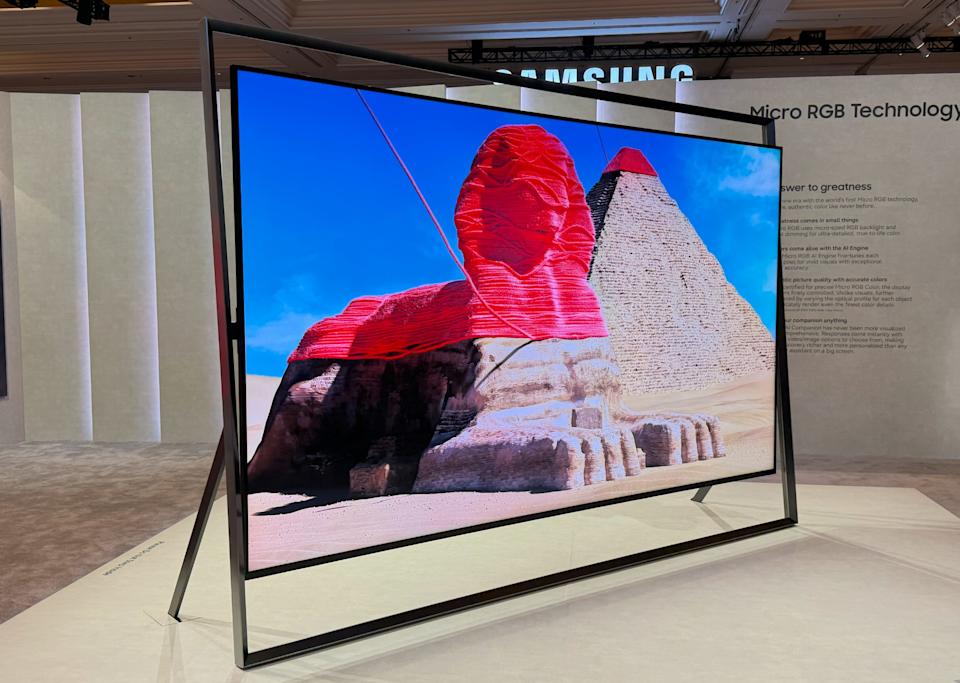
삼성 130인치 마이크로 RGB TV. (Engadget의 Devindra Hardawar)
마이크로 RGB는 앞으로 몇 달, 몇 년 동안, 특히 다음 TV를 구입할 때 꽤 많이 듣게 될 용어입니다. 마이크로 RGB는 흰색 백라이트 대신 빨간색, 녹색, 파란색 LED를 사용하지만 미니 LED와 유사한 새로운 기술입니다. 픽셀을 개별적으로 켜고 끌 수 없기 때문에 명암비는 마이크로 LED 및 OLED 디스플레이만큼 높지 않습니다. 그러나 마이크로 RGB 장치는 다른 디스플레이 기술을 사용하는 TV보다 더 밝고 색상이 더 정확하다고 합니다. 부분적으로는 이러한 화면의 LED가 더 작고 사용자 정의가 가능한 디밍 영역을 제공하기 때문입니다.
우리는 삼성이 라스베이거스에 가져온 거대한 130인치 컨셉 모델을 포함하여 CES 2026에서 이러한 TV가 더 많이 등장하는 것을 보고 있습니다. 이 회사는 8월에 첫 번째 Micro RGB TV를 공개했습니다. 이 TV는 115인치, 29,999달러 모델입니다. 올해에는 55인치, 65인치, 75인치 크기의 Micro RGB TV를 제공하기 시작할 것으로 예상할 수 있습니다. 85인치, 100인치, 115인치 모델도 출시될 예정입니다.
LG전자도 CES에서 첫 번째 마이크로 RGB 세트를 공개했다. 가장 큰 변형은 100인치이지만 86인치와 75인치 모델도 있습니다. 다른 곳에서는 LG가 100인치 OLED 디스플레이인 최신 Wallpaper TV를 선보였습니다. 우리는 또한 LG의 새로운 갤러리 TV를 살펴보았습니다. 갤러리는 삼성의 프레임 TV 형식에 대한 회사의 해석입니다.

CES 2026에 전시된 삼성 뮤직 스튜디오 5 스피커. (Engadget의 Billy Steele)
삼성은 삼성이기 때문에 TV보다 더 많은 것을 가지고 있었습니다. CES에 앞서 회사는 두 개의 새로운 사운드바(그 중 하나를 실제로 사용해 본 적이 있음), 멋진 Music Studio 스피커(저희는 이에 대한 IRL 인상을 받았습니다), 여러 대의 모니터, 새로워진 FreeStyle+ 프로젝터(저희도 확인해 본 적이 있습니다)를 발표했습니다. 또한 Google 포토를 TV에 도입할 계획도 발표했습니다.
일요일 First Look 쇼케이스에서 삼성은 "모든 곳에서 AI 경험을 할 수 있다"고 말했습니다(한숨). 여기서는 장치를 벽에 기대어 놓을 수 있는 제로 갭 마운트가 있는 얇은 S95H OLED와 같은 더 많은 TV를 보았습니다.
First Look은 오랫동안 가정용 제품에 초점을 맞춰왔습니다. 당연히 삼성 임원들은 레시피 선택, AI 냉각 기술, 더 많은 품목을 인식하고 수동으로 재고를 가져오지 않고도 구매해야 할 제품을 파악하는 데 도움이 되는 Google Gemini 기반 AI Vision과 같은 회사 냉장고의 일부 기능에 대해 논의했습니다. 한편 FoodNote는 냉장고에 들어오고 나가는 음식을 분석하는 주간 요약입니다.
삼성은 삼성 비스포크 AI 세탁 콤보(Samsung Bespoke AI Laundry Combo)와 새로운 AI 세탁 사이클을 강조했습니다. 자동 주름 관리 기능이 포함된 새로운 에어 드레서로 삼성은 다리미 사용을 없애는 것을 목표로 합니다(고마워요, 삼성). Bespoke AI 스마트 진공청소기와 대걸레는 집에 없을 때에도 애완동물을 감시할 수 있는 것으로 보입니다.
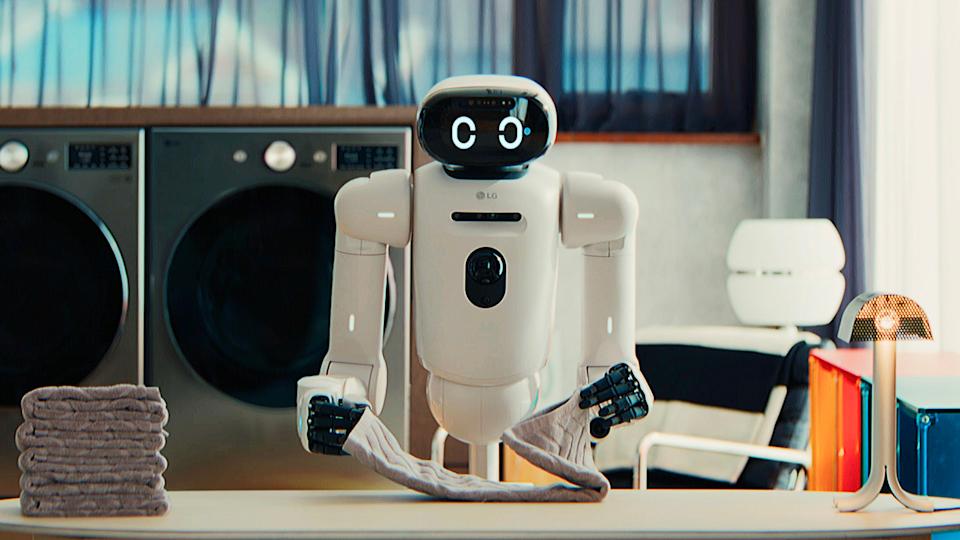
LG의 CLOiD 로봇. (엘지)
마찬가지로 LG는 CES에 TV 이상의 제품을 가져왔습니다. 회사는 CLOiD 로봇으로 주목을 받고 있다. 훨씬 더 으스스해 보이는 1X Neo와 마찬가지로 CLOiD는 세탁 주기 시작, 옷 개기, 식기세척기 꺼내기, 음식 서빙과 같은 가사 작업을 돕도록 설계되었습니다. 이는 곧 구매할 수 있는 것보다 개념에 더 가까운 것으로 보이지만 이번 주 후반에 CLOiD를 직접 자세히 살펴봐야 합니다.
이 회사는 또한 Dolby와 함께 Sonos와 같은 제품을 개발하기 위해 개발한 모듈형 홈 오디오 시스템인 LG Sound Suite를 선보였습니다. CES를 앞두고 LG는 새로운 xboom 스피커 배치와 Aerominum이라는 소재로 제작된 일부 모니터 및 초경량 그램 노트북에 대한 막을 내렸습니다.
대답하기에는 복잡한 질문입니다. 장치의 수명일 수 있습니다. 오래된 하드웨어는 최신 앱과 서비스를 로드하는 데 어려움을 겪을 수 있습니다. 그러나 오래된 소프트웨어, 너무 많은 백그라운드 프로세스, 축적된 임시 파일이 결합된 것일 수도 있습니다. 이러한 모든 요인으로 인해 Fire TV 또는 Fire TV Stick이 지연될 수 있습니다. 다행히도 위의 팁은 이러한 문제의 대부분을 해결합니다.
Amazon의 Fire TV에는 백그라운드에서 실행되는 놀라울 정도로 많은 "기능"이 있으며 그 중 대부분은 결코 사용하지 않을 수도 있습니다.
이러한 프로세스는 시스템 리소스를 소모하고 속도를 저하시킬 수 있습니다. 필요하지 않은 기능을 끄면 성능이 향상되고 개인 정보 보호가 약간 강화될 수 있습니다. 예를 들어, 리모컨의 홈 버튼을 길게 누르면 빠른 메뉴가 열립니다. 설정 > 애플리케이션 > Prime Photos로 이동하여 게스트 연결 허용 및 Prime Photos 액세스를 끕니다(Prime Photos를 사용하지 않는 경우).
또한 : 슬로우 파이어 TV? 이 30초 수정으로 내 시스템이 다시 새 것처럼 작동하게 되었습니다.
애플리케이션 아래에서 Appstore를 선택하고 자동 업데이트를 비활성화합니다(나중에 앱을 수동으로 업데이트할 수 있음). 또한 Appstore에서는 선택적으로 인앱 구매를 끌 수 있습니다. 그런 다음 GameCircle을 선택하고(Fire TV에서 게임을 하지 않는 경우) GameCircle 닉네임 공유 및 게임용 Whispersync를 끕니다.
비활성화하는 각 항목은 시간이 지남에 따라 추가되는 약간의 추가 메모리 및 CPU 오버헤드를 확보합니다. 특히 RAM이 제한된 구형 장치의 경우 더욱 그렇습니다.
한 번에 오랫동안 Fire TV 장치의 전원을 켜두는 경우 매주 다시 시작하는 것이 좋습니다.
캐시를 지우면 로그인이나 저장된 기본 설정이 아닌 임시 파일이 제거됩니다. 앱을 제거하면 해당 앱과 관련된 모든 데이터가 제거되지만 대부분의 스트리밍 서비스는 시청 기록과 기본 설정을 클라우드에 저장하므로 구매 항목이나 프로필이 손실되지 않습니다. Fire TV 또는 Fire TV Stick에서 앱을 삭제하려면 앱에 다시 로그인해야 합니다.
데이터 모니터링 및 자동 재생을 비활성화해도 쇼를 보거나 앱을 사용하는 기능에는 영향을 미치지 않습니다. 단지 Fire TV가 지속적으로 데이터 사용량을 추적하거나 자동 미리 보기 비디오를 재생하는 것을 중지하여 백그라운드 로드를 줄일 뿐입니다.
위에서 언급했듯이 공장 초기화는 최후의 수단입니다. 몇 년 동안 Fire TV를 사용해 왔지만 다른 모든 팁을 시도한 후에도 여전히 견딜 수 없을 정도로 느리다면 시도해 볼 가치가 있습니다. 설치하고 사용자 정의한 모든 항목을 지우고 새로운 시작을 제공합니다.
또한: 자동차의 USB 포트는 심각하게 활용도가 낮습니다. 활용하지 못하는 5가지 기능
이러한 모든 조정 또는 그 중 일부의 조합만으로도 한때 Fire TV에서 즐겼던 속도를 되찾는 데 도움이 될 것입니다. 어떤 의견이 귀하에게 도움이 되었는지 알려주시고, 제가 놓친 다른 의견이 있으면 시도해 보아야 합니다.
コード、構成ファイル、または大きなデータセットを頻繁に扱う場合は、テキストエディタがいかに重要であるかをご存知でしょう。 Notepad++ は高速で信頼性が高く、コードを変更するためのロードも簡単です。実際、私はこれを軽いプログラムに使っています。
手動の骨の折れる作業を迅速な自動アクションに変換するように設計された強力な機能がいくつかあります。これらの機能を使用すると、キーを 1 つ押すだけで大規模なドキュメント全体を即座に再フォーマットしたり、複雑なデータセットで複数行の並行編集を行ったりすることができます。そうでなければ、退屈で退屈なスクロールとクリックを 1 分も費やすことになります。

列モード編集 (長方形選択とも呼ばれます) は、この無料アプリで学ぶことができる最も便利な内容の 1 つです。構造化データ、巨大なリスト、クリーンアップが必要な乱雑なコードを常に扱っている場合に最適です。
ほとんどの標準的なテキスト エディタでは、強制的にストリームを選択することになります。つまり、テキストを左から右、上から下に移動しながら連続的にハイライト表示することになります。 Notepad++ では、データを垂直に操作することでそのルールを破ることができます。この機能は、CSV ファイルをクリーンアップするとき、構成ファイルを処理するとき、またはコード スニペットを均一なインデントに対応させるときに役立ちます。
マウスを使用してこれを開始する場合は、Alt キーを押したままカーソルをクリックしてドラッグし、数行にまたがる長方形のテキストの塊を選択します。 Alt + Shift を押しながら矢印キーを使用して選択範囲を上下または横に移動しても、同じ結果が得られます。
垂直ブロックを選択すると、入力した内容が、選択したすべての行に同時に入力されます。

比較プラグイン (ComparePlus) を常に使用して、2 つのファイル バージョンの違いをすばやく特定します。これは、スクリプトが正常に動作していたときと比べて突然壊れた理由を追跡する場合、または複雑な構成ファイルを監査する必要がある場合に重要です。両方のドキュメントを開き、[プラグイン]メニューの[比較]をクリックすると、Notepad++ がそれらを並べて表示し、追加、削除、または変更されたすべての行に即座に色付けします。
この視覚化により、欠落している 1 つのカンマや変更されたパラメーターを見つけるためだけに数千行をスキャンするという大きな頭痛の種が軽減されます。
データの正確なステータスを示す特定の色分けシステムのおかげで、プラグインの外観は直感的です。通常、プラス記号の付いた緑色の線は新しいファイルに追加されたコンテンツを示し、マイナス記号の付いた赤い線は元のファイルから削除されたデータを強調表示します。変更された行はオレンジ色または黄色で表示されることがよくあります。
通常の検索と置換ツールは、タイプミスを素早くクリーンアップするのに適していますが、本格的なテキスト操作を真剣に考えている場合は、絶対に正規表現モードを使用する必要があります。検索と置換ツールの「正規表現」チェックボックスをオンにすると、複雑なテキスト パターンを操作できます。
正規表現モードは、強力な Boost 正規表現エンジンに依存して、非常に抽象的な論理構文を解釈します。これにより、次のようなトークンを使用して高度なパターン マッチングを行うことができます。 d 数字の場合、 w 単語文字の場合、または s 空白の場合、多くの場合量指定子と組み合わせられます。
キャプチャ グループを使用すると、データ列全体を全体的により高速に再配置できます。キャプチャ グループを定義するには、検索パターンの一部を括弧 () で囲みます。
これらには、後方参照を使用して「置換後の文字列」フィールドで呼び出すことができるデータの特定のセグメントが保存されます。 $1、 $2、 または \1。この機能を使用すると、名前コンポーネントを個別に取得し、置換文字列内のシーケンスを交換するだけで、リストを「姓、名」形式から「名、姓」形式に即座に反転できます。

書式設定を繰り返すと、本来は 1 時間かかる面倒な作業が、ワンクリックで完了できる作業に変わります。 Notepad++ を使用すると、ドキュメント内で行った特定の編集を記録し、後でその正確な操作を再生できるため、自分で繰り返す単調な作業を省略できます。この種の機能により、このアプリは最高の無料テキスト エディターの 1 つとなります。
私は、すべての行に同じシーケンスを適用する必要がある生のテキストやコードを頻繁に扱います。たとえば、引用符を追加したり、最後にコンマを付けたり、先頭にある迷走スペースを削除したりする必要があります。もちろん、それを手動で 500 回行うつもりはありません。代わりに、ワークフロー全体を自動化してくれるマクロ レコーダーを頼りにしています。
ツールバーまたはマクロメニューの下にある「記録の開始」をクリックします。次に、完全な編集シーケンスを 1 行で実行し、必要なキーストロークを慎重に入力して、テキストを必要な形式に正確にフォーマットします。停止する前に、必ずカーソルを次の行の先頭に移動して、次の反復に向けてエディターを準備してください。

ドキュメント マップを使用すると、ファイル全体を縮小したミニチュア サイドバー ビューが表示されます。コードの密集した部分がどこにあるのか、新しいセクションがどこから始まるのかを見つけることができます。
これを実行するには、[表示]メニューに移動して[ドキュメント マップ]を選択するだけです。ドキュメント マップをアクティブにすると、ウィンドウの横に小さなフォント サイズを使用してドキュメント全体が表示され、テキストのパターンと形状に基づいて視覚的な目次が作成されます。
マップ上の別の場所をクリックするか、そのブロックをドラッグすると、ビューをその特定のエリアに即座にジャンプできます。この機能は、C コードや HTML ファイルなどの構造化ドキュメントを操作する場合に威力を発揮します。マップ内の密度とインデント パターンを観察するだけで、ヘッダー、本文コンテンツ、個別のブロックの違いがわかるからです。

私は通常、どのようなプロジェクトにも深く関わっているため、おそらく 10 ~ 15 個のタブを開いているので、セッション管理機能を使用して、その正確な設定を特定のセッションとして保存します。これは、場所を失わずに Notepad++ を完全にシャットダウンしたり、まったく別のコンテキストにジャンプしたりできるため、素晴らしい機能です。
Notepad++ のセッションは、ワークスペースの完全な状態を取得します。セッション ファイルには、開いているすべてのドキュメントの絶対パス、表示していた特定のファイル、さらには分割画面機能を使用している場合は現在の表示モードも保存されます。
この機能には、メニューから簡単にアクセスできます。 File > Load Session... or File > Save Session...通常、デフォルトの session.xml はバックアップ設定に適切に対応し、新しい未保存の名前のないドキュメントを保持しますが、「セッションを保存」コマンドを使用して作成された手動セッションはそのルールに従いません。
Notepad++ を、タブ ピンを備えた Windows メモ帳のわずかに改良されたバージョンであるかのように扱うのはやめるべきです。上記の機能を知ってから、さらに使うようになりました。ここでの真の価値は、特殊な機能を通じて、複雑で反復的で時間のかかるタスクを効率化できることです。
基本的なテキスト入力を超えて、Notepad++ が提供するツールの全範囲を利用することで、全体的にはるかに優れた執筆ツールを手に入れることができます。最終的には、これにより、エディターでの多大な労力をやめて、エディターを自分のために機能させることができるようになります。

RayNeo는 친숙한 스마트폰 아이디어를 새로운 폼 팩터로 가져왔습니다. 라스베이거스에서 열리는 CES 2026에서는 4G 연결이 가능한 eSIM을 추가하는 소비자 AR 안경 컨셉인 RayNeo X3 Pro Project eSIM을 선보일 예정입니다.
핵심은 독립형 AR 안경이 기본적인 연결 작업을 수행하기 위해 근처에 휴대폰이 필요하지 않아야 한다는 것입니다. RayNeo는 프레임에 디스플레이, 카메라 및 셀룰러 네트워킹이 결합되어 있어 휴대폰을 들고 다니지 않고도 달리거나 운전하는 등의 활동 중에 전화를 걸고 데이터를 활성 상태로 유지할 수 있다고 말합니다. 내년 휴가 목록에 반드시 있어야 할 필수품입니다.
Ray-Ban Meta와 같은 대부분의 스마트 안경은 얼굴에 있는 하드웨어가 작동하는 동안에도 연결을 위해 여전히 휴대폰에 의존합니다. RayNeo는 연결을 안경 자체로 옮겨서 그 관계를 뒤집으려고 합니다.
발표에서는 개념 자체가 자립할 수 있다는 가장 명확한 증거로 직접 호출을 지적합니다. 또한 항상 연결된 데이터는 온라인 음악 스트리밍, 14개 언어에 대한 실시간 번역, 캡처 직후 사진과 비디오에 대한 즉각적인 클라우드 동기화를 포함하여 더 많은 일상적인 기능을 잠금 해제한다고 주장합니다.
주요 통신업체가 스마트 안경을 진지하게 받아들이면 사람들이 이미 연결된 장치를 구입하는 곳에 이 범주가 결국 나타날 가능성이 높아집니다.
RayNeo는 또한 통신업체를 기술 파트너로 구성합니다. eSIM 관리, 차세대 네트워크 지원, 안경 서비스를 데모라기보다는 일상적인 습관처럼 느낄 수 있는 콘텐츠 파트너십과 같은 영역을 강조합니다.
이것은 여전히 개념이므로 다음 질문은 실용적입니다. 배터리 수명, 열, 편안함, 카메라 품질 및 실제 셀룰러 성능은 전시장 밖에서 휴대폰이 필요 없는 착용이 현실적인지 여부를 결정합니다.
RayNeo는 가격, 출시 기간 또는 eSIM 활성화가 지원되는 위치를 공유하지 않았습니다. CES가 다가오는 파티라면 사람들이 실제로 안경을 구입하고 연결할 수 있는 방법에 대한 구체적인 내용이 가장 좋은 증거가 될 것입니다.
최초는 아니지만 Fraimic이 다른 E Ink 아트 디스플레이와 차별화되는 몇 가지 주요 차이점이 있습니다. Aura, Switchbot 및 기타 유사한 기능이 있습니다. 하지만 다른 버전과 달리 이 버전은 구독이 필요하지 않고 주변 프레임을 교체할 수 있으며 아트를 업로드하기 위해 앱이 필요하지 않습니다. 대신, 내장된 마이크가 아이디어를 포착하여 OpenAI로 전송하고 잠시 후 화면에 나타나는 이미지를 생성합니다. 온보드 가속도계는 장치가 가로 방향인지 세로 방향인지도 파악하고 올바른 형식을 적용합니다.
Fraimic을 구매하면 연간 100개의 무료 AI 창작물이 제공되며, 충분하지 않은 경우 추가로 구매할 수 있습니다. 그러나 나처럼 기계의 두뇌가 실제로 예술 작품으로 뭉친 이미지를 고려하지 않는다면 Fraimic을 사용하면 브랜드 웹 사이트를 통해 자신의 이미지를 업로드할 수도 있습니다. 그리고 해당 웹사이트가 사라지더라도 로컬 업로드도 처리할 수 있으므로 귀하의 장치는 쓸모가 없습니다.
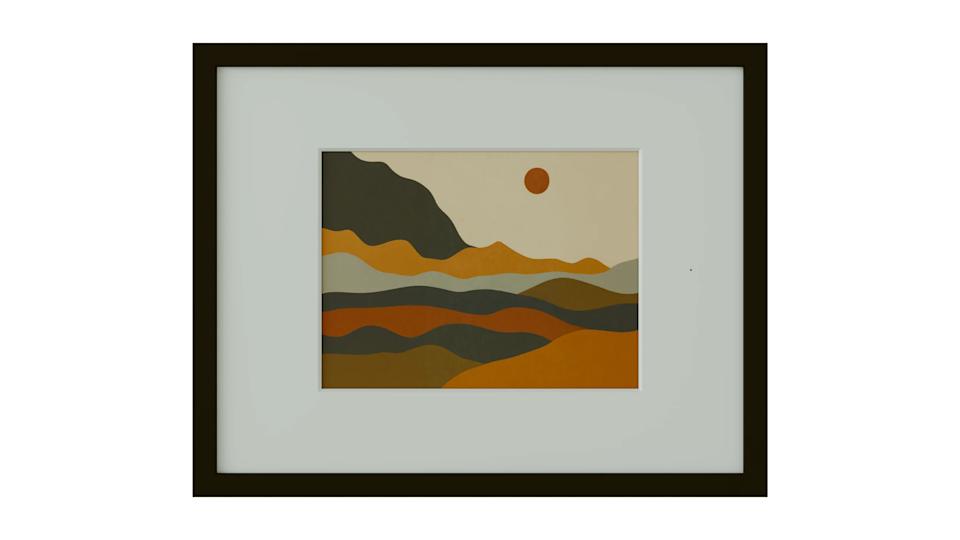
프레이믹 캔버스 (프라이믹)
E Ink 디스플레이를 흥미롭게 만드는 다른 특성도 모두 여기에 있습니다. 이러한 화면은 컬러 ereader 또는 E Ink 태블릿에서 얻는 화면과 유사하며, 해당 장치와 마찬가지로 표시되는 내용을 변경할 때만 전원이 필요합니다. 하루에 한 번 이미지를 교체하더라도 이 이미지는 몇 년 동안 지속될 수 있을 만큼 충분합니다.
13인치 Spectra 6 E Ink 디스플레이를 사용하며 해상도는 약 200dpi입니다. 컬러 epaper 태블릿이나 ereader를 본 적이 있다면 이미지가 어떻게 보이는지 알 수 있을 것입니다. 고화질은 아니고 색상이 매우 생생하지는 않지만 효과가 기분 좋게 차분하고 적절한 이미지의 경우 적절하게 예술적으로 보입니다.
CES 쇼 플로어 조명의 항상 너무 밝은 눈부심 속에서도 이미지는 풍성하고 포화되어 보였습니다. 올바른 (인간이 만든) 예술품을 사용하면 이것을 내 거실에 걸어 놓을 수 있어서 기쁠 것입니다.
표준 크기 디스플레이의 가격은 399달러로, 이는 Aura의 비슷한 크기 장치보다 100달러 저렴하고 SwitchBot보다 50달러 더 높습니다. Fraimic의 사전 주문은 현재 시작되었으며 제품은 올해 봄에 출시될 예정입니다.