
[PR]上記の広告は3ヶ月以上新規記事投稿のないブログに表示されています。新しい記事を書く事で広告が消えます。
Google Chrome は macOS 12 Monterey のサポートを終了する準備を進めています。つまり、古い Mac ユーザーがブラウザの安全性を維持したい場合は、すぐにオペレーティング システムをアップグレードする必要があります。この変更は、次期 Chrome 151 リリースの公開時に発生します。
この動きは必要ですが、古い安定した Mac セットアップに依存しているユーザーにとってはイライラさせられます。現在 macOS 12 を実行している場合は、Chrome 150 が、お使いのマシンをサポートするブラウザの最終バージョンになることを知っておく必要があります。 Google の現在のバージョンは約 143 で、同社は通常、約 4 週間ごとにメジャー アップデートをリリースします。
これは、Chrome 150 が 2026 年半ば頃に公開される可能性が高く、ユーザーが新しい OS に移行する準備に数か月かかる可能性があることを示唆しています。この削除の主な理由はセキュリティです。 Googleは、オンラインの安全性を維持するには、現在もサポートされているオペレーティングシステム上でChromeを実行することが不可欠であると述べた。 macOS 12 は現在、Apple の標準サポート期間の対象外となっています。これが、Google が最小要件を macOS 13 (Ventura 以降) に移行する理由です。
macOS Monterey を使用し続けることを選択した場合、Chrome は以前と同様に引き続き Mac 上で機能します。ただし、Chrome 151 が登場すると、重要なセキュリティ パッチと機能アップデートの受信が停止されます。また、ブラウザが古いことを示す永続的な警告情報バーも表示されます。パッチが適用されていない既知の脆弱性がある Web を閲覧することは非常に危険であるため、これは重要なトレードオフであり、単に切り替えることをお勧めします。セキュリティが不足しているからといって Chrome を使い続ける価値はありません。
お使いの Mac ハードウェアが macOS 13 Ventura 以降を実行できる場合は、できるだけ早く更新する必要があります。これは、Chrome の最新のセキュリティ アップデートと機能を入手する唯一の方法です。また、Chrome 151 以降の新しいコピーをインストールしようとすると、インストーラーを起動するだけで macOS 13 以降が必要になります。
お使いの Mac が古く、macOS 12 以降に正式にアップグレードできない場合でも、安全に Web を閲覧するためにできることは他にもあります。安全でないバージョンの Chrome を使い続けたくないので、ブラウザを完全に切り替える時期が来ています。幸いなことに、わずかな変更だけで利用できる強力な代替手段が用意されています。
Firefox は現在も macOS Monterey をサポートしています。 Firefox は Google のサービスに比べてユーザーのプライバシーに重点を置いていることで知られているため、これをお勧めします。当面の間、マシンを macOS 12 で実行し続ける必要がある場合、Firefox に切り替えるのが確実な方法です。これにより、古いハードウェアを使用し続けている場合でも、重要なセキュリティ更新プログラムを引き続き受け取ることができます。
Chrome 151 は 2026 年 6 月 30 日火曜日にリリースされる予定なので、時間がなくなる前に今すぐ OS アップグレードの計画を始めることをお勧めします。ブラウジング エクスペリエンスを安全で最新の状態に保ちたい場合は、Chrome 151 が 2026 年半ばに登場する前に、Mac で macOS 13 以降が実行されていることを確認する必要があります。
出典: MacRumors による Chrome プラットフォームのステータス
Mark Zuckerberg가 Meta의 전 이사회 멤버인 Dina Powell McCormick이 공식적으로 사장 겸 부회장으로 회사에 합류할 것이라고 발표한 후 CEO는 회사에서 자신의 권한에 대한 새로운 세부 정보를 공유했습니다. 경영진은 Meta Compute라는 새로 발표된 이니셔티브의 일환으로 Meta의 광범위한 인프라 투자를 감독하는 핵심 역할을 맡게 됩니다.
주커버그는 업데이트에서 “메타는 이번 10년 동안 수십 기가와트, 시간이 지나면 수백 기가와트 이상을 구축할 계획”이라고 밝혔다. "이 인프라를 구축하기 위해 엔지니어링, 투자 및 협력하는 방법은 전략적 이점이 될 것입니다."
Zuckerberg는 Meta의 글로벌 엔지니어링 책임자인 Santosh Janardhan이 "최상위 이니셔티브"를 이끌 것이며 최근 고용된 전 Safe Superintelligence CEO인 Daniel Gross가 "장기 용량 전략, 공급업체 파트너십, 산업 분석, 계획 및 비즈니스 모델링을 담당하는 새로운 그룹을 이끌 것"이라고 말했습니다. McCormick은 "Meta의 인프라를 구축, 배포, 투자 및 자금 조달을 위해 정부 및 국가와 협력하는 작업"을 할 것으로 예상됩니다.
Meta는 AI "초지능" 야망을 촉진하기 위해 인프라에 막대한 투자를 해왔습니다. 또한 회사는 최근 데이터 센터에 전력을 공급하기 위해 막대한 양의 원자력을 구매하기로 한 세 가지 계약을 발표했습니다. 저커버그는 앞서 메타가 2028년까지 AI 인프라와 일자리에 6000억 달러를 지출할 것으로 예상한다고 밝힌 바 있다.

ZDNET을 팔로우하세요: 우리를 선호 소스로 추가하세요 Google에서.
17년 전에 최초의 Roku 장치가 출시되었다는 것을 믿을 수 있습니까? 처음에는 "Watch Instantly" 서비스를 스트리밍하기 위해 Netflix와 협력하여 개발되었습니다. 그 이후로 회사는 여러 세대의 스트리밍 플레이어와 자체 Roku TV를 출시했습니다. 이는 귀하가 이러한 구형 장치 중 하나를 소유하고 있을 수도 있음을 의미합니다.
컴퓨터나 스마트폰과 마찬가지로 Roku TV도 임시 데이터(캐시)를 저장하여 앱을 더 빠르게 로드할 수 있습니다. 디지털 단축키와 같습니다. 앱을 열 때 모든 것을 처음부터 다시 다운로드하는 대신 Roku는 이미지나 로그인 정보와 같은 특정 요소를 기억합니다.
시간이 지남에 따라 이 캐시는 복잡해지거나 손상되거나 너무 꽉 차게 될 수 있습니다. 그런 일이 발생하면 성능 저하, 앱 정지, 오디오-비디오 동기화 문제 또는 시청 중인 프로그램이 좋아지고 있을 때 바로 나타나는 무서운 오류 메시지가 발생할 수 있습니다.
또한: 모든 Roku 사용자는 최고의 경험을 위해 20개 이상의 숨겨진 메뉴와 바로가기를 알아야 합니다.
Roku는 설정에 직접 "캐시 지우기" 버튼이 묻혀 있는 다른 스마트 TV와 비교할 때 다소 독특하지만 여전히 옵션이며 때때로 확인해야 할 중요한 버튼입니다. 다음은 Roku 캐시를 지우는 가장 빠르고 효과적인 두 가지 방법입니다.
이 작업은 원래 Nintendo 게임 패드에 입력했던 치트 코드를 생각나게 합니다. 약간 구식이지만 향수를 불러일으키기도 합니다. 분명히 말하면 이는 공장 초기화가 아닙니다. 다운로드한 앱이나 다양한 스트리밍 서비스에 대한 로그인 정보가 손실되지 않습니다. Roku 리모컨을 잡고 다음을 수행하세요.
시퀀스를 올바르게 입력했다면 Roku TV가 잠시 정지했다가 다시 시작되어 문제가 되는 캐시가 삭제됩니다. 완전히 재부팅하는 데 1~2분 정도 걸릴 수 있으므로 인내심을 갖고 재부팅하세요.
또한: TV 캐시를 삭제하는 방법(그리고 이를 수행할 때까지 기다려서는 안 되는 이유)
Roku TV가 백업되어 실행되면 슬픔을 안겨주었던 마지막 앱을 열어보세요. 대개는 훨씬 더 잘 작동한다는 것을 알게 될 것입니다. 부진이 사라지고 충돌이 중단되었으며 정기적으로 예정된 폭식 시청으로 돌아갈 수 있습니다.
해당 특정 버튼 조합이 효과가 없는 것 같으면 간단하면서도 놀랍도록 효과적인 또 다른 방법은 고전적인 "껐다가 다시 켜기" 조작입니다. 하지만 좀 더 철저한 캐시 삭제를 위해 약간의 변형을 가했습니다. 이는 강제 재설정도 아니므로 채널을 제거하거나 네트워크 설정을 재설정하거나 개인 기본 설정을 지우지는 않습니다.
또한: 2025년에는 어떤 Roku 스트리밍 스틱을 구입해야 합니까? 이 모델들만 추천드려요
이 전원 주기 방법을 사용하면 모든 임시 파일이 완전히 지워집니다.
Roku에 여전히 문제가 있는 경우 실제 하드(공장) 재설정이라는 원자폭탄 옵션이 있습니다. 계정 세부정보, 데이터, 설정을 다시 입력하는 것이 고통스럽기 때문에 추천하는 것조차 싫습니다. 하지만 최신 Roku 기기나 새 TV를 구매하기 전에 먼저 시도해 보세요.
Roku TV에는 약 10~30초 동안 누르고 있을 수 있는 물리적 재설정 버튼(종종 종이클립이 필요한 작은 오목한 버튼)이 있을 수도 있습니다. TV가 켜져 있는 동안.
또한: 사용자 경험을 즉시 개선하기 위해 Roku TV의 6가지 설정을 변경했습니다.
캐시를 지우는 것은 영원히 일회성 해결 방법이 아닙니다. 헤비 스트리머이거나 성능이 다시 저하되기 시작하는 경우 주저하지 말고 프로세스를 반복하세요. 위의 처음 두 프로세스는 많은 골치 아픈 일을 줄이고 다음 대규모 스트리밍 장치 구매를 지연시킬 수 있는 쉬운 유지 관리 작업입니다. 세 번째 옵션은 분명히 캐시를 지우면 Roku 계정으로 새로 시작하게 됩니다.
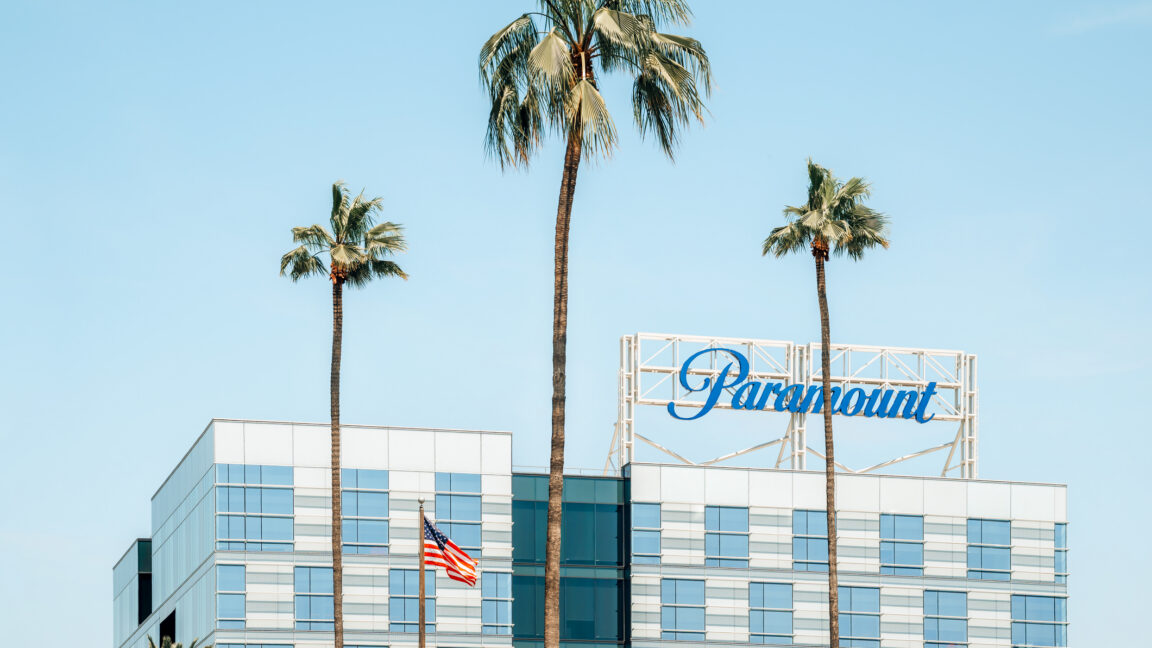
파라마운트 스카이댄스(Paramount Skydance)는 오늘 WBD를 상대로 델라웨어 상서리 법원에 소송을 제기하여 워너 브라더스 디스커버리(WBD)에 대한 적대적 인수 입찰을 확대하고 넷플릭스의 인수에 맞서 싸울 의사를 밝혔습니다.
지난 12월 WBD는 스트리밍 및 영화 사업을 넷플릭스에 827억 달러에 매각하기로 합의했습니다. 이번 거래에서는 WBD의 레거시 케이블 네트워크로 구성된 WBD의 글로벌 네트워크 사업부가 Discovery Global이라는 별도의 회사로 분사되는 것을 볼 수 있습니다. 그러나 지난 12월 파라마운트는 적대적 인수 제안을 제출하고 WBD에 대한 입찰을 수정했습니다. 이후 회사는 WBD 전체에 대한 1,084억 달러 제안이 Netflix 거래보다 우수하다는 점을 WBD의 주주들에게 적극적으로 설득하려고 노력했습니다.
오늘 파라마운트 CEO 데이비드 엘리슨(David Ellison)은 WBD 주주들에게 파라마운트의 소송을 알리는 서한을 썼습니다. 소송은 WBD가 파라마운트의 주당 30달러 전액 현금 제안에 대해 "글로벌 네트워크 스텁 자산의 가치를 어떻게 평가했는지, 전체 넷플릭스 거래의 가치를 어떻게 평가했는지, 넷플릭스 거래에서 부채에 대한 구매 가격 인하가 어떻게 작동하는지, 심지어 '위험 조정'의 근거가 무엇인지" 공개하도록 법원에 요청했습니다. 넷플릭스의 제안은 현금 23.25달러와 넷플릭스 보통주를 포함해 주당 27.72달러에 해당한다. 파라마운트는 이 정보를 통해 더 많은 WBD 주주들이 1월 21일 마감일까지 파라마운트의 제안에 따라 주식을 입찰하도록 장려할 수 있기를 바랍니다.
WBD가 Netflix 계약을 발표하기 전에 Paramount는 WBD 입찰 프로세스의 공정성에 대해 공개적으로 의문을 제기했습니다. 파라마운트는 이후 자신의 입찰이 공정한 고려나 협상을 받지 못했다고 주장했습니다.
오늘 편지에서 엘리슨은 다음과 같이 썼습니다.
우리는 WBD가 12월 4일 제안에 전혀 응답하지 않았고, 해당 제안의 조건을 명확히 하거나 협상하려고 시도하지 않았으며, 계약 가격 인상을 우리와 거래하지 않았다는 사실에 여전히 당황하고 있습니다. WBD의 자체 프로세스 설명을 읽으면서도 Netflix와의 열악한 거래를 수락하기로 결정하기까지의 기간 동안 실제 이사회 회의가 거의 없었다는 사실에 놀랐습니다. 그리고 우리는 기본적인 재정 문제와 관련하여 WBD 측의 투명성이 부족하다는 사실에 놀랐습니다. 이는 WBD가 주주들에게 주당 30달러보다 적은 금액을 현금으로 제안하는 것을 계속해서 선호하는 방식에 대한 계산과 매우 유사합니다.
또한 파라마운트는 WBD의 연례 주주총회에서 Netflix 거래 승인에 반대할 이사를 선출할 이사를 지명할 계획입니다. 후보 지명 기간은 3주 후에 열린다고 Ellison의 서한에는 명시되어 있습니다.
永遠に続くものはありません。デバイスはサポートを失い、標準は置き換えられ、ソフトウェアは時代遅れになります。 Microsoft Lens も同様で、その寿命は残りわずかです。熱心な観察者らは、MicrosoftがLensを9月に廃止し、11月にアプリストアから削除すると最初に発表した8月以来、このことを知っていた。同社は締め切りを12月15日に調整したため、それは明らかに起こらなかった。 Microsoft は退職金を将来に向けて放棄し、現在に至っています。
Microsoft Lens は、2010 年代半ば、スキャナーを所有していない人のための Microsoft のソリューションでした。 Lens を使用すると、文書をデジタル化するために高価なハードウェアを購入するのではなく、スマートフォンのカメラを使用してハードコピーをデジタル ファイルに変換できるようになりました。これは、アプリ ストアで入手できる唯一のドキュメント スキャナーではありませんでしたが (Apple の Notes アプリには iOS 11 以降、この機能が組み込まれています)、Microsoft によって作成されたため、Word、PowerPoint、Excel などの Microsoft アプリにファイルを取り込むための優れたソリューションでした。また、無料で Android と iOS の両方と互換性があるため、アプリは誰でもアクセスできます。 2021年の最高のドキュメントスキャナーアプリのまとめでも最初にリストされました。
アプリのサポートドキュメントによると、Microsoft Lens 正式に は 1 月 9 日に廃止手続きを開始しました。ただし、このアプリが終了したという意味ではありません。Microsoft は 2 月 9 日までこのアプリを引き続きサポートします。その後、アプリは更新を受け取らず、Microsoft はアプリ ストアからそのアプリを削除します。 (Microsoft Lens に興味がある場合は、それまでに必ずインストールしてください。) ただし、何があっても、使用できるのはあと 1 か月だけです。 3 月 9 日以降、Lens で新しいスキャンを作成することはできなくなりますが、アプリがデバイス上に残っている限り、以前のスキャンを表示することはできます。
3 月中旬に落ち着いたら、Microsoft Lens ユーザーは代替のスキャン アプリを選択する必要があります。幸いなことに、アプリストアには選択肢がたくさんあります。実際、新しいものをダウンロードする必要はまったくないかもしれません。上で述べたように、iPhone ユーザーは Notes アプリの内蔵スキャナーを利用できますが、Google ドライブ ユーザーも同じことができます。
もちろん、Microsoft はユーザーがエコシステム内にとどまることを望んでおり、OneDrive の内蔵スキャナーを使用することを望んでいます。すでにそのアプリを携帯電話にインストールしている場合は、それが他の選択肢と同じくらい優れた選択肢になる可能性があります。ただし、Genius Scan、Adobe Scan、Photomyne など、内蔵スキャナでは利用できない追加機能を提供する人気の専用アプリがあります。