
[PR]上記の広告は3ヶ月以上新規記事投稿のないブログに表示されています。新しい記事を書く事で広告が消えます。

미국 노동부 노동통계국(BLS)이 화요일 발표한 데이터에 따르면 미국인들이 비디오 스트리밍 서비스와 비디오 게임에 대한 구독 및 대여 기반 액세스에 지불한 가격은 2024년 12월부터 2025년 12월까지 29% 증가했습니다.
BLS에 따르면, BLS에 따르면 전국 미국 인구의 90% 이상을 대표하는 모든 도시 소비자를 위한 소비자 물가 지수(CPI-U)는 모든 항목에 대해 "계절 조정 전에 2.7% 증가했습니다."
"비디오 및 비디오 게임 구독 및 대여"에 대한 CPI-U에는 Netflix 및 Disney+와 같은 구독형 주문형 비디오(SVOD) 스트리밍 서비스와 "비디오 및 비디오 게임 미디어의 일회성 대여가 포함됩니다. 이러한 서비스는 실제 복사, 스트리밍 또는 임시 다운로드를 통해 대여 또는 구독할 수 있습니다"라고 BLS는 말합니다. 이에 비해 케이블, 위성, 라이브 스트리밍 TV 서비스(예: 유튜브 TV, 슬링)의 지난해 인플레이션은 4.9%였습니다.
BLS에 따르면 이 지수는 "기후 조건 변화, 생산 주기, 모델 변경, 휴일 및 판매로 인한 가격 변동과 같이 일반적으로 매년 같은 시간에 거의 동일한 규모로 발생하는 변화 효과"에 대해 조정되지 않습니다. 연방 기관에 따르면 조정되지 않은 데이터는 "실제로 지불하는 가격에 대해 우려하는 소비자의 주요 관심사"입니다.
BLS 데이터에 따르면 2025년 11월부터 2025년 12월까지 비디오 및 비디오 게임 구독 및 대여의 조정 인플레이션은 19.5%였습니다.
스트리밍, 게임 구독 및 대여는 2025년에 음식을 포함한 다른 CPI-U 하위 범주보다 더 높은 인플레이션을 보였습니다. 더 큰 맥락에서 인스턴트 커피(28%)가 그 다음으로 높은 인플레이션을 보였으며, 볶은 커피(18.7%), 익히지 않은 쇠고기 스테이크(17.8%)가 그 뒤를 이었습니다.

대부분의 Bluetooth 스피커는 "거실" 업무를 요청하기 전까지는 훌륭하지만, 소리를 켜면 작고 얇거나 거친 소리가 나기 시작합니다. Marshall Woburn III는 정반대의 문제, 즉 여전히 통제된 느낌을 주는 사운드로 공간을 채우는 문제를 해결하기 위해 제작되었습니다. 그것은 아래에있다 $499.99당신을 구합니다 $100 떨어져서 $599.99 비교값. 전체 구성 요소 시스템을 구축하지 않고도 음악, 영화 및 일상적인 감상에 사용할 수 있는 하나의 스피커를 원한다면 이 거래가 가장 적합합니다.
Woburn III를 홈 오디오 역할을 하는 블루투스 스피커가 아니라 우연히 블루투스를 탑재한 홈 스피커로 생각해보세요. 볼륨, 저음 및 고음에 대한 물리적 손잡이가 있어 듣고 있는 내용에 따라 즉석에서 쉽게 조정할 수 있습니다. 배경 재생 목록의 따뜻함을 높이고, 팟캐스트의 선명도를 높이거나, 파티 볼륨을 위한 저음을 약간 더 높여보세요.
연결은 이 모델이 돋보이는 이유 중 큰 부분을 차지합니다. 무선 재생 외에도 3.5mm 보조, RCA 및 HDMI 입력이 포함되어 있습니다. 그러면 턴테이블 친화적인 옵션(올바른 지원 장비 사용), 간단한 TV 오디오 업그레이드 또는 매번 페어링하고 싶지 않은 장치를 위한 "무엇이든 연결 가능한" 스피커 등 다양한 간단한 설정이 가능해집니다.
이 거래는 더 적은 수의 상자와 더 적은 결정을 원하는 사람들에게 가장 유용합니다. 사운드바와 별도의 음악 스피커(또는 수신기 설정) 대신 Woburn III는 방의 중심 역할을 할 수 있습니다. HDMI 입력은 TV와 함께 사용하는 경우 Bluetooth를 지속적으로 다시 연결하는 것보다 일상적인 경험이 더 깨끗하기 때문에 여기에서 정말 과소평가된 기능입니다.
또 다른 장점은 유용성입니다. 촉각 컨트롤을 사용하면 문제를 해결하는 앱이 아니라 상호 작용하는 장비처럼 느껴집니다. 플레이를 하고, 사운드를 조정하고, 계속해서 밤을 보내고 싶을 때 이는 중요합니다.
~에 $499.99Marshall Woburn III는 손쉬운 물리적 제어와 유연한 입력을 통해 음악과 TV 오디오를 처리할 수 있는 프리미엄 홈 스피커를 원한다면 정말 좋은 가치입니다. 진정한 서라운드 사운드나 집 전체의 멀티룸 기능을 추구한다면 다른 경로를 원할 것입니다. 그러나 단순하고 큰 소리를 내는 중앙 스피커의 경우 이번 할인을 통해 구매하기에 좋은 기회가 됩니다.
開くすべてのアプリケーションが、使用する前にアップデートのインストールを要求することにうんざりしていませんか?これらすべてのアップデートを一度に処理できたらいいのにと思いませんか? Updatest はまさにこのために作られたアプリケーションです。
Mac ソフトウェアのインストールと更新のためのコマンド ライン ツールである Homebrew for Mac について説明しました。 Updatest は、最初にその方法でインストールしなかった場合でも、コンピューター上のすべてのソフトウェアをスキャンし、Homebrew を使用して更新します。しかし、それだけではありません。多くのアプリケーションは、Sparkle と呼ばれるオープン ソース ツールを使用してアップデートを提供しており、Updatest はすべてのアプリケーションを検索して更新できます。このアプリケーションは、GitHub からダウンロードされた新しいリリースのアプリケーションや、Mac App Store からダウンロードしたアプリケーションも識別できます。
基本的に、アプリケーションに更新がある場合、Updatest が更新を見つけてインストールします。開始するには、アプリの Web サイトでダウンロード ボタンをクリックします (Homebrew をすでに設定している場合は、Homebrew を使用してインストールすることもできます)。アプリケーションは、その仕組みについて少し説明し、ツールを使用してアプリケーションのどのカテゴリを更新するかを尋ね、Homebrew をまだインストールしていない場合はインストールするよう提案します。
すべての作業が完了すると、システム上のすべてのアプリケーションのリストが表示されます。必要に応じて、更新が必要なアプリのみを表示するようにフィルターできます。
アップデートの詳細については、いずれかのアプリケーションをクリックしてください。ここからアップデートをインストールできます。または、 一括更新 検索バーの下にあるボタンをクリックして、古いアプリケーションをすべて一度に更新します。右上隅にある「ターミナル」ボタンをクリックして更新の様子を確認したり、別の作業をしている間にアプリケーションにその処理を行わせることもできます。
一部の更新にはパスワードが必要です。その場合は、ターミナルで更新コマンドを実行するように求められます。

クレジット: ジャスティン・ポット
また、場合によっては、Mac App Store のアプリケーションが更新されないこともあります。私のテストでは、これは主にインストールした iPad アプリでした。代わりに、アプリケーションは App Store を開いてアップデートをインストールするためのリンクを提供します。
こうした小さな煩わしさは避けられないものであり、それほど負担になるものではありません。また、すべてのアプリケーションのアップデートを一度に確認できるのは便利です。ご興味がございましたら、15 日間の無料トライアルをご利用いただき、アプリケーションがどのように機能するかを体験してください。その後は、最大 3 台の Mac で動作する個人ライセンスを 9.99 ドルで購入できます。最大 10 台の Mac で動作する家庭用ライセンスの料金は 19.99 ドルです。
가상 사설망은 훌륭합니다. 사용을 권장하지 않았다면 최고의 VPN 목록을 만들지 않았을 것입니다. 하지만 자신의 기술을 제어할 수 있는 능력도 중요합니다. VPN은 올바르게 사용하면 보호와 마음의 평화를 제공할 수 있지만 휴대폰에서 VPN이 항상 활성화되는 것을 원하지 않을 수도 있습니다.
예: Google 검색결과가 갑자기 독일어로 표시되나요? 이는 가상 위치를 베를린이나 비엔나로 설정한 경우 발생할 수 있는 일의 한 예입니다. 아니면 업무용으로 설치했거나 테니스 경기를 시청하기 위해 설치한 VPN이 지속적으로 활성 상태를 유지하려고 할 수도 있습니다.
요점은 끄기 스위치가 두 개 이상 있기 때문에 iPhone에서 VPN을 비활성화하는 것이 때로는 까다로울 수 있다는 것입니다. 다행히 어렵지는 않습니다. iOS VPN 연결을 끊거나 완전히 삭제하는 몇 가지 쉬운 방법이 있습니다. 자동으로 다시 켜지는 경우 이를 중지하는 방법도 알려 드리겠습니다.
여기서는 "끄기"라는 유동적인 정의를 사용하고 있습니다. 아래 단계 중 일부는 단순히 VPN 연결을 끊는 반면 다른 일부 단계는 전화기에서 VPN을 완전히 제거합니다. 각 섹션에서 결과가 어떻게 될지 명확하게 설명하겠습니다.
이는 iPhone에서 VPN을 끄는 가장 쉬운 방법입니다. 먼저, 활성화된 VPN 앱을 찾으세요. 이 앱은 홈 화면 어딘가에 있을 것입니다. 각 앱에는 연결 및 연결 해제를 위한 서로 다른 인터페이스가 있지만 연결 해제 버튼은 매우 명확해야 합니다. "연결 해제"라는 단어가 표시되거나 녹색 전원 아이콘이 표시될 수 있습니다. 어쨌든 메뉴를 뒤질 필요 없이 홈 화면에 바로 나타나야 합니다.
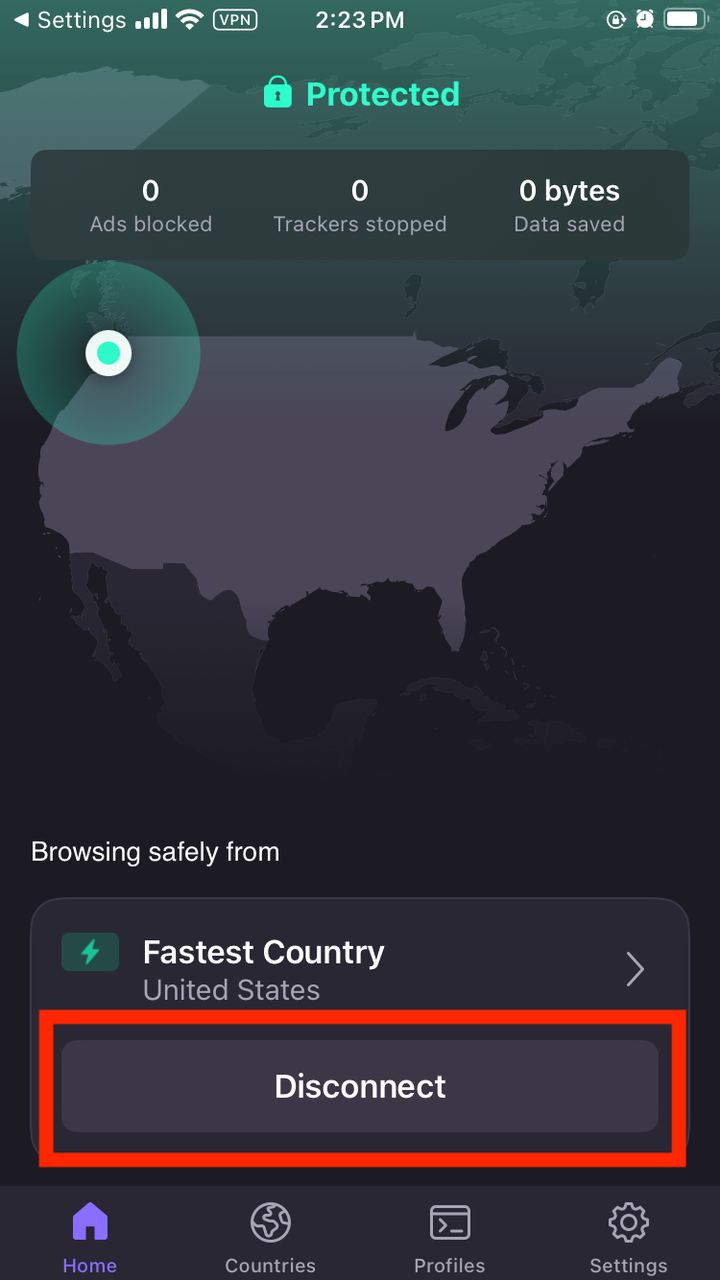
VPN 홈 화면에서 연결 해제 옵션을 찾을 수 있는 위치의 예입니다. (Engadget의 샘 채프먼)
연결 해제 버튼을 탭하고 VPN이 연결 해제되었음을 명확하게 표시할 때까지 기다립니다. 내부에 "VPN"이 있는 직사각형이 iPhone 화면 상단에서 사라졌는지 확인하세요. 이제 VPN 연결이 끊어졌습니다.
어떤 VPN 앱이 활성화되어 있는지 확실하지 않거나 인터페이스에서 끄는 방법이 명확하지 않은 경우 VPN 앱을 종료할 수 있습니다. 설정 대신 메뉴. 여러 개의 회색 기어가 맞물린 것처럼 보이는 앱을 홈 화면에서 찾아 탭하세요.
다음으로 아래로 스크롤하여 VPN 옵션. 존재하지 않는 경우(이전 iOS 버전에는 없음) 일반적인 회색 기어의 다른 사진 옆에 있는 옵션입니다. 다시 아래로 스크롤하여 VPN 및 장치 관리 또 다른 회색 기어로. 마지막으로 VPN VPN 관리 페이지로 이동하려면 화면 상단의 옵션을 선택하세요.
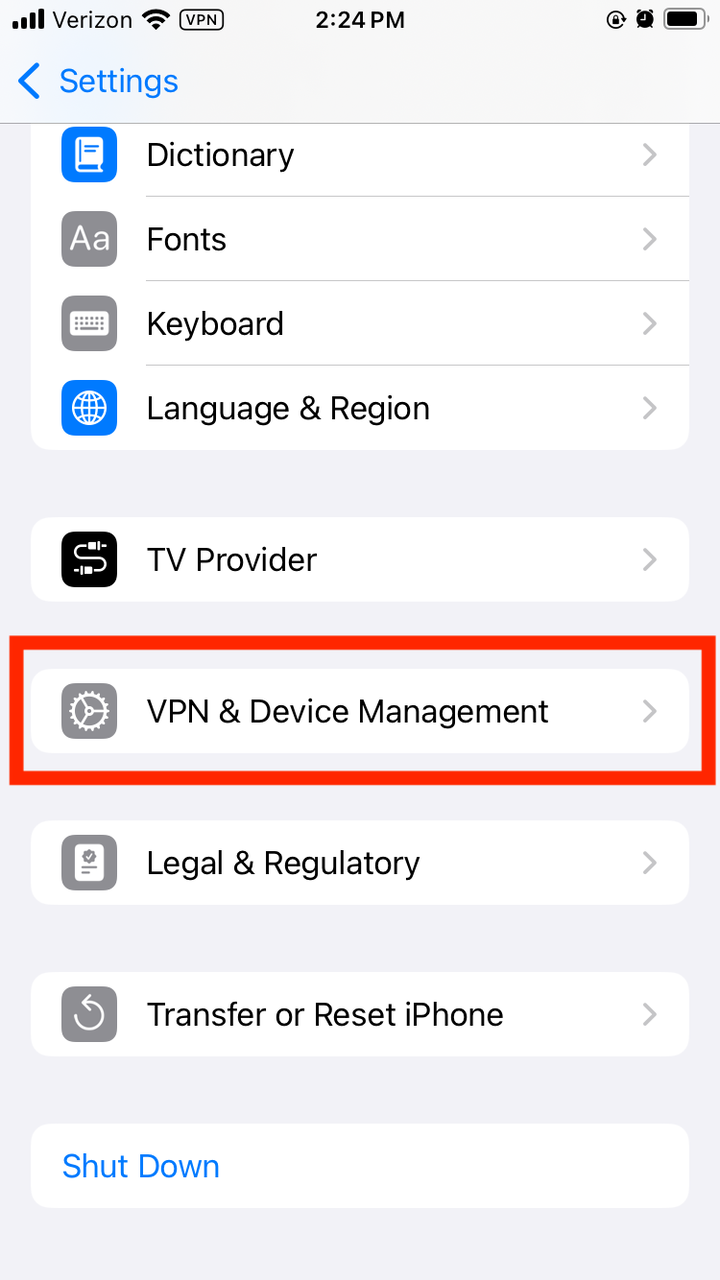
iOS의 VPN 설정 위치. (Engadget의 샘 채프먼)
VPN이 활성화된 경우 페이지 상단에 옵션이 표시됩니다. VPN 상태. 연결됨에서 연결되지 않음으로 전환합니다. VPN 아이콘이 화면 상단에서 사라져 VPN이 꺼져 있음을 나타냅니다.
휴대폰에서 VPN을 전혀 원하지 않는 경우, 앱과 구성을 모두 삭제하여 VPN을 영구적으로 끌 수 있습니다. 이 작업은 실행 취소하기가 훨씬 어려우므로 확신이 있는 경우에만 실행하세요.
다른 앱을 제거하는 것과 같은 방법으로 앱을 삭제하는 것부터 시작하세요. 아이콘을 누르고 팝업 메뉴가 나타날 때까지 누르고 있습니다. 선택 앱 제거 빨간색 텍스트로 표시된 옵션을 클릭한 다음 앱 제거 메시지가 나타나면 다시.
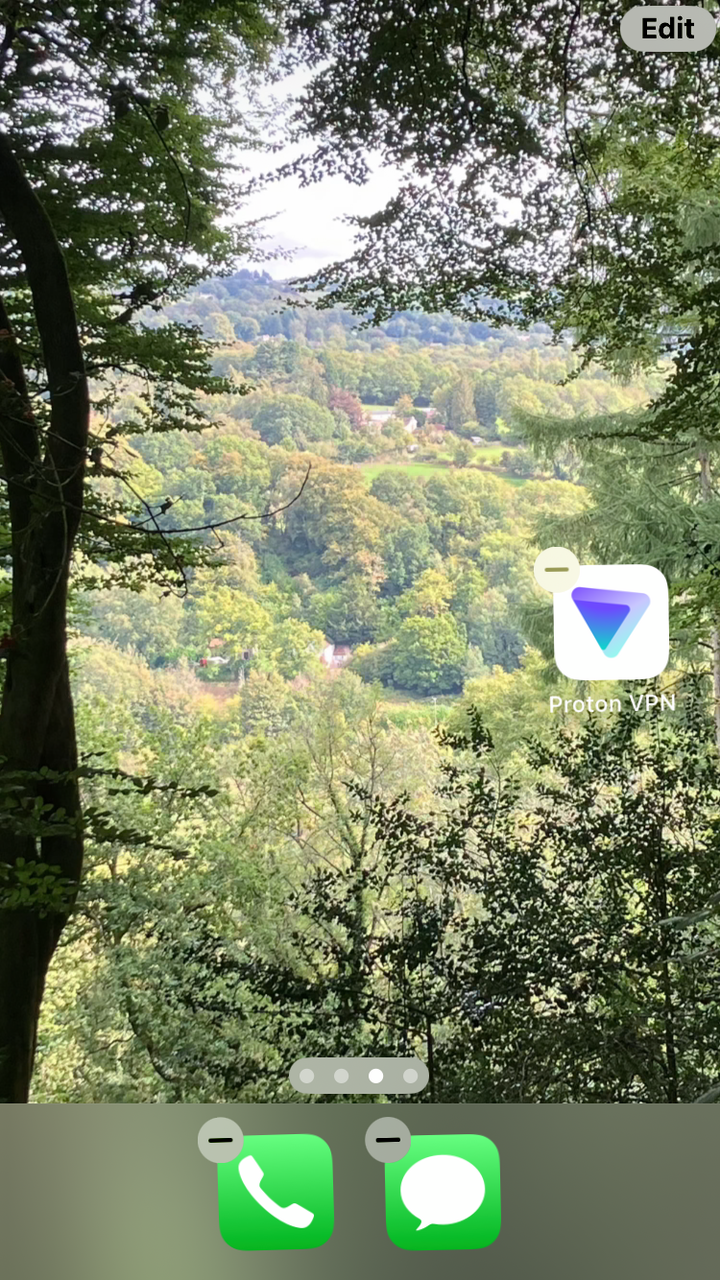
iOS 홈 화면에서 VPN 삭제. (Engadget의 샘 채프먼)
앱을 삭제하면 구성도 삭제되지만 이를 직접 확인할 수 있습니다. VPN 설정 페이지를 찾으려면 이전 섹션의 프로세스를 따르세요. 해당 설정에 여전히 VPN 프로필이 있는 경우 이름 옆에 있는 원으로 둘러싸인 문자 "i"를 탭한 다음 VPN 삭제 화면 하단에 있습니다. 이제 App Store에서 VPN을 다시 다운로드하지 않으면 VPN이 iPhone에서 사라집니다.
때로는 모든 단계를 따랐음에도 불구하고 다음에 휴대폰을 잠금 해제할 때 성가신 VPN 직사각형이 화면에 다시 나타나는 경우가 있습니다. iOS VPN이 계속해서 다시 켜지면 몇 가지 문제가 발생할 수 있으며 대부분은 고칠 수 있습니다.
VPN을 삭제하지 않은 경우, 설정에 따라 자동으로 다시 켜질 수도 있습니다. 기본 설정 메뉴로 이동하여 "자동 연결" 또는 이와 유사한 설정을 확인하세요. 이와 같은 설정에는 수동으로 활성화하는 것을 잊어버린 사용자를 보호하기 위해 VPN이 자체적으로 연결됩니다. 모든 자동 연결 옵션을 끄면 문제가 중지됩니다.
iOS 측 설정으로 인해 VPN이 다시 연결될 수도 있습니다. VPN 설정 페이지로 이동하여(이전 섹션에서 해당 페이지에 대한 지침을 찾을 수 있음) 활성 VPN 프로필의 이름을 찾습니다. 옆에 있는 "i"를 탭하세요. 다음 페이지에서 "요청 시 연결"을 꺼서 자동 재연결을 중지하세요.
VPN을 삭제했다면, 하지만 여전히 재설치하고 다시 켜는 중입니다. 앱과 연결 프로필을 모두 삭제했는지 확인하세요. iPhone을 재부팅하여 모든 설정이 그대로 유지되는지 확인하세요. 이 모든 조치 후에도 문제가 지속되면 VPN으로 위장한 악성 코드가 있거나 VPN을 제거할 수 없는 학교 또는 직장 전화를 사용하고 있는 것입니다.
학교나 사무실에서 제공한 휴대폰이 아닌 경우(악성코드가 있을 가능성이 있음) 바이러스 백신 앱을 다운로드하고 iPhone 전체 검사를 실행하세요. 이렇게 하면 바이러스를 계속 재설치하는 영구 파일이 모두 제거됩니다. 결국 VPN이 아직 다시 켜면 세이지 묶음과 함께 소금 원 안에 휴대폰을 태우는 것이 좋습니다.
저는 모든 사람이 인터넷에 연결할 때마다 VPN을 사용하도록 권장하지만 VPN 서버를 통과하는 것이 덜 편리한 상황이 있습니다(이것이 분할 터널링이 존재하는 이유입니다). VPN을 일시적으로 끄는 것이 좋은 몇 가지 경우는 다음과 같습니다.
VPN이 작동하지 않습니다. 탐색 속도가 느리거나 VPN이 계속 연결을 끊는다면 VPN 서버에 문제가 있을 수 있습니다. 동일한 위치에서라도 연결을 끊었다가 다시 연결하면 더 잘 작동할 수 있는 다른 서버로 전환되어야 합니다.
VPN으로 인해 의도하지 않은 검색 오류가 발생하고 있습니다. 매핑 소프트웨어를 사용하거나 단지 위치 기반 검색을 시도하는 경우 VPN을 활성화하면 해결되는 것보다 더 많은 문제가 발생할 수 있습니다.
인터넷 연결이 불안정합니다. VPN은 온라인 접속 과정에 추가 단계를 추가합니다. 휴대폰이 이미 어려움을 겪고 있다면 VPN은 불필요한 복잡함일 수 있습니다.
모든 VPN을 차단하는 사이트에 있습니다. 모든 스트리밍 사이트를 포함하여 사용자의 위치를 기반으로 작동하는 사이트는 위치 서비스를 방해하지 않도록 VPN을 전면적으로 차단할 수 있습니다. 좋은 VPN은 이러한 차단을 우회할 수 있지만 최고라도 때로는 실패할 수 있습니다. 이러한 경우 VPN을 잠시 끄는 것이 좋습니다.
배터리가 부족합니다. VPN은 휴대폰의 배터리 수명에 부담을 줄 수 있습니다. 이는 VPN 품질에 따라 다르지만 배터리가 빨간색이면 VPN을 꺼야 할 수도 있습니다.
iCloud Private Relay는 VPN이 아니지만 VPN과 혼동되는 경우가 많습니다. VPN을 끄고 싶어서 이 페이지를 찾았다면 운이 좋을 것입니다. 단계는 VPN을 끄는 것만큼 간단합니다. 개봉부터 시작하세요 설정을 탭한 다음 이름을 탭하세요. 아래로 스크롤하여 탭하세요. 아이클라우드.
Private Relay는 iCloud+ 가입자인 경우에만 활성화됩니다. 그렇다면 탭하세요. 프라이빗 릴레이을 탭한 다음 일시적으로 끌지 무기한으로 끌지 선택하십시오.

ZDNET을 팔로우하세요: 우리를 선호 소스로 추가하세요 Google에서.
AI가 내 건강을 위해 무엇을 할 수 있을까? Gemini가 제공하는 Google의 개선된 Fitbit Premium을 테스트하기 전에는 이것이 그렇게 많은 일을 할 수 있다고 믿지 않았습니다. 물론, 나는 패턴을 해독하기 위해 대규모 데이터 세트를 샅샅이 뒤지는 기술의 능력을 알고 있습니다. 이는 운동, 수면 추적, 질병이나 긴장 예측에 도움이 됩니다. 이것이 제가 스마트워치나 스마트 링과 같은 장치를 사용하여 건강을 추적하는 것을 좋아하는 이유 중 하나입니다.
하지만 AI가 나를 침대에서 나와 기차에 태워주고, 격일로 나를 체육관으로 데려다 줄 수 있을까요? 완전히는 아니지만 배웠습니다. 하지만 처음에 예상했던 것보다 훨씬 더 많았습니다.
또한: 이 Garmin 수면 추적기를 몇 주 동안 테스트한 후 스마트워치를 영원히 치워둘 수도 있습니다.
ZDNET의 건강 및 웨어러블 편집자로서 저는 일반 건강 분야에 속하는 스마트워치, 스마트 링 및 기타 이상한 기술을 테스트합니다. 나는 일주일에 적어도 두 번, 많게는 일주일에 네 번 정기적으로 운동합니다. 저는 운동을 정말 좋아하고 건강에 관심이 많습니다. 그래서 Fitbit Premium이 운동 일정을 설계하는 데 어떻게 도움이 되는지, 주간 활동 및 수면 패턴에 대한 피드백을 제공하는지 보고 싶었습니다.
일관된 운동 루틴을 방해하는 가장 큰 장애물은 동기 부여나 관심 부족이 아닙니다. 매주 바뀌는 산발적인 일정이나 일주일의 일상을 방해하는 여행입니다. 새로워진 AI 기반 앱이 이 문제를 해결할 수 있는 방법을 찾아낼 수 있을까요?
핏비트 프리미엄 올해 초 완전한 재설계를 받아 사용자의 특정 요구와 능력에 맞춰지고, 사용자의 일정과 욕구에 따라 변경되고, 수면, 스트레스, 운동을 측정하고, 주간 운동 요법을 계획하고, 건강과 웰니스에 관한 모든 질문에 답변하는 AI로 만들어졌습니다.
Google의 AI인 Gemini는 이러한 모든 기능을 기반으로 합니다. Google은 사용자가 데이터를 볼 수 있을 뿐만 아니라 AI에 질문에 대한 제안이나 답변을 쿼리할 수 있기를 바라며 이전보다 더 많은 Gemini 기능을 앱에 통합하고 있습니다.
또한: 이 30초 루틴을 통해 Samsung Galaxy 시계를 매달 새 것처럼 사용할 수 있습니다.
그 과정은 나의 활동 습관을 빠르게 받아들이는 것에서부터 시작됩니다. 나는 Fitbit에게 근력 운동을 즐기고 정기적으로 한다고 말합니다. 체육관에서 2~3회의 근력 운동 세션을 마친 후, 저는 유산소 운동을 하기 위해 스테어마스터 세션과 일립티컬 세션을 번갈아 가며 진행합니다.
나는 달리기를 좋아하지만 근력이나 속도를 높이려는 구체적인 목표 없이 불규칙적으로 달리기를 합니다. 단지 접근 가능한 유산소 운동 형태로만 달립니다. 나는 그것이 실행될 계획이라면 날씨가 끔찍하지 않은 날에 계획하도록 요청했습니다. 산발적인 일정으로 인해 일관성을 유지하기가 어려울 수 있다고 언급했습니다.
그런 다음 Fitbit은 매주 변경되는 운동 계획을 생성하여 진행 상황과 근력을 보여줌에 따라 강도나 무게를 증가시킵니다. 놀랍게도 Google의 근력 운동 루틴을 시도한 첫 주에 최소한의 조정만으로 특정 운동에 사용해야 하는 올바른 중량을 정확하게 예측했습니다.
Fitbit은 Google Pixel Watches 및 자체 장치에 긴밀하게 통합되어 있으므로 Fitbit Premium은 수면, 스트레스, 걸음 수 등 체육관 외부에서 모니터링하는 데이터를 통합하고 있습니다. 이 추가된 데이터 계층은 개인 건강 코치가 매일 운동을 얼마나 강도 높게 권고하는지 알려줍니다.
또한: Fitbit Premium의 새로운 AI 코치는 구독할 가치가 있나요? 지금 시도해보고 확인하세요
나의 유일한 소망은 Google이 잠을 자기에 너무 부피가 크지 않은 스마트워치를 만드는 것입니다. 내 Pixel Watch 4는 운동 추적 및 일상 착용에 탁월하지만 통기성이 뛰어난 시계는 아니었습니다. 결국 잠자리에 들 때 착용하는 데 지쳐서 Fitbit Premium을 테스트하는 동안 며칠 밤의 데이터를 놓쳤습니다.
Fitbit Premium을 테스트하는 몇 주 동안 저는 Fitbit이 제공하는 다양한 운동을 즐겼습니다. 이 운동은 일반적인 근육 그룹 구성과 제가 강화하고 싶은 근육 그룹 모두를 대상으로 했습니다. 또한 Fitbit은 제가 일주일에 걸쳐 운동을 수행할 때 운동에 더 많은 무게를 추가하거나 운동 시간을 늘리는 데 능숙했습니다. 예를 들어, 성공을 보여준 후 플랭크 시간에 몇 초가 더 추가되었고 웨이트 트레이닝 운동에 더 많은 세트가 추가되었습니다.
변화하는 일정에 맞게 주간 계획을 수정하는 것이 쉬웠습니다. 모든 수정이나 변경은 AI 코치와의 채팅을 통해 이루어질 수 있습니다. 예를 들어, 나는 일주일 동안 집에 방문 중이었고 내가 자주 방문하는 체육관에 없었습니다. 나는 코치에게 근력 훈련 계획을 수정하여 주로 달리기와 걷기에 집중하고 싶다고 말했습니다.
언젠가 부모님 체육관에 갈 기회가 있어서 AI코치에게 주중에 한 번씩 근력운동 일정을 잡아달라고 부탁했어요. AI는 나를 위해 실행 가능한 계획을 제시했습니다. 가족을 방문하고 돌아왔을 때 나는 코치에게 내 일상을 이전으로 되돌려달라고 요청했습니다. 그것은 근력 훈련 루틴에 "재진입"하기 위한 더 짧은 운동을 포함하는 이번 주의 마지막 절반에 대한 계획을 제공했습니다. 이것은 나의 강렬한 운동 요법으로 다시 쉽게 돌아갈 수 있는 좋은 방법이었습니다.
Google은 새로워진 Fitbit Premium을 강화하기 위해 여러 가지 Gemini 모델을 사용합니다. 이는 몇 가지 이유로 현명한 통합입니다. 첫 번째는 모든 수면 및 활동 데이터를 한 곳에서 얻을 수 있다는 것입니다. 건강 코치에게 묻는 질문은 앱의 다른 측면을 알려줍니다.
또한: 고급스러운 디자인의 스마트워치를 착용했는데 Apple Watch로 돌아갈 수 없습니다.
가을에서 겨울로 바뀌면서 Fitbit Premium을 테스트했는데 어느 날 추운 날 몸이 아프다는 느낌이 들었습니다. 계절성 알레르기와 감기 증상을 구별하는 방법을 묻는 AI를 앱에 쿼리했습니다. 이에 대한 정보를 제공해 주었기 때문에 귀가 막히고 코막힘이 있다고 언급했습니다.
나는 또한 많은 양의 수분을 보충하고 휴식을 취하고 있다고 말했습니다. 다음날 아침, 일일 수면 및 건강 보고서를 확인했을 때 채팅에서 언급한 정보가 표시되고 기분이 어떤지 물었고 증상이 나타나면 휴식을 취하도록 격려했습니다.
귀하에 대해 기록된 정보를 투명하고 접근 가능하게 유지하기 위해 Coach Notes 탭에서 대화를 통해 수집한 정보를 볼 수 있으며 해당 메모는 귀하의 재량에 따라 삭제할 수 있습니다.
저는 운동 앱인 Fitbod를 1년 넘게 결제해 왔습니다. 사전 경험 없이 웨이트 트레이닝을 막 시작했을 때 구입했습니다. 최근 업데이트 전에는 앱에서 상체, 하체 또는 전신 요일을 기반으로 한 전용 운동을 제공하고 회복에 따라 운동을 전환했습니다(최근 업데이트에서는 상체, 하체 또는 전신 요일을 기준으로 운동을 변경할 수 없었습니다. 다소 실망스럽습니다).
또한 Fitbod가 100점 만점으로 평가하는 전반적인 근력과 밀기, 당기기 및 다리 근육의 근력과 같은 지표를 추적할 수도 있습니다.
이는 랫 풀다운, 벤치 프레스, 스쿼트와 같은 벤치마크 리프트의 향상을 강조합니다. 그리고 정말 세부적으로 알고 싶다면 체지방량, 제지방량, 체지방률과 같은 신체 구성을 추적하여 직접 측정하고 보고할 수 있습니다. (저는 앱으로 체중을 간헐적으로만 추적합니다.)
Fitbit의 뛰어난 점은 Google Pixel Watch와 통합되어 유용하고 선별된 통찰력을 제공하는 고도로 맞춤화되고 점진적으로 도전적인 운동 계획입니다. 하지만 저는 Fitbit이 근력 점수나 시간 경과에 따른 체중 변화와 반복 횟수를 추적하는 차트 등 Fitbod의 일부 기능을 통합했으면 좋겠습니다. 이는 앱의 "개인 피트니스 코치" 측면을 실제로 가져올 수 있습니다.
Google이 계속해서 AI를 발전시키고 이러한 AI 기반 웰니스 장치와 소프트웨어가 이미 사례처럼 계속 통합되고 개선된다면 이러한 피트니스 추적기가 건강 보조자로 진화하는 모습을 상상할 수 있습니다. 현재 저는 이를 AI 기반 건강 및 웰니스 기능을 갖춘 피트니스 기기라고 설명하고 싶습니다.
추가 정보: Apple Watch의 고혈압 감지 기능을 사용하는 방법(및 사용해야 하는 이유)
하지만 이러한 장치가 훨씬 더 많은 일을 할 수 있는 실질적인 기회가 있습니다. 활동 데이터를 요약할 뿐만 아니라 더 나은 건강 및 웰니스 대화에 대한 지침을 제공하는 전용 AI를 갖춘 Fitbit Premium의 현재 버전에서 이에 대한 힌트를 볼 수 있습니다. 현재 이만큼 모든 기능을 포함하는 경쟁 기기는 없을 것입니다.
Google은 현재 Fitbit Premium과 스마트워치 및 Fitbit 건강 추적기 라인업으로 경쟁사보다 가장 큰 우위를 점하고 있습니다. 건강 추적기 공간이 어떻게 발전할 것인지, 그리고 Google의 경쟁업체가 다음에 무엇을 할 것인지에 대해 궁금합니다.
Fitbit Premium의 새로워진 앱을 사용하면서 내 관심에 맞춰지고 수면, 스트레스, 활력과 같은 건강 데이터를 고려하는 다양하면서도 개인적인 운동 선택을 통해 운동할 수 있게 되었고 활력이 넘쳤습니다.
Fitbit Premium 비용은 월 10달러 또는 연간 80달러입니다. 내년에 건강과 피트니스에 전념할 준비가 되셨다면 구독이 그만한 가치가 있다고 말하고 싶습니다. 지금은 공개 미리 보기를 통해 사용할 수 있으며 곧 전체 출시가 예정되어 있습니다.
규칙적인 운동 요법을 방해하는 바쁘고 산발적인 일정을 고칠 수는 없었지만, 할 수 있을 때 체육관에 갈 수 있게 되어 피트니스 목표에 조금씩 더 가까워질 수 있게 되었어요. 또한 AI 기능을 통해 올바른 질문을 하고 건강 및 수면 보고서에서 관련 정보를 추출할 수 있었습니다.