
[PR]上記の広告は3ヶ月以上新規記事投稿のないブログに表示されています。新しい記事を書く事で広告が消えます。
가상 사설망은 훌륭합니다. 사용을 권장하지 않았다면 최고의 VPN 목록을 만들지 않았을 것입니다. 하지만 자신의 기술을 제어할 수 있는 능력도 중요합니다. VPN은 올바르게 사용하면 보호와 마음의 평화를 제공할 수 있지만 휴대폰에서 VPN이 항상 활성화되는 것을 원하지 않을 수도 있습니다.
예: Google 검색결과가 갑자기 독일어로 표시되나요? 이는 가상 위치를 베를린이나 비엔나로 설정한 경우 발생할 수 있는 일의 한 예입니다. 아니면 업무용으로 설치했거나 테니스 경기를 시청하기 위해 설치한 VPN이 지속적으로 활성 상태를 유지하려고 할 수도 있습니다.
요점은 끄기 스위치가 두 개 이상 있기 때문에 iPhone에서 VPN을 비활성화하는 것이 때로는 까다로울 수 있다는 것입니다. 다행히 어렵지는 않습니다. iOS VPN 연결을 끊거나 완전히 삭제하는 몇 가지 쉬운 방법이 있습니다. 자동으로 다시 켜지는 경우 이를 중지하는 방법도 알려 드리겠습니다.
여기서는 "끄기"라는 유동적인 정의를 사용하고 있습니다. 아래 단계 중 일부는 단순히 VPN 연결을 끊는 반면 다른 일부 단계는 전화기에서 VPN을 완전히 제거합니다. 각 섹션에서 결과가 어떻게 될지 명확하게 설명하겠습니다.
이는 iPhone에서 VPN을 끄는 가장 쉬운 방법입니다. 먼저, 활성화된 VPN 앱을 찾으세요. 이 앱은 홈 화면 어딘가에 있을 것입니다. 각 앱에는 연결 및 연결 해제를 위한 서로 다른 인터페이스가 있지만 연결 해제 버튼은 매우 명확해야 합니다. "연결 해제"라는 단어가 표시되거나 녹색 전원 아이콘이 표시될 수 있습니다. 어쨌든 메뉴를 뒤질 필요 없이 홈 화면에 바로 나타나야 합니다.
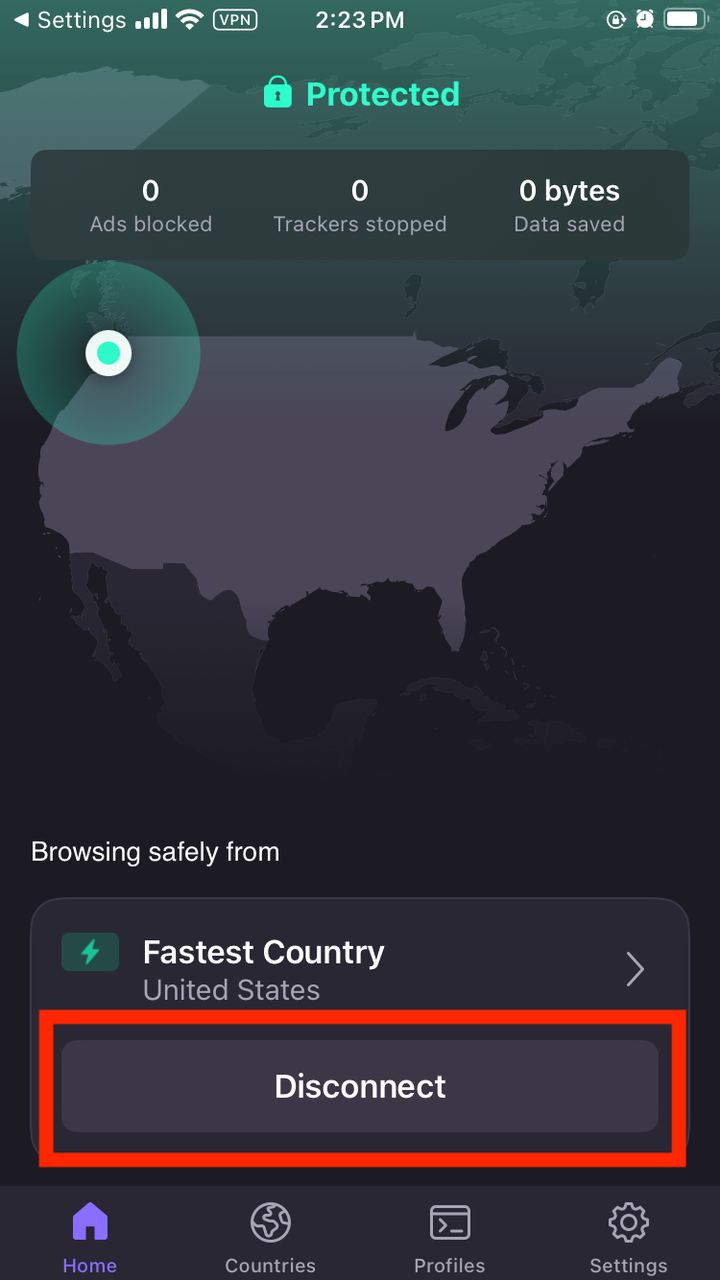
VPN 홈 화면에서 연결 해제 옵션을 찾을 수 있는 위치의 예입니다. (Engadget의 샘 채프먼)
연결 해제 버튼을 탭하고 VPN이 연결 해제되었음을 명확하게 표시할 때까지 기다립니다. 내부에 "VPN"이 있는 직사각형이 iPhone 화면 상단에서 사라졌는지 확인하세요. 이제 VPN 연결이 끊어졌습니다.
어떤 VPN 앱이 활성화되어 있는지 확실하지 않거나 인터페이스에서 끄는 방법이 명확하지 않은 경우 VPN 앱을 종료할 수 있습니다. 설정 대신 메뉴. 여러 개의 회색 기어가 맞물린 것처럼 보이는 앱을 홈 화면에서 찾아 탭하세요.
다음으로 아래로 스크롤하여 VPN 옵션. 존재하지 않는 경우(이전 iOS 버전에는 없음) 일반적인 회색 기어의 다른 사진 옆에 있는 옵션입니다. 다시 아래로 스크롤하여 VPN 및 장치 관리 또 다른 회색 기어로. 마지막으로 VPN VPN 관리 페이지로 이동하려면 화면 상단의 옵션을 선택하세요.
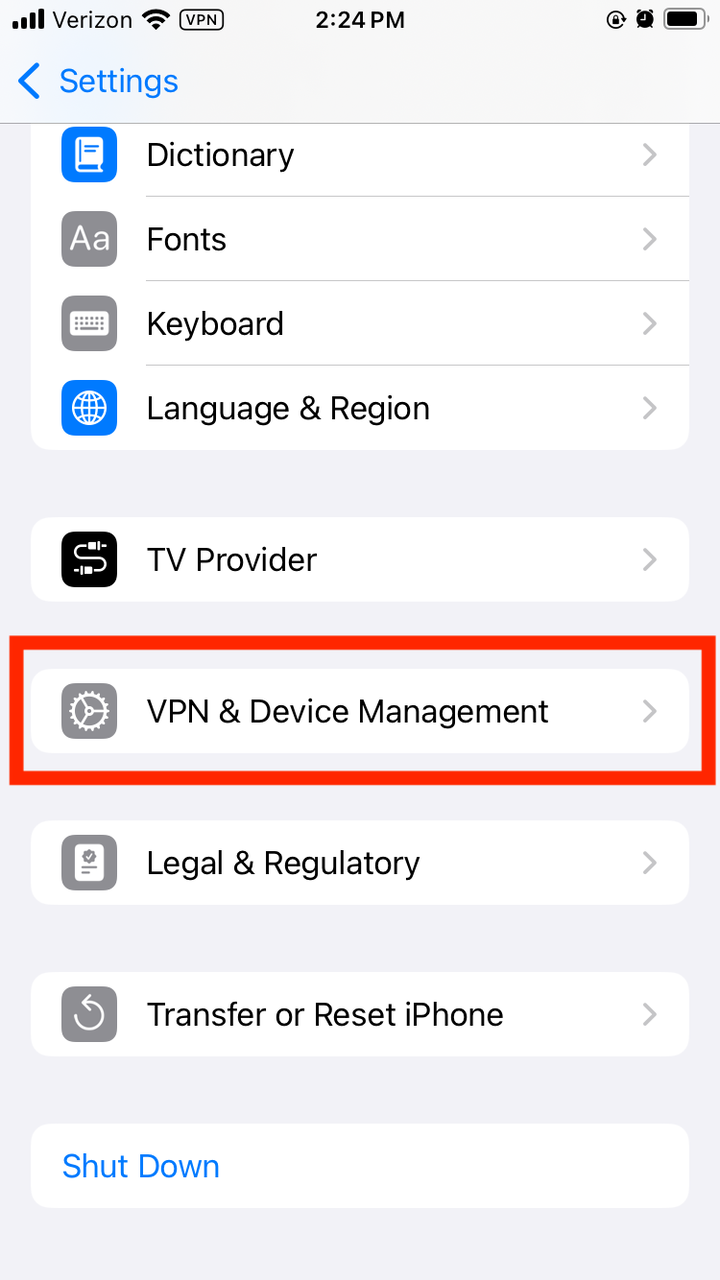
iOS의 VPN 설정 위치. (Engadget의 샘 채프먼)
VPN이 활성화된 경우 페이지 상단에 옵션이 표시됩니다. VPN 상태. 연결됨에서 연결되지 않음으로 전환합니다. VPN 아이콘이 화면 상단에서 사라져 VPN이 꺼져 있음을 나타냅니다.
휴대폰에서 VPN을 전혀 원하지 않는 경우, 앱과 구성을 모두 삭제하여 VPN을 영구적으로 끌 수 있습니다. 이 작업은 실행 취소하기가 훨씬 어려우므로 확신이 있는 경우에만 실행하세요.
다른 앱을 제거하는 것과 같은 방법으로 앱을 삭제하는 것부터 시작하세요. 아이콘을 누르고 팝업 메뉴가 나타날 때까지 누르고 있습니다. 선택 앱 제거 빨간색 텍스트로 표시된 옵션을 클릭한 다음 앱 제거 메시지가 나타나면 다시.
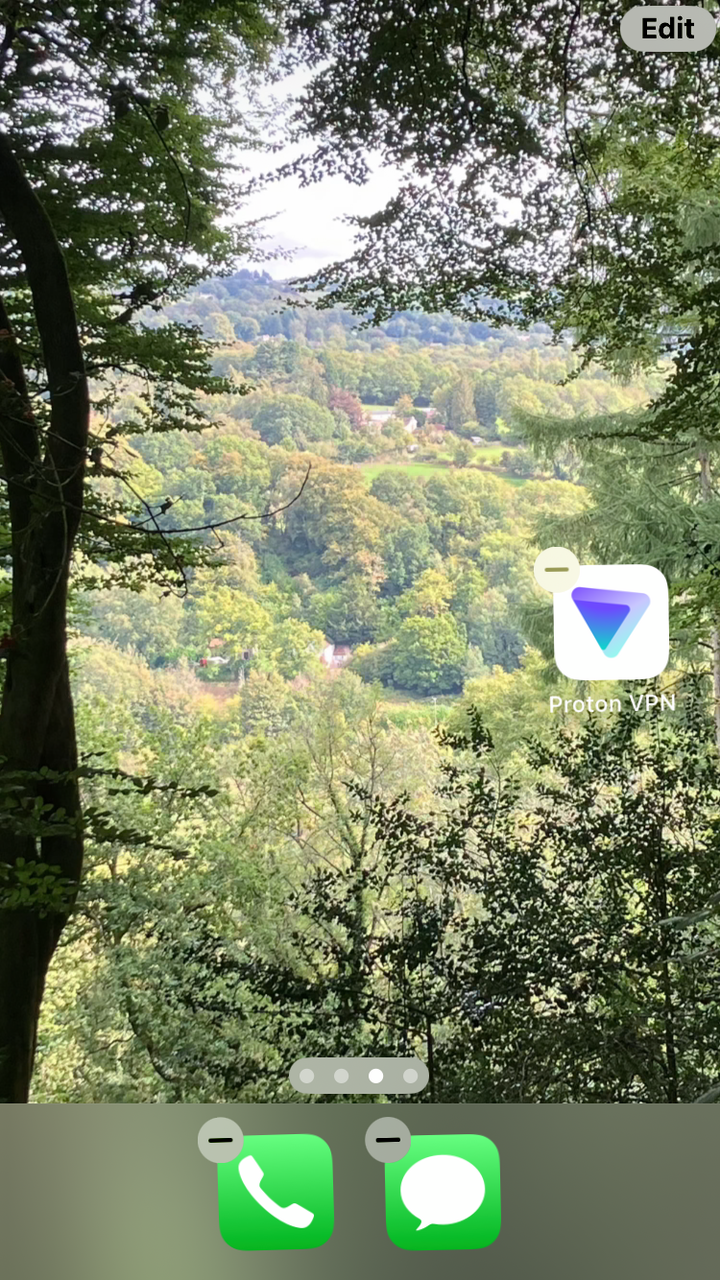
iOS 홈 화면에서 VPN 삭제. (Engadget의 샘 채프먼)
앱을 삭제하면 구성도 삭제되지만 이를 직접 확인할 수 있습니다. VPN 설정 페이지를 찾으려면 이전 섹션의 프로세스를 따르세요. 해당 설정에 여전히 VPN 프로필이 있는 경우 이름 옆에 있는 원으로 둘러싸인 문자 "i"를 탭한 다음 VPN 삭제 화면 하단에 있습니다. 이제 App Store에서 VPN을 다시 다운로드하지 않으면 VPN이 iPhone에서 사라집니다.
때로는 모든 단계를 따랐음에도 불구하고 다음에 휴대폰을 잠금 해제할 때 성가신 VPN 직사각형이 화면에 다시 나타나는 경우가 있습니다. iOS VPN이 계속해서 다시 켜지면 몇 가지 문제가 발생할 수 있으며 대부분은 고칠 수 있습니다.
VPN을 삭제하지 않은 경우, 설정에 따라 자동으로 다시 켜질 수도 있습니다. 기본 설정 메뉴로 이동하여 "자동 연결" 또는 이와 유사한 설정을 확인하세요. 이와 같은 설정에는 수동으로 활성화하는 것을 잊어버린 사용자를 보호하기 위해 VPN이 자체적으로 연결됩니다. 모든 자동 연결 옵션을 끄면 문제가 중지됩니다.
iOS 측 설정으로 인해 VPN이 다시 연결될 수도 있습니다. VPN 설정 페이지로 이동하여(이전 섹션에서 해당 페이지에 대한 지침을 찾을 수 있음) 활성 VPN 프로필의 이름을 찾습니다. 옆에 있는 "i"를 탭하세요. 다음 페이지에서 "요청 시 연결"을 꺼서 자동 재연결을 중지하세요.
VPN을 삭제했다면, 하지만 여전히 재설치하고 다시 켜는 중입니다. 앱과 연결 프로필을 모두 삭제했는지 확인하세요. iPhone을 재부팅하여 모든 설정이 그대로 유지되는지 확인하세요. 이 모든 조치 후에도 문제가 지속되면 VPN으로 위장한 악성 코드가 있거나 VPN을 제거할 수 없는 학교 또는 직장 전화를 사용하고 있는 것입니다.
학교나 사무실에서 제공한 휴대폰이 아닌 경우(악성코드가 있을 가능성이 있음) 바이러스 백신 앱을 다운로드하고 iPhone 전체 검사를 실행하세요. 이렇게 하면 바이러스를 계속 재설치하는 영구 파일이 모두 제거됩니다. 결국 VPN이 아직 다시 켜면 세이지 묶음과 함께 소금 원 안에 휴대폰을 태우는 것이 좋습니다.
저는 모든 사람이 인터넷에 연결할 때마다 VPN을 사용하도록 권장하지만 VPN 서버를 통과하는 것이 덜 편리한 상황이 있습니다(이것이 분할 터널링이 존재하는 이유입니다). VPN을 일시적으로 끄는 것이 좋은 몇 가지 경우는 다음과 같습니다.
VPN이 작동하지 않습니다. 탐색 속도가 느리거나 VPN이 계속 연결을 끊는다면 VPN 서버에 문제가 있을 수 있습니다. 동일한 위치에서라도 연결을 끊었다가 다시 연결하면 더 잘 작동할 수 있는 다른 서버로 전환되어야 합니다.
VPN으로 인해 의도하지 않은 검색 오류가 발생하고 있습니다. 매핑 소프트웨어를 사용하거나 단지 위치 기반 검색을 시도하는 경우 VPN을 활성화하면 해결되는 것보다 더 많은 문제가 발생할 수 있습니다.
인터넷 연결이 불안정합니다. VPN은 온라인 접속 과정에 추가 단계를 추가합니다. 휴대폰이 이미 어려움을 겪고 있다면 VPN은 불필요한 복잡함일 수 있습니다.
모든 VPN을 차단하는 사이트에 있습니다. 모든 스트리밍 사이트를 포함하여 사용자의 위치를 기반으로 작동하는 사이트는 위치 서비스를 방해하지 않도록 VPN을 전면적으로 차단할 수 있습니다. 좋은 VPN은 이러한 차단을 우회할 수 있지만 최고라도 때로는 실패할 수 있습니다. 이러한 경우 VPN을 잠시 끄는 것이 좋습니다.
배터리가 부족합니다. VPN은 휴대폰의 배터리 수명에 부담을 줄 수 있습니다. 이는 VPN 품질에 따라 다르지만 배터리가 빨간색이면 VPN을 꺼야 할 수도 있습니다.
iCloud Private Relay는 VPN이 아니지만 VPN과 혼동되는 경우가 많습니다. VPN을 끄고 싶어서 이 페이지를 찾았다면 운이 좋을 것입니다. 단계는 VPN을 끄는 것만큼 간단합니다. 개봉부터 시작하세요 설정을 탭한 다음 이름을 탭하세요. 아래로 스크롤하여 탭하세요. 아이클라우드.
Private Relay는 iCloud+ 가입자인 경우에만 활성화됩니다. 그렇다면 탭하세요. 프라이빗 릴레이을 탭한 다음 일시적으로 끌지 무기한으로 끌지 선택하십시오.