
[PR]上記の広告は3ヶ月以上新規記事投稿のないブログに表示されています。新しい記事を書く事で広告が消えます。
私は熱心な Pixel ユーザーです。私は標準の Android が大好きで、常に最新の Android ベータ版を実行しているため、基本的に Pixel が唯一の選択肢になります。しかし、サムスンが Galaxy 携帯電話に提供するすべての追加ツールを見てうらやましく思うことがあります。その中でも大きなツールが Edge パネルです。エッジ パネルを使用すると、携帯電話の端からスワイプすると、アプリ、システム アクション、ショートカットが詰まった隠れた引き出しが現れます。 Pixel Launcher がいかに必要最小限であるかを考えると、私は常にこのようなものが欲しかったです。そこで私は、Fossorcoding のPanels アプリを見つけました (MKBHD の不運な壁紙アプリと混同しないでください)。
ある意味、Panels は Samsung の EdgePanels よりも優れています。カスタム アイコン パックを使用でき、クイック検索ショートカットがあり、フローティング ウィジェットを開くこともできます。さらに、カスタマイズ可能なため、トリガー ポイントを携帯電話の側面ではなく下端に移動することができ (大型携帯電話には非常に便利です)、複数の列を追加することもできます (最大 7 列のとんでもないレイアウト)。パネルの料金を支払うこともできますが、基本的な機能はすべて無料で含まれています。
まず、アプリをインストールし、他のアプリの上に表示する許可を与えます。これにより、どのアプリを使用しているときでも、Panels ランチャーが確実に動作できるようになります。

クレジット: Khamosh Pathak
次に、 をタップします。 ビュー ボタンを押してパネルをカスタマイズします。無料版では 3 列 9 行に制限されていますが、私にはこれで十分だと思います。フルバージョンにアップグレードすると、この制限を解除できます (わずか 1.50 ドルと非常に安価です)。から トリガー セクションでは、トリガー領域をカスタマイズできます。大型のスマートフォンをお使いの場合は、トリガー領域を画面の下部に下げることを強くお勧めします。
次に、Panels ランチャー自体をカスタマイズしましょう。トリガー領域からスワイプして 1 秒間押し続けると、サイドバー パネルが表示されます。デフォルトでは、ここにすでにいくつかのアプリが表示されています。空の領域をタップしたままにして、さらにアプリの追加を開始します。

クレジット: Khamosh Pathak
次の項目のいずれかを追加することを選択できます。
アプリケーション: インストールされているアプリを選択します。最も頻繁に使用するアプリをここに追加します。
ショートカット: サポートされているアプリ内からアクションを起動します。たとえば、TickTick で新しいタスクを追加したり、WhatsApp で誰かにメッセージを送信したりするためのショートカットを作成できます。
アプリペア: 2 つのアプリを並べて起動するためのショートカットを作成します。Android 16 の最新の 90:10 分割画面アップデート後、さらに便利になりました。
アクセシビリティ: ホーム、戻る、通知、スクリーンショットなどのシステムレベルのオプションのショートカットを追加します。
システム環境設定: メディアの音量、モバイルデータ、機内モード、Wi-Fi など、頻繁に使用する設定にすばやくアクセスできます。
Webサイト: ここでは、任意の Web サイトをクイック ショートカットとして追加できます。
フローティングウィジェット:これは隠れた逸品です。他のウィジェットの上にフローティング ウィンドウで開くウィジェットを追加できます。ニュース、天気、スポーツの最新情報のウィジェットをトリガーできます。これらは、邪魔にならないように閉じるまで、数秒間他のすべての上にマウスを置くことができます。
フォルダ: クイック アプリのオプションが多すぎる場合は、代わりにフォルダーに整理してください。
接触: ここに連絡先をアイコンとして追加します。長押しすると、すぐに電話をかけたり、メッセージを送信したり、電子メールを送信したりできます。
クイック検索: もう一つの便利なハック。[クイック検索]パネルでは、インストールされているすべてのアプリの高速検索が表示されます。
各オプションを確認し、サイドバー ランチャーに追加するものを選択します。私は単純な人間なので、最も頻繁に使用するアプリ、一般的なアクションのショートカット、および一部のシステム レベルの機能への素早いアクセスに重点を置いています。
1 回のスワイプ ジェスチャ: 最後に、プロのヒントを紹介します。パネルでアプリを開くには、スワイプし、親指を持ち上げて選択しますが、親指を画面から離さずに行うこともできます。
端から内側にスワイプしてパネル サイドバーが開いたら、放さないでください。親指を動かし続けると、アプリまたはショートカットをハイライト表示できます (フォーカスされているアイコンが大きくなります)。次に、選択内容を放すだけで起動します。
全体として、Panels は非常に堅牢なアプリです。カスタマイズしたセットアップを完了すると、使用しているアプリに関係なく、スワイプするだけでアプリ、ショートカット、またはウィジェットを起動できます。

이어버드는 잘 맞지 않거나, 연결이 불안정하거나, 통화 품질이 약하거나, 소리가 얇아지는 등 잘못된 쌍으로 인해 매일 짜증이 나는 구매 제품 중 하나입니다. 그렇기 때문에 가격이 중요하지만 실제로 오디오에 관심이 있는 브랜드에서 구매하는 것도 중요합니다. 젠하이저 ACCENTUM True Wireless 이어버드는 $119.99당신을 구합니다 $100 떨어져서 $219.99 비교값. 합법적인 업그레이드가 합리적인 가격을 기다리고 있었다면 바로 이 제품입니다.
출퇴근, 운동, 통화, 장시간 청취 등 일상적인 사용을 위해 제작된 진정한 무선 이어버드입니다. 가장 큰 매력은 젠하이저가 음악을 더욱 매력적으로 만드는 방식으로 사운드와 튜닝에 우선순위를 두는 경향이 있다는 것입니다. 즉, 많은 "일반" 무선 옵션보다 더 나은 균형, 더 세밀함, 깔끔한 프레젠테이션이 가능합니다.
이 가격대에서는 신뢰성도 중요합니다. 가방에 넣고 빠르게 페어링할 수 있으며 설정이나 문제 해결에 대해 계속 고민하지 않고도 사용할 수 있는 이어버드입니다.
100달러 할인이 여기서 큰 부담을 주고 있습니다. $119.99로 더 이상 프리미엄 "과시" 이어버드와 비교할 수 없습니다. 사운드나 일관성을 종종 타협하는 미드레인지 쌍과 비교하고 있습니다.
이것은 또한 과소평가된 생산성 구매입니다. 이동 중에 전화를 받거나, 집안일을 하면서 팟캐스트를 듣거나, 출퇴근길에서 음악에 의존할 때, 더 나은 이어버드를 사용하면 그 시간이 더 원활하고 덜 답답하게 느껴집니다. 그리고 지속적으로 사용하게 되므로 사용당 비용을 정당화하기가 매우 쉽습니다.
~에 $119.99Sennheiser ACCENTUM True Wireless 이어버드는 프리미엄 이어버드 가격을 지불하지 않고도 일상적인 청취에서 눈에 띄는 향상을 원하는 경우 강력한 가치를 제공합니다. 가끔 사용하기 위한 백업 쌍만 필요한 경우 비용을 줄일 수 있습니다. 그러나 이어버드가 일상의 일부라면 이 100달러 할인을 통해 업그레이드가 현명한 선택처럼 느껴질 것입니다.
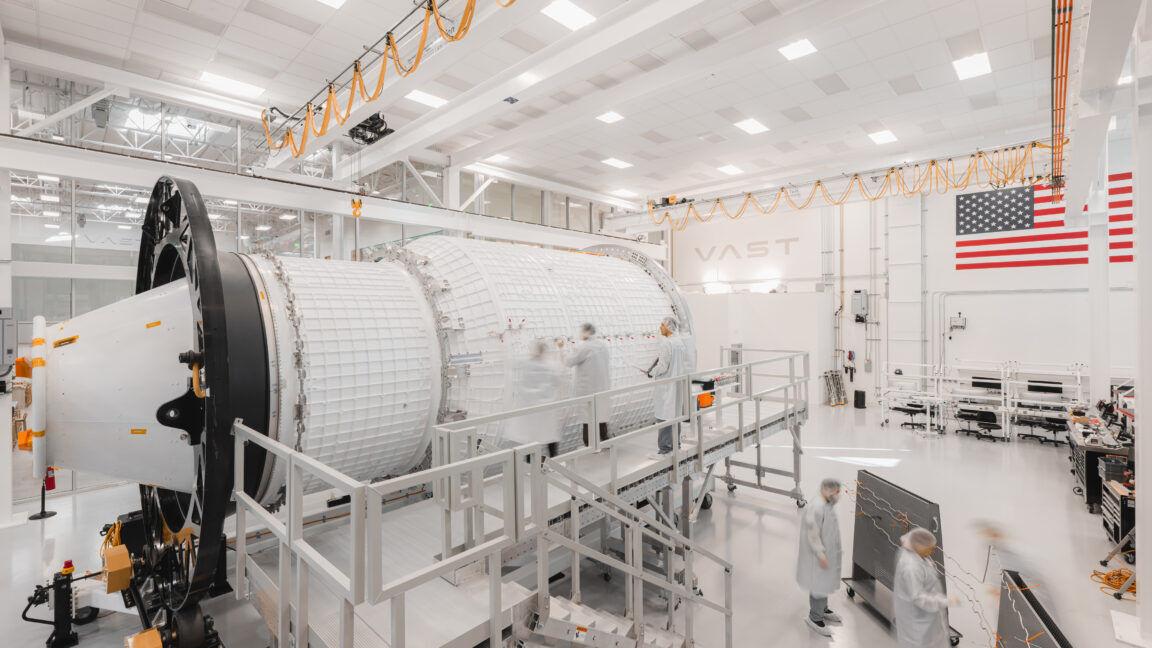
지난주 Ars가 보도한 것처럼, 국제 우주 정거장을 상업용 우주 정거장으로 교체하려는 NASA의 계획은 시간 문제에 직면해 있습니다.
넓게 뻗어 있는 국제 우주 정거장은 지금부터 5년 이내에 폐기될 예정이며, 미국 우주국은 아직 여러 민간 기업이 설계 및 개발 중인 후속 우주 정거장에 대한 규칙과 요구 사항을 공식적으로 발표하지 않았습니다.
NASA의 상업용 우주정거장 프로그램 '2단계'에는 다수의 입찰자가 있을 것으로 예상되지만 현재 주요 경쟁자는 Voyager Technologies, Axiom Space, Blue Origin 및 Vast Space 등 4개입니다. 올해 말 어느 시점에 우주국은 정거장 건설 노력을 지원할 대규모 계약을 위해 이들 회사 중 하나 또는 두 개 이상을 선택할 것으로 예상됩니다.
경쟁이 치열해짐에 따라 전반적인 상황을 파악하기 위해 Ars는 최근 Voyager의 최고 경영자인 Dylan Taylor와 인터뷰하여 회사의 개인 방송국 Starlab 계획에 대해 이야기했습니다. 오늘은 Vast의 CEO인 Max Haot와의 인터뷰를 공개합니다. 이 회사는 개발 측면에서 가장 앞서 있으며 단기 체류가 가능한 더 작은 임시 우주 정거장 Haven-1을 건설하기로 결정했습니다. 결국 NASA는 지속적인 거주가 가능한 시설을 원하지만 그것이 2030년부터 요구 사항이 될지는 확실하지 않습니다.
지금까지 Haven-1의 공개 출시 날짜는 2026년 중반이었습니다. 그러나 Haot가 인터뷰에서 설명한 것처럼 출시 날짜는 더 이상 유지될 수 없습니다.
아르스: Haven-1 출시를 올해 중반에서 2027년 1분기로 미루고 계시네요. 왜죠?
맥스 하오트: 이것은 분명히 우리의 첫 번째 우주 정거장이며 우리는 가능한 한 안전하고 빠르게 이동하고 있습니다. 그것이 바로 지금 우리가 만날 것이라고 확신하는 날짜입니다. 우리는 꽤 오랫동안 그 날짜를 실수 없이 추적해 왔습니다. 그리고 그것은 여전히 1년, 아마도 2년 또는 그 이상 다른 누구보다 앞서 있습니다. 4년 이내에 팀 없이 빈 건물에서 세계 최초의 상업용 우주정거장을 처음부터 건설하게 될 것입니다.
Roland는 회사의 오디오 인터페이스 제품군 중 강력한 제품인 를 공개했습니다. 이는 스마트폰이나 PC로 고품질 녹음을 생성할 수 있는 휴대 가능하고 저렴한 방법이 될 것을 약속합니다.
여기서 가장 큰 소식은 12개의 입력 채널과 6개의 출력 채널입니다. 이는 사용자가 여러 악기를 동시에 녹음할 수 있고 원할 경우 아웃보드 장비를 통해 신호를 실행할 수도 있음을 의미합니다. 뒷면에는 팬텀 전원이 있는 2개의 XLR 입력, 악기 잭, 스테레오 ¼인치 라인 입력 잭, 보조 입력, TRS MIDI 입력 및 출력, 2개의 헤드폰 잭 및 모니터 스피커 연결용 스테레오 라인 출력이 있습니다.
최대 24비트/192kHz 오디오를 녹음하므로 확실히 작업이 완료됩니다. 이 장치에는 즉시 오디오를 조작할 수 있는 효과가 내장되어 있습니다. 각 오디오 입력에는 채널에 직접 전용 EQ와 압축기가 있습니다.
iOS, Windows 및 MacOS에서 사용할 수 있는 앱을 통해 연결됩니다. iOS 앱을 사용하면 실제로 사용자가 비디오와 멀티트랙 오디오를 동시에 캡처할 수 있으며, 이는 모든 종류의 스트리머와 콘텐츠 제작자에게 도움이 될 것입니다. Windows 및 MacOS 앱을 사용하면 믹서를 원격으로 완벽하게 제어할 수 있습니다.
장치 자체에는 매개변수와 컬러 디스플레이를 조정하는 여러 개의 큰 손잡이가 있습니다. 또한 매우 작고 가벼워서 예상치 못한 녹음 세션이 있을 경우 쉽게 포장할 수 있습니다. 이 장치는 마이크 스탠드에 장착할 수도 있습니다.
Roland Go: Mixer Studio는 현재 구매 가능하며 가격은 300달러입니다. 오디오 제품의 경우, 이번 제품은 큰 발전을 이룬 것 같습니다.

최근 Verizon의 중단 사태는 모바일 서비스가 업무에 쉽게 실패할 수 있다는 점을 일깨워주는 신호였습니다. 특히 긴급 상황에서 전화나 문자 메시지에 의존하는 많은 사람들은 무엇을 해야 할지 고민하면서 당황했습니다.
글쎄요, 그러한 중단이 다시 발생하면 취할 수 있는 조치가 있습니다. 백업 통신사 설정 외에도 휴대폰에서 Wi-Fi 통화라는 다른 옵션을 활용할 수도 있습니다. 근처의 Wi-Fi 네트워크에 연결할 수 있는 한, 핀치로 전화를 걸고 받을 수 있습니다.
또한: Verizon은 대규모 정전의 원인과 무료 $20 크레딧을 받는 방법을 공개합니다.
iPhone 및 Android 휴대폰은 각각 셀룰러 서비스가 불안정하거나 약하거나 완전히 다운된 경우 오디오 및 비디오 통화를 허용하는 Wi-Fi 통화 기능을 제공합니다. 작동 방식은 다음과 같습니다.
Wi-Fi 통화는 iPhone 5c부터 가능했습니다. 미국의 거의 모든 이동통신사가 이 기능을 지원합니다. 하지만 '의 Apple 페이지를 통해 이동통신사 및 국가의 상태를 확인할 수 있습니다.iPhone용 무선 통신사 지원 및 기능." 지역을 선택하고 이동통신사를 찾으세요. 글머리 기호 항목을 확인하여 Wi-Fi 통화가 나열되어 있는지 확인하세요.
기능을 설정하려면 설정 앱을 열고 셀룰러를 선택한 다음 'Wi-Fi 통화' 항목을 탭하세요. "이 iPhone에서 Wi-Fi 통화" 스위치가 꺼져 있으면 스위치를 켜십시오. Wi-Fi 통화를 활성화하면 이동통신사로 어떤 정보가 전송되는지 알려주는 메시지가 나타납니다. 기능을 켜려면 활성화를 탭하세요.
추가 정보: 셀 서비스 범위가 상실된 경우 iPhone의 비상 위성 기능을 사용하는 방법
서비스 지역을 벗어나 로밍할 때 데이터 비용을 최소화할 수 있도록 일부 통신업체에서는 로밍 중에 Wi-Fi를 사용할 수 있는 옵션을 제공합니다. 이동통신사가 이를 지원하는 경우 "로밍 중 Wi-Fi 선호" 스위치를 켜세요. 이 경우 로밍 중에 전화 통화에 Wi-Fi가 사용될 수 있으며 사용 가능한 셀룰러 네트워크와 로컬 Wi-Fi 네트워크 중에서 선택할 수 있습니다.
Wi-Fi 통화를 처음 활성화하면 긴급 전화를 걸 수 있도록 주소를 입력하라는 메시지가 화면에 표시됩니다. 주소를 입력하신 후, 이용약관 동의 체크박스를 선택하신 후, 화면 하단의 저장을 누르세요. 주소가 확인되었으며 Wi-Fi 통화가 활성화되었습니다.
주소를 변경하여 여기에 입력한 주소를 업데이트해야 하는 경우 Wi-Fi 통화 설정 화면에서 "긴급 주소 업데이트" 링크를 누르고 새 주소를 입력하세요.
Wi-Fi 통화가 켜져 있는지 확인하려면 휴대전화의 이동통신사 이름 뒤에 Wi-Fi라는 단어를 찾아보세요. iPhone X 이전 휴대폰의 홈 화면과 iPhone X 이후 버전의 제어 센터에서 이 내용을 볼 수 있습니다.
또한: 자동차 여행 중에 Verizon, T-Mobile, AT&T 5G 커버리지를 비교했는데 우승자가 나를 놀라게 했습니다.
다음에 음성 또는 영상 통화를 해야 하는데 셀룰러 연결을 사용할 수 없는 경우 휴대전화는 집에 있든 다른 곳에 있든 가장 가까운 Wi-Fi 네트워크를 사용합니다. 휴대폰이 셀룰러 연결을 사용할 수 없는 상태에서 전화를 받을 때 Wi-Fi 네트워크에 연결되어 있으면 Wi-Fi 통화를 사용하여 전화를 받을 수 있습니다.
Android에서 Wi-Fi 통화는 2015년부터 제공되었습니다. 미국에서는 Verizon, AT&T, T-Mobile 등 주요 이동통신사가 이를 제공합니다. iPhone과 마찬가지로 지원되는 통신사 목록을 찾을 수는 없지만 해당 기능이 귀하의 장치와 통신사에서 작동하는지 동시에 활성화할 수 있는지 쉽게 알 수 있습니다.
Google Pixel과 같은 표준 Android 휴대폰에서는 설정으로 이동하여 네트워크 및 인터넷을 선택하고 SIM을 탭한 다음 이동통신사 이름을 선택합니다. 화면을 아래로 스와이프하여 통화 섹션으로 이동하고 Wi-Fi 통화 옵션을 선택합니다. 꺼져 있으면 켜십시오.
또한: 2026년에 구입할 최고의 Android 휴대폰
통화 기본 설정 옵션을 탭하여 Wi-Fi를 사용할 수 없는 경우 셀룰러를 사용할지, 셀룰러를 사용할 수 없는 경우 Wi-Fi를 사용할지 선택하세요. 이 경우 두 번째 옵션을 선택하여 Wi-Fi를 기본 방법으로 설정하는 것이 좋습니다.
삼성 휴대폰에서 전화 앱을 엽니다. 점 3개 아이콘을 누르고 설정을 선택합니다. 통화 설정 화면을 아래로 스와이프하고 Wi-Fi 통화 옵션을 누른 후 켜세요. 통화 기본 설정 옵션을 선택하고 Wi-Fi 기본 설정으로 설정하세요.
셀룰러 서비스가 다운되었거나 불안정한 경우 누군가에게 전화하려면 전화 앱을 열고 오디오 또는 비디오로 전화를 겁니다. 상대방이 전화를 받으면 Wi-Fi를 통해 통화 중이라는 알림이 표시됩니다. 반대로, 귀하가 받는 모든 전화는 연결된 Wi-Fi 네트워크를 통해 라우팅됩니다.
또한: Wi-Fi 비밀번호를 공유해야 합니까? 나의 간단한 전화 트릭으로 즉시 연결이 가능합니다