스마트폰 산업은 DRAM과 NAND 플래시 가격 상승으로 어려움을 겪고 있으며, 그 영향은 천천히(그러나 꾸준하게) 상위권 업체들에게까지 미치고 있습니다.
몇 달 전에 최신 플래그십을 출시한 Apple, Google과 같은 브랜드는 일시적으로 상황에서 벗어난 것처럼 보이지만 현재 십자선에 갇힌 것은 가장 높은 시장 점유율을 가진 회사인 삼성입니다.
한국의 거대 기술 기업은 두 달 이내에 갤럭시 S26 시리즈 판매를 시작하기 위해 국제 공급망과 소매 네트워크를 준비하고 있습니다. 하지만 출시 시기로 인해 시리즈 스마트폰의 소매가를 결정하는 데 어려움을 겪고 있는 것으로 보인다. 내가 왜 그런 말을 하는 걸까요?
앤디 박스올(Andy Boxall) / 디지털 트렌드
가장 최근에는 특히 미국에서 갤럭시 S26 시리즈의 기존 소매 가격을 유지하고 있다는 소식을 들었습니다. 다가오는 시리즈에는 가격 인상을 정당화할 만큼 충분한 업그레이드가 포함되지 않을 수 있기 때문에 구매자에게는 약간 고무적이었습니다.
그러나 스마트폰 거대 기업은 여전히 자국 시장을 위한 가격 인상을 계획하고 있었습니다.
선주문 혜택이 적고 가격이 높으면 구매자가 다시 생각하게 될 수 있습니다.
이제 inews24.com의 새로운 보고서(한국어 번역)에서는 갤럭시 S26 울트라가 "6년 만에 미국 가격인 1,399달러로 돌아갈 수 있다"고 언급했습니다. 따라잡으려면 해당 지역에서 1,399달러에 출시된 갤럭시 S20 울트라(128GB)였습니다.
보고서에 따르면 갤럭시 S26 울트라(256GB)는 출시 시점에 S25 울트라 출시 가격보다 100달러 높은 1,399달러에 출시될 수 있습니다. Ultra의 가격이 100달러 더 비싸면 Galaxy S26과 Galaxy S26 Plus의 가격도 50달러 인상될 수 있습니다.
또한 회사는 가장 인기 있는 초기 제안 중 하나인 상위 변형으로의 무료 스토리지 업그레이드를 제공하지 않을 수도 있습니다. 더 높은 가격과 더 적은 출시 제안으로 인해 얼리 어답터가 업데이트에 대해 다시 생각하게 되고 결과적으로 스마트폰이 출시되는 속도가 느려질 수 있습니다.
앤디 박스올(Andy Boxall) / 디지털 트렌드
회사가 S26 Ultra의 출시 가격을 1,299달러로 유지하더라도 초기 구매자에게 스토리지 업그레이드나 무료 액세서리와 같은 수익성 있는 사전 주문 거래를 제공하지 못할 수도 있습니다.
더욱이, 메모리 위기는 최고 속도로 진행되고 있으며, 이는 삼성과 같은 기업이 당초 예상했던 것보다 더 많은 영향을 미치고 있습니다. 앞으로는 갤럭시 S26 시리즈의 소매가와 회사가 휴대폰을 발표할 때 제공하는 사전 예약 혜택에 대해 회의적일 것입니다.
때로는 마음에 약간의 휴가를 주어야 할 때가 있습니다. 그리고 요즘 우주 공간은 그 어느 곳보다 좋은 목적지처럼 들립니다. 고맙게도 JWST(James Webb Space Telescope)가 나선 성운의 눈부신 새로운 이미지를 제공하기 위해 여기에 있습니다.
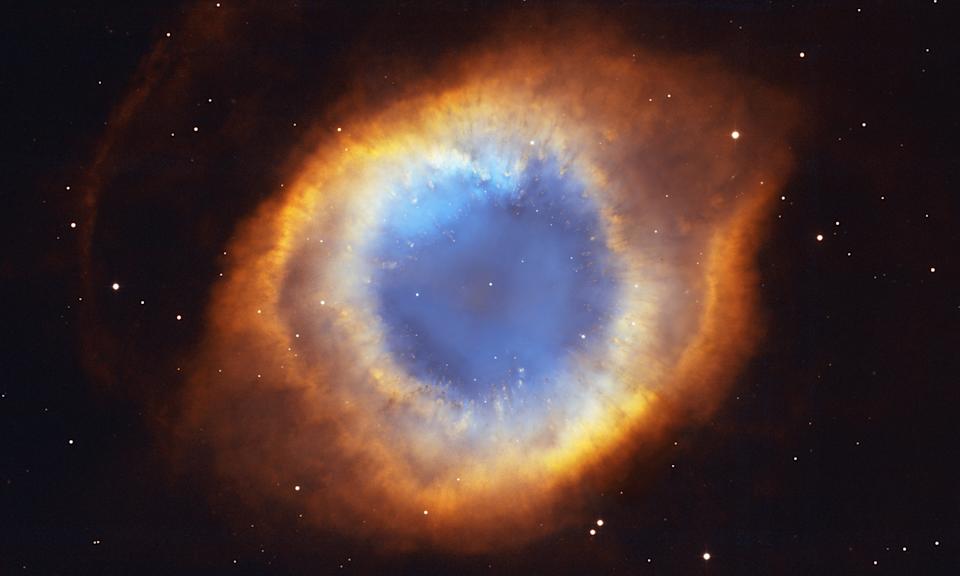
19세기 초에 발견된 나선 성운은 물병자리 별자리에 있습니다. (5차원 참조) 약 655광년 떨어져 있는 이 성운은 지구에서 가장 가까운 행성상 성운 중 하나입니다. 더 멀리 확대하면 왜 신의 눈 또는 사우론의 눈이라는 별명이 붙었는지 쉽게 알 수 있습니다. 허블 망원경이 촬영한 2004년 이미지가 이를 보여줍니다.
2004년에 찍은 같은 성운의 더 넓은 모습 (NASA / ESA / CR O'Dell(밴더빌트 대학) / M. Meixner / P. McCullough / G. Bacon(STSI))
우리가 성운에서 보고 있는 것은 어떤 의미에서는 새로운 탄생의 토대를 마련하는 죽음의 순간입니다. 죽어가는 별(가까운 새 이미지의 프레임 밖에 있음)은 외부 레이어를 벗어납니다. 방출된 가스와 먼지가 냉각되면서 언젠가는 새로운 별과 행성계를 형성할 수 있는 원료가 됩니다.
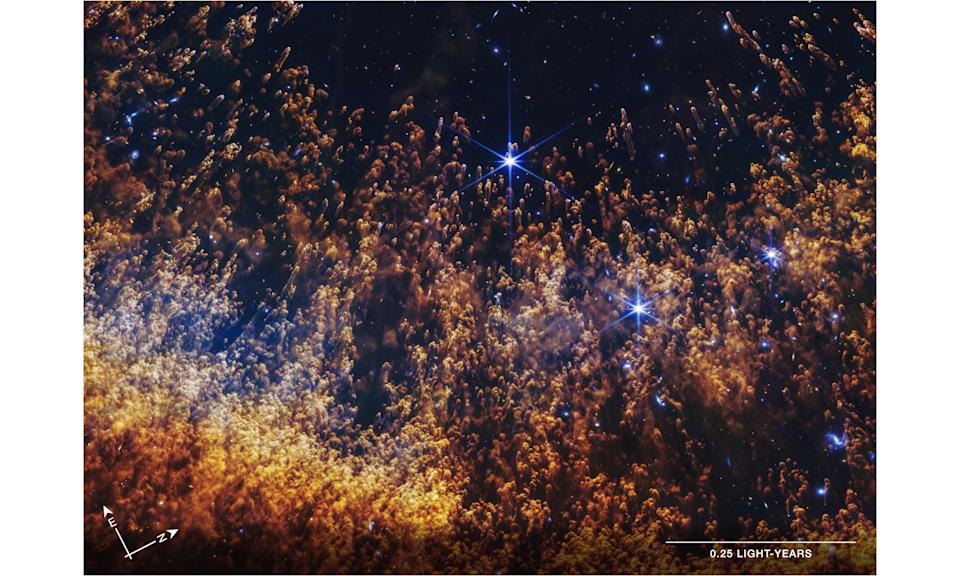
Webb의 NIRCam(근적외선 카메라)의 새로운 이미지는 훨씬 더 가깝고 높은 해상도의 보기를 제공합니다.
나선 성운의 기둥 모양의 붉은 매듭
여러분이 보시는 저 기둥은 혜성 매듭이라고 불리며, 이 이미지는 지금까지의 기둥 중 가장 좋은 모습입니다. ESA는 보도자료에서 "여기서 죽어가는 별에서 나오는 뜨거운 가스의 맹렬한 바람이 그 생애 초기에 쏟아진 더 차가운 먼지와 가스 껍질에 부딪혀 성운의 놀라운 구조를 조각하고 있다"고 밝혔습니다.
매듭의 색상은 온도와 화학을 나타냅니다. 파란색 힌트는 가장 뜨거운 가스(자외선에 의해 에너지가 공급됨)를 나타냅니다. 수소 원자가 분자를 형성하는 노란색 영역은 성운의 핵에서 더 멀리 떨어져 있습니다(따라서 온도가 더 낮습니다). 가장자리의 붉은 오렌지색 영역은 가스가 얇아지고 먼지가 형성되기 시작하는 가장 차가운 물질을 나타냅니다.
예를 들어 원격 Linux 서버에 로그인했을 수 있으며 일반적인 명령보다 파일을 관리하는 더 쉬운 방법이 필요합니다. 또는 이미 로컬 컴퓨터의 터미널 창에 있고 거기에 머무르는 것이 나을 것이라고 생각할 수도 있습니다.
아니면 그냥 명령줄을 선호할 수도 있습니다.
Linux에서 터미널 기반 파일 관리자를 채택하려는 데에는 많은 이유가 있습니다. 아니요, GUI만큼 편리하지는 않지만 필요할 때 가지고 있으면 좋습니다.
또한: 마지막으로 내 MacBook에 필적하는 뛰어난 디스플레이와 성능을 갖춘 Linux 노트북이 탄생했습니다.
하지만 어떤 것을 고려해야 할까요? 그 토끼굴 속으로 들어가 보면 많은 것이 있다는 것을 알게 될 것입니다. 그러나 나에게는 꼭대기까지 한 줌의 거품만 있었고 여기에 있습니다.
1. 미드나잇 커맨더
Midnight Command는 가능한 한 구식입니다.
잭 월렌/ZDNET
미드나잇 커맨더(Midnight Commander)는 오랫동안 존재해왔습니다. 사실 이 파일 관리자는 제가 처음 Linux를 사용하기 시작했을 때 존재했습니다. Midnight Command(MC라고도 함)는 가장 잘 알려진 Linux용 터미널 기반 파일 관리자이며 GUI를 가장한 터미널 기반 파일 관리자를 사용하는 것과 거의 비슷합니다.
MC는 강력하다. 실제로 GUI 파일 관리자만큼 강력하며 마우스 통합 기능도 포함되어 있어 마우스 클릭 한 번으로 메뉴를 열고 디렉터리를 탐색할 수 있습니다. 마우스로 할 수 없는 한 가지 일은 파일을 여는 것입니다. 그러나 MC에는 선택한 텍스트 편집기(예: nano)에 대한 지원이 내장되어 있습니다.
또한: Linux를 설치한 후 항상 즉시 수행하는 10가지 작업과 그 이유
MC에는 이중 창 보기, 기본 파일 작업(예: 복사, 이동, 이름 바꾸기, 삭제), 일괄 이름 바꾸기, FTP 지원, 사용자 정의, 유니코드 지원, 원격 액세스(SSH를 통한) 등과 같은 기능이 포함되어 있습니다.
다음과 같은 명령을 사용하여 배포판의 표준 리포지토리에서 MC를 설치할 수 있습니다.
Ubuntu/Debian 기반 배포판 - sudo apt-get 설치 mc -y.
Fedora 기반 배포판 - sudo dnf 설치 mc -y.
아치 기반 배포판 - sudo 팩맨 -S mc.
2. 야지
내 친구 Bigen이 내 어깨 위에 있습니다.
잭 월렌/ZDNET
저는 MC보다 Yazi를 선호합니다. 주로 Yazi가 시스템 테마를 존중하고 너무 많은 기능으로 인해 방해를 받지 않기 때문입니다. Yazi는 Rust로 작성되었기 때문에 엄청나게 빠릅니다(특히 COSMIC과 같이 Rust로 작성된 데스크탑에서 실행할 때).
Yazi의 가장 뛰어난 기능 중 하나는 이미지 미리보기 지원이 포함되어 있다는 것입니다. 이미지 미리보기 지원에 대한 유일한 주의사항은 Ghostty, iTerm2, Konsole, Tabby, Bobcat 등과 같은 특정 터미널에서만 지원된다는 것입니다. 다른 터미널을 사용하는 경우 X11 또는 Wayland 프로토콜로 대체되며 이미지 미리 보기가 픽셀화되어 쓸모가 없게 됩니다.
Yazi에는 기능 세트를 확장하기 위한 내장 코드 강조 표시, 이미지 디코딩 및 플러그인 시스템도 포함되어 있습니다.
또한: 모든 신규 사용자가 배워야 할 처음 5가지 Linux 명령
Yazi는 다음 명령을 사용하여 Flatpak과 함께 설치할 수 있습니다.
플랫팩 설치 야지
4. 레인저 콘솔 파일 관리자
Ranger는 터미널을 좋아하는 사람들을 위한 훌륭한 인터페이스를 갖추고 있습니다.
잭 월렌/ZDNET
Ranger는 Vim과 유사한 인터페이스를 가지고 있으며 디렉터리를 탐색하고 파일을 보는 데 적합한 3열 디자인을 사용합니다. Ranger는 텍스트 파일, 이미지, PDF 및 비디오를 미리 볼 수 있습니다.
좋습니다. Ranger가 실제로 수행하는 작업은 비디오 보기(w3m)를 여는 것이므로 비디오 미리 보기는 약간 오해의 소지가 있습니다. 이미지 미리보기에서도 마찬가지입니다. 이것이 의미하는 바는 원격 컴퓨터에 연결되어 있으면 해당 파일을 볼 수 없다는 것입니다.
대부분의 터미널 기반 파일 관리자와 마찬가지로 키보드 화살표 키를 사용하여 디렉터리를 탐색합니다. 텍스트 파일을 열면 Ranger는 미리 볼 수 있도록 세 번째 열을 자동으로 엽니다. 키보드에서 Enter 키를 누르면 Ranger가 기본 텍스트 편집기에서 파일을 엽니다.
또한: 효율성을 극대화하기 위해 사용하는 Linux 키보드 단축키 10가지
Ranger는 다음 명령 중 하나로 설치할 수 있습니다.
Debian/Ubuntu 기반 배포판 - sudo apt-get install ranger -y
Fedora 기반 배포판 - sudo dnf install ranger -y
아치 기반 배포 - sudo pacman -S ranger
5. NN
간단하지만 Nnn은 빠르고 쉽습니다.
잭 월렌/ZDNET
미니멀리스트라면 가능한 최소한의 Nnn을 좋아할 것입니다. 파일 관리자를 열면 현재 작업 디렉터리의 단일 열 목록이 표시됩니다. 이러한 미니멀리즘은 키보드의 화살표 키만 사용하여 파일 관리자와 상호 작용한 다음 Enter 키를 사용하여 파일을 열면 된다는 것을 의미합니다. Nnn에는 추가 기능이 거의 없지만 목적에 아주 잘 부합합니다. 파일을 선택하여(스페이스바 사용) 복사하거나 이동할 수도 있습니다. 그런 다음 p 키를 사용하여 복사하고 v 키를 사용하여 이동할 수도 있습니다.
Nnn과 상호작용하는 방법을 잘 모르겠으면 ? 키보드의 키를 눌러 도움말 파일을 불러오세요. 여기서 Nnn은 실제로 필터, 파일 통계, 이름 바꾸기, 보관, 북마크 등과 같은 다양한 기능을 제공합니다.
Nnn의 또 다른 좋은 점은 속도가 빠르다는 것입니다.
다음과 같은 명령을 사용하여 표준 저장소에서 Nnn을 설치할 수 있습니다.
Ubuntu/Debian 기반 배포판 - sudo apt-get install nnn -y