
[PR]上記の広告は3ヶ月以上新規記事投稿のないブログに表示されています。新しい記事を書く事で広告が消えます。
Samsung Galaxy XR が私が実際に欲しかった最初の VR ヘッドセットである理由はたくさんありますが、その最大の点は、Samsung も Google も強調する必要を感じなかった点です。これは、今日の市場で最もオープンで制限のないヘッドセットであり、真に自分のものにできるデバイスです。
Samsung Galaxy XR は、拡張現実に適応した Android のバージョンである Android XR を実行します。言い換えれば、それはあなたの顔のための Android です。これまでに Android スマートフォンを使用したことがある場合は、インターフェースを覚えるのに数秒かかります。インターフェースは非常によく似ており、良い点でも異なります。
Android デバイスとして、Play ストアからほぼすべての Android アプリをインストールできます。それだけではなく、ブラウザを開いて APK をダウンロードすれば、おそらく、そのまま機能します。これは、F-Droid のような代替アプリ ストアが利用可能であり、Play ストアにないさまざまなオープン ソース Android アプリを簡単にインストールできることを意味します。ほとんどの Android アプリは、開発者が Android XR をサポートするために特別なことをしなくても、フローティング ウィンドウで表示されます。アプリは単にデフォルトで動作します。
Galaxy XR は最初の Android ベースのヘッドセットではありません。 Meta Quest ヘッドセットも Android ベースです。ただし、これらのデバイスには Play ストアへのアクセスが付属しておらず、すぐに APK を実行できるわけでもありません。代わりに、魔法を実現するには、Mobile VR Station などのサードパーティ アプリをダウンロードする必要があります。その場合でも、アプリは他のソフトウェアと一緒にアプリドロワーに表示されず、独自の別のセクションに追いやられます。
Android は箱から出してすぐに非常にシンプルですが、いじくり回すのが好きな人や、デバイスを壊すことを恐れない人には信じられないほどのパワーが与えられます。 Android の開発者向けオプションを有効にすると、幅広い可能性が広がります。別のコンピューターから直接 APK をサイドロードできます。ブロートウェアと思われるアプリはすべて削除できます。リストは続きます。
ほとんどの Android デバイスでは、システム設定の[端末情報]セクションにある[ビルド番号]を連続して数回タップすることで、開発者向けオプションを有効にできます。それはゲームに隠されたチートコードを発見するようなものです。 Galaxy XR では、同じ方法で開発者向けオプションにアクセスできます。

対照的に、Meta Quest ヘッドセットで開発者モードを有効にするには、まず Meta アカウントを作成し、開発者として登録する必要があります。 Apple Vision Pro で開発者モードを有効にしたいですか?互換性のある Mac に Xcode をダウンロードする準備をしてください。
デバイスの完全な所有権を望む多くの人は、デバイスに付属していた制限されたソフトウェアを消去し、やりたいことが何でもできる代替オペレーティング システムをインストールします。電話の世界では、これはカスタム ROM のインストールとして知られています。これを行うには、まずブートローダーのロックを解除できる必要があります。すべての携帯電話メーカーが携帯電話のロックを解除できるわけではないため、最も人気のあるカスタム Android ROM である LineageOS でサポートされているデバイスのリストはそれほど長くありません。
最新の Samsung スマートフォンではブートローダーのロックを解除できませんが、Galaxy XR ではロックを解除できます。なぜなら、このデバイスはすでに完全に機能するハードウェアである一方で、依然としてアーリーアダプターや開発者を対象としたショーケースの技術だからです。 Google は、このハードウェアを使用する人々がソフトウェアを開発し、Android XR エコシステムの機能を拡張できることを望んでいます。これには、開発者がやりたいことを何でもできる自由を与えることが含まれます。
カスタムROMをインストールするにはブートローダーのロックを解除する必要がありますが、実際にカスタムROMを作成するにはそれ以上のものが必要です。そのためには、Android ROM が実際に通信し、実行しようとしているハードウェアを制御できるようにするカーネル ファイルが必要です。幸いなことに、Samsung はすでに Galaxy XR 用のオープンソース カーネル ファイルをリリースしています。

Galaxy XR のカスタム ROM がすぐに登場する可能性はありますか?おそらくそうではありません。 2 万円近い価格の Galaxy XR ヘッドセットを持っている人は比較的少数です。開発者やターゲットとなるユーザーはそれほど多くありません。しかし、これは、Galaxy XR が、販売台数が増え Android XR エコシステムが成長し続けるにつれて、Google と Samsung がアップデートの提供を停止した後でもコミュニティがサポートと保守に介入できるように構築されたデバイスであることを意味します。
Samsung Galaxy XR は、間違いなくこれまでで最もオープンな XR ヘッドセットであり、私が安心して投資できるデバイスです。たとえ 1 年後に Google が関心を失ったとしても、現在存在するハードウェアには、十分な寿命が待っています。 Galaxy XR は、Meta Quest ヘッドセットや Apple Vision Pro よりもはるかに制限が緩いです。
しかし、状況は変わろうとしており、ストリーム フレームが間もなくオープンな王座を獲得する可能性があります。 Galaxy XR は一般消費者向け Android デバイスとほぼ同じくらいオープンですが、Valve の今後の VR ヘッドセットは Linux を実行します。 Linux アプリが VR ヘッドセットで使用するほど魅力的かどうかは、まったく別の問題です。
このページのリンクから手数料を得る場合があります。
取引の価格と在庫状況は、公開後に変更される場合があります。
今週末は最大級の冬の嵐が米国のほぼ半分を襲い、今年の冬は厳しい状況のようだ。多くの人々、特に記録的な冬の嵐に耐えられる適切なインフラが整っていない都市の人々が停電すると考えて間違いありません。発電所は、緊急時に照明を点灯し続けるための優れたデバイスです。スタンドアロンの Anker SOLIX C1000 は 41% オフで、ソーラー パネル付きのオプションは現在最大 56% オフです。 Mashable は、ほとんどの人にとって Anker SOLIX C1000 が最良のものであると投票しました。
Anker SOLIX C1000 1056wh LiFePO4 ポータブル パワー ステーション
$469.99
アマゾンで
$799.00
329.01 ドル節約

$469.99
アマゾンで
$799.00
329.01 ドル節約
Anker SOLIX C1000 ポータブルパワーステーション 100W ソーラーパネル、1800W 太陽光発電機、1056wh LFP (LiFePO4) バッテリー、6 AC コンセント、最大 2400W 家庭、停電、アウトドアキャンプ用
$619.99
アマゾンで
$1,328.00
708.01 ドル節約

$619.99
アマゾンで
$1,328.00
708.01 ドル節約
Anker SOLIX C1000 ポータブルパワーステーション 200W ソーラーパネル、1800W 太陽光発電機、1056wh LFP (LiFePO4) バッテリー、6 AC コンセント、最大 2400W 家庭、停電、アウトドアキャンプ用
$689.99
アマゾンで
$1,299.00
$609.01 節約

$689.99
アマゾンで
$1,299.00
$609.01 節約
Anker SOLIX C1000 ポータブルパワーステーション 400W ソーラーパネル、1800W 太陽光発電機、1056wh LFP (LiFePO4) バッテリー、AC コンセント 6 個、最大 2400W 家庭、停電、アウトドアキャンプ用
$869.99
アマゾンで
$1,998.00
1,128.01 ドル節約

$869.99
アマゾンで
$1,998.00
1,128.01 ドル節約
発電所にはさまざまな種類がありますが、最も人気があるのはポータブル型です。これらの発電所は、キャンプに持って行ったり、テールゲート パーティーに持って行ったり、屋外の DIY プロジェクトを完了するのに使ったり、もちろん緊急時に備えたりすることができます。
Mashable のレビューにあるように、Anker SOLIX C1000 は多用途のパワーステーションであり、実用性とパワーを兼ね備えています。これには、バッテリーレベルと使用状況に関する役立つ情報を備えた、使いやすいコンパニオン Anker アプリが含まれています。電力容量は 1,056Wh で、他の発電所と比較すると中程度ですが、同レベルの他の発電所よりも安価です。照明、ヘアドライヤー、CPAP マシンなどは何時間も使い続けることができます。また軽量なので持ち運びも楽々です。
USB-C 電源出力は最大 100 W ですが、3 極プラグを使用すればさらに多くの電力をいつでも使用できます。充電は速く、現在大幅な割引が行われているポータブル ソーラー パネルのいずれかを選択することもできます。
取引は当社のコマースチームによって選択されます
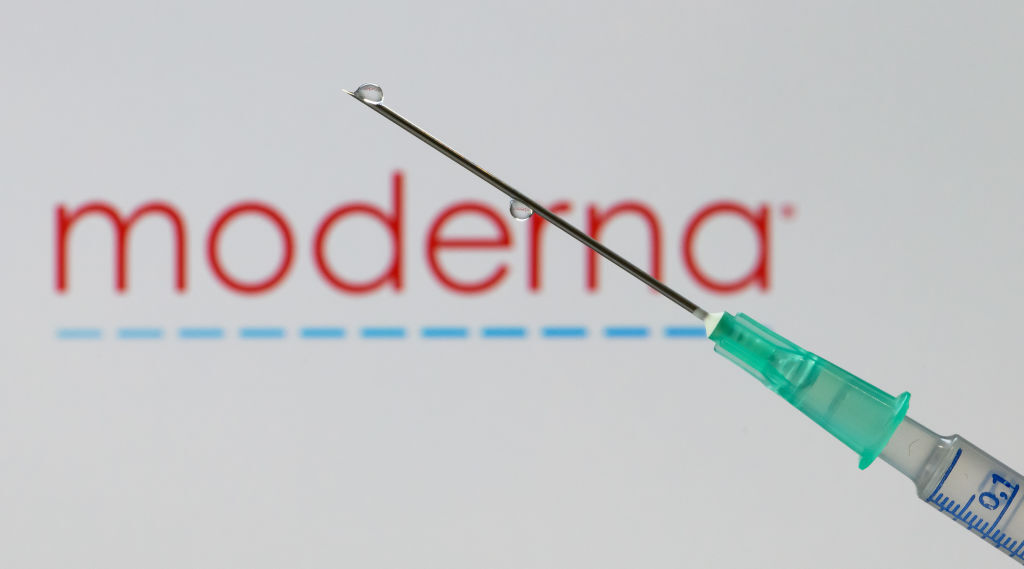
이전 임상 데이터에 따르면 107명의 참가자는 mRNA 백신과 키트루다 치료를 받았고 나머지 50명은 키트루다만 받았습니다. 2년간의 추적 조사에서 실험용 백신과 키트루다를 접종한 107명 중 24명(22%)이 재발 또는 사망한 반면, 키트루다만 투여한 50명 중 20명(40%)은 재발 또는 사망해 위험이 44% 감소했다. 회사들은 이번주 보도자료에서 5년 추적조사에서 두 그룹의 세분화를 보고하지 않았지만, 위험 감소는 49%라고 밝혔는데, 이는 3년 추적조사에서도 마찬가지다.
부작용에 관해서, 회사들은 이전 분석과 거의 변하지 않았다고 보고했습니다. 부작용은 두 그룹 간에 유사했습니다. 백신과 관련된 가장 큰 부작용은 피로, 주사 부위 통증, 오한이었습니다.
모더나의 카일 홀렌(Kyle Holen) 수석부사장은 “이번 결과는 고위험 흑색종 환자에게 키트루다와 병용백신의 장기적인 혜택 가능성을 강조한 것”이라고 말했다.
그는 또한 “암 치료에서 mRNA의 잠재력을 보여주고 있다”고 말하면서 회사가 폐암, 방광암, 신장암을 포함한 다양한 암에 대한 mRNA 백신에 대한 8개의 2상 및 3상 시험을 더 진행하고 있다고 지적했습니다.
Merck의 수석 부사장인 Marjorie Green은 5년간의 후속 데이터를 "의미 있는 이정표"이자 "격려"라고 말했습니다.
그녀는 "(W)e는 상당한 미충족 수요가 남아 있는 다양한 종양 유형에 대한 Moderna의 INTerpath 임상 개발 프로그램의 후기 단계 데이터를 기대하고 있습니다"라고 말했습니다.
주요 결과는 긍정적으로 보이지만 임상시험의 전체 데이터가 게시될 때까지는 결론을 내릴 수 없습니다. mRNA 백신에 적대적인 정치적 환경 속에서도 백신이 개발되고 있다. 백신 반대 보건부 장관 로버트 F. 케네디 주니어(Robert F. Kennedy Jr.)는 mRNA 코로나19 백신을 비난하며 백신의 안전성과 효능에 대해 잘못된 주장을 했습니다. 지난 8월 케네디는 유행성 위협을 야기하는 질병에 대한 mRNA 기반 백신 개발을 위한 보조금 5억 달러를 일방적으로 취소했습니다.

ZDNET을 팔로우하세요: 우리를 선호 소스로 추가하세요 Google에서.
저는 VirtualBox의 오랜 후원자입니다. 수년에 걸쳐 저는 다양한 출판물에 이에 관한 수백 개의 기사를 썼고 수천 개의 가상 머신을 가동했습니다. VirtualBox는 Linux를 다루는 능력에 필수적인 요소였습니다.
하지만 최근에는 충분했기 때문에 가상 머신 관리자를 포기해야 했습니다.
2주 전, VirtualBox가 가장 필요할 때 갑자기 가상 머신을 만들 수 없다는 사실을 알게 되었습니다. 일주일 전에 이와 똑같은 일이 발생했을 때 제거 제거를 수행하고 소프트웨어를 다시 설치해야 작동했습니다.
또한: 초보자를 위한 최고의 Linux 배포판: 전문가 테스트 및 검토
이번에는 그 퍼지가 작동하지 않았습니다. 아무리 노력해도 VirtualBox가 작동하도록 할 수 없었습니다. 이와 동일한 문제가 수년에 걸쳐 반복적으로 나타났습니다. VirtualBox를 제거하고 다시 설치해야 했던 횟수는 정말 놀랍습니다. 때로는 제거하고 다시 설치하는 것만으로는 문제를 해결하기에 충분하지 않을 수 있습니다. 더 나쁜 것은 내가 겪는 오류가 도움이 되지 않는다는 것입니다.
몇 년 전, 나는 여러 가지 감정을 느꼈던 또 다른 VM 소프트웨어를 작성했습니다. 어떤 면에서는 VirtualBox보다 낫지만 다른 면에서는… 그다지 많지는 않습니다.
해당 소프트웨어는 KVM과 Virt-Manager의 조합입니다.
Kernel-based Virtual Machine의 약자인 KVM은 Linux 커널에 내장된 오픈 소스 기술입니다. KVM은 Intel VT 및 AMD-V와 같은 하드웨어 가상화를 활용하여 가상 머신에 대한 기본 성능에 가깝습니다.
또한: Linux는 2026년에 막을 수 없을 것입니다. 그러나 오픈 소스 전설 중 하나는 살아남지 못할 수도 있습니다.
즉, Linux에 KVM이 이미 있으므로 설치할 필요가 없습니다. 그리고 KVM은 커널의 일부이기 때문에 VirtualBox보다 훨씬 더 안정적일 것이라고 확신했습니다.
Virt-Manager는 libvirt를 통해 가상 머신을 관리하는 KVM용 GUI 프런트 엔드입니다. GUI는 지금까지 볼 수 있는 가장 현대적인 소프트웨어가 아닐 수도 있지만 명령줄을 사용하는 것보다 libvirt 및 KVM 작업을 기하급수적으로 쉽게 만듭니다.
Virt-Manager에 대해 이해해야 할 한 가지가 있습니다. Red Hat은 Cockpit을 위해 얼마 전에 이 소프트웨어를 더 이상 사용하지 않습니다. 그러나 지원 중단은 RHEL에만 적용됩니다. 또한 Cockpit이 제대로 작동하려면 특정 단계를 거쳐야 하기 때문에 가상 머신 관리를 위한 실행 가능한 솔루션이라고 생각하지 않습니다. Virt-Manager는 여전히 활발하게 개발 중이며 (제 생각에는) Cockpit보다 훨씬 쉬운 경로입니다.
따라서 더 이상 사용되지 않는 소프트웨어에 대한 언급이 있으면 해당 내용이 귀하에게 적용되지 않을 가능성이 높다는 점을 알아 두십시오.
대답은 까다롭다. VirtualBox를 사용하면 상황이 "정상"일 때 가상 머신을 매우 간단하게 만들 수 있습니다. 상황이 정상적이지 않으면 VirtualBox가 약간 혼란스러울 수 있습니다. 어떤 비디오 드라이버를 사용합니까? UEFI를 활성화하거나 비활성화해야 합니까? 때로는 추측일 수도 있고 상당히 실망스러울 수도 있습니다.
또한: 내가 가장 좋아하는 Linux 배포판 5개는 바로 사용할 수 있으며 설정이 필요하지 않습니다.
Virt-Manager에는 고유한 합병증이 있습니다. 가상 머신이 저장될 위치를 정의하는 유일한 방법은 스토리지 풀을 이용하는 것입니다. 그렇지 않으면 OS와 동일한 드라이브에 있는 기본값을 사용하게 됩니다. 내가 만드는 경향이 있는 가상 머신의 수를 고려하면 이는 실행 가능한 솔루션이 아닙니다. 그렇기 때문에 어쩔 수 없이 스토리지 풀을 생성해야 합니다.
스토리지 풀 작업을 처음 시작하면 다소 번거로울 수 있습니다. 그러나 일단 익숙해지면 제2의 천성이 됩니다.
VirtualBox를 사용하는 네트워킹의 경우 항상 네트워킹 옵션을 Bridged로 설정해야 한다는 것을 기억해야 했습니다. 그렇지 않으면 내 LAN의 컴퓨터가 VM에 액세스할 수 없습니다. 대조적으로 Virt-Manager는 기본적으로 브리지 네트워킹을 사용합니다. VM을 부팅하고 IP 주소를 찾기만 하면 됩니다.
몇 년 전 Virt-Manager를 처음 사용했을 때 VirtualBox만큼 사용하기가 쉽지 않다는 것을 알았습니다. 그러나 이제는 VirtualBox가 얼마나 자주 중단되는지를 고려하면 사용하기 매우 쉽다는 사실을 보고하게 되어 기쁩니다. Virt-Manager를 사용하면 소프트웨어가 예상한 대로 작동하도록 하기 위해 격주로 한 시간을 소비할 필요가 없습니다.
또한: Linux가 데스크톱에서 Windows와 MacOS를 결국 능가할 5가지 이유
예, Virt-Manager는 VirtualBox보다 학습 곡선이 약간 더 가파르습니다. (Virt-Manager를 사용하여 VM을 생성하는 방법에 대한 기사를 곧 작성할 예정입니다.) 그러나 속도에 대한 보상은 거의 기본 성능을 제공하고 작업이 완료되었다고 무작위로 결정하지 않는 훨씬 더 안정적인 솔루션입니다.
그럴 시간이 없어요. 반면에 Virt-Manager를 알아내는 데 몇 분 정도 시간이 걸렸습니다.
Virt-Manager는 무료일 뿐만 아니라 설치도 쉽습니다. 백엔드가 이미 설치되어 있으므로(KVM이 커널에 내장되어 있으므로) 프런트엔드만 설치하면 됩니다. 다음과 같이 할 수 있습니다.
- Ubuntu/Debian 기반 배포판 - sudo apt-get install qemu-kvm libvirt-daemon-system libvirt-clients 브리지-utils virt-manager -y
- Fedora 기반 배포판 - sudo dnf 그룹 설치 --선택적 가상화 포함
- 아치 기반 배포판 - sudo pacman -S --needed qemu virt-manager dnsmasq iptables-nft
설치 후 다음을 사용하여 libvirt를 시작하고 활성화하십시오.
sudo systemctl 활성화 --이제 libvirtd
다음 명령을 사용하여 libvirt 그룹에 사용자를 추가해야 할 수도 있습니다.
sudo usermod -aG libvirt $USER
그런 다음 로그아웃했다가 다시 로그인하면 변경 사항이 적용됩니다.
이제 Virt-Manager 및 KVM을 사용하여 첫 번째 가상 머신을 생성할 수 있습니다.
이에 대해서는 나중에 더 자세히 이야기하겠습니다.
게이머와 디스플레이 매니아는 마침내 초고속 비주얼을 향한 다음 단계를 밟을 수 있습니다. ASUS ROG Swift OLED PG27AQWP-W는 이제 사전 주문이 가능하며, 2025년에 가장 많이 화제를 모은 게이밍 모니터 중 하나를 현실 세계로 가져옵니다. 새로운 ROG Swift OLED 모니터는 작년에 처음으로 공개된 이후 Tandem OLED 기술과 놀라운 주사율의 결합으로 매니아층 사이에서 전설이 되었습니다.

이 27인치 QHD 게이밍 모니터의 핵심은 LG의 최신 Tandem OLED 패널을 사용하여 2560×1440 해상도에서 기본 540Hz 재생률을 제공합니다. 그러나 특수 듀얼 모드 설정을 사용하면 해상도를 HD(1280×720)로 낮췄을 때 화면을 눈에 띄게 720Hz까지 끌어올릴 수 있습니다. LG UltraGear 27GX790B-B를 미러링하는 기능입니다. 두 패널 모두 듀얼 모드 새로 고침 기술을 사용하여 초고속 모션 선명도와 OLED 품질을 결합합니다.
이 화면을 실제로 차별화하는 것은 헤드라인 새로 고침 횟수뿐만 아니라 OLED의 자연스러운 빠른 픽셀 응답 시간 및 깊은 대비 성능과 어떻게 결합되는지입니다. 이 조합은 특히 1000분의 1초가 중요한 빠르게 진행되는 e스포츠 타이틀에서 더 부드러운 모션, 더 낮은 인지 대기 시간, 더 반응성이 뛰어난 시각적 느낌을 의미합니다. Valorant, CS2 또는 Fortnite와 같은 타이틀에서 최고 성능을 추구하는 게이머는 기존 240Hz 또는 360Hz 패널보다 이러한 속도를 더 많이 느낄 수 있습니다.

새로 고침 빈도 외에도 모니터에는 더욱 풍부한 검정색과 더욱 생생한 색상을 구현하는 ASUS의 TrueBlack 광택 코팅이 포함되어 있습니다. 네오 근접 센서가 포함된 OLED Care Pro 기능도 있어 자리를 비울 때 패널을 어둡게 하거나 꺼서 번인 위험을 줄이는 데 도움이 됩니다. 가장 광범위한 게임 시스템과 PC에 대한 DisplayPort 2.1 및 HDMI 2.1 지원을 통해 연결성도 강력합니다.
[embed]https://www.youtube.com/watch?v=drJnSukFgfY[/embed]
선주문은 현재 미국 및 기타 지역의 ASUS eStore와 Newegg에서 진행되며 가격은 약 1,099달러입니다. 물론 프리미엄 가격표이지만 이 수준의 성능에서는 하드웨어에 대한 경쟁력 있는 수치이기도 합니다. 전문가 수준의 반응성을 추구하든 단순히 돈으로 살 수 있는 가장 부드러운 시각적 효과를 원하든 관계없이 ROG Swift OLED PG27AQWP-W는 마침내 720Hz의 꿈을 실제로 장바구니에 담을 수 있는 것으로 바꿔줍니다. 즉, 원한다면 약 100달러 더 저렴한 LG UltraGear 27GX790B-B를 선택할 수도 있습니다.