

8/10
ストレージ
16ギガバイト
画面サイズ
6インチ
Amazon Kindle は、軽量でコンパクトなデザインから、調整可能なフロントライトや 6 インチのディスプレイに至るまで、予算の分野でも優れた価値があります。

[PR]上記の広告は3ヶ月以上新規記事投稿のないブログに表示されています。新しい記事を書く事で広告が消えます。
あなたは Kindle を手に入れたばかりで、スクリーン保護フィルムを貼ろうかどうか考えています。本当に必要かどうか調べてみましょう。
2020年8月にKindle Paperwhiteを購入して以来、ほぼ毎日1時間ほど使っています。合計すると、数百時間の差はあれ、約 2,000 時間の使用時間となり、これはかなりの量です。

私はずっと Kindle を裸で使ってきました。 5年半近く経った今でも、ほぼ手付かずの状態を保っています。いくつかの汚れが付着していることを除けば、画面には汚れはありません。背面もほとんど汚れがありません。下の写真ではほとんど見えませんが、背面の下部にわずかな変色がありますが、それ以外は新品同様です。

さて、私はデバイスをかなり大切に扱う人ですが、決して大切にしません。私は主に就寝前に本を読むため、Kindle はベッドの横のナイトスタンドに置いてありますが、リビング ルームのソファでもかなりの頻度で本を読み、天気の良い日はバルコニーで読むこともあります。堅木張りの床に何度か落としたことはありますが、コンクリートやタイルの床など、より硬くて粗い床には落としたことはありません。
私は爪が長くないし、食事しながら本も読まない。外出時も持ち歩きませんし、海やキャンプでも使ったことはありません。ほとんどの場合室内で使用しています。旅行するときは、通常、バックパック内のスリーブ状のコンパートメントに入れて、他のアイテムから安全に保ちます。

一言で言えば、私は不注意な所有者ではなく、画面に傷がつきやすい場所で Kindle を使用するような人でもありません。あなたが私と同じなら、おそらく Kindle にスクリーン保護フィルムは必要ないでしょう。

Kindle が違うと混乱しませんか?

Kindle にはプラスチックの画面カバーがあり、そのプラスチック層の下に非常に薄いガラスの層が配置されています。スクリーンはその材質の割にはかなり丈夫ですが、他のプラスチックと同様に、非常に簡単に傷がつきます。
電子書籍リーダーを砂と接触する可能性があるビーチに持っていく予定がある場合、または自然の中で時間を過ごしながら本を読みたい場合は、スクリーン プロテクターを入手することをお勧めします。
Kindle Scribe の購入を予定している場合、スタイラスを頻繁に使用する可能性が高いため、または爪が長い場合は、スクリーン プロテクターの購入も検討する必要があります。物を落としやすい人は、1つ買っておくとよいでしょう。
スクリーンプロテクターを購入することが良い考えとなるもう 1 つの状況は、幼児がいる場合です。それらは非常に予測不可能です。ほんの一瞬でも見失ってしまうと、Kindle の画面がマーカーで覆われたり、端末が床や近くの壁に投げつけられたりする可能性があります。その場合は、破損した場合に簡単に剥がせる層で画面をさらに保護しておくのが最善です。
Kindle スクリーン プロテクターは、適度に傷がつきにくい強力な熱可塑性プラスチックである PET プラスチックで作られています。私がこれまで見たほぼすべてのスクリーンプロテクターはマットで、古い Kindle で使用されていたプラスチックに非常に似た質感を持っており、ページをめくるときの紙のような触感をうまくエミュレートしています。
携帯電話やタブレット用のほとんどのスクリーンプロテクターとは異なり、ガラスではなくプラスチックでできていますが、プロテクターを貼り付ける際には注意が必要です。小さな汚れや不注意な塗布により気泡が発生する可能性がありますが、スクレーパーを使用して簡単に取り除くことができます。言い換えれば、Kindle にスクリーン プロテクターを貼るのは、携帯電話の画面にスクリーン プロテクターを貼るのと同じことです。注意して几帳面に行けば、あなたは黄金になれるはずです。

Kindle にスクリーン保護フィルムは必要ないと思われますが、使用方法に関係なく、ケースを購入することをお勧めします。
どのフォリオ ケースでも、落下や画面や本体の残りの部分が損傷する可能性のあるその他の状況から Kindle を保護できます。とはいえ、画面をさらに保護したい場合は、フォリオ ケースと一緒にスクリーン プロテクターを使用するのが賢明かもしれません。
スリーブ状のケースは、頻繁に旅行する人や、Kindle をどこにでも持ち歩くが、裸で使いたい人にとっては優れたソリューションです。
Kindle を落下や風雨から保護できる優れたフォリオケースが数十ドルで販売されています。エンベロープケースに関しては、二つ折りケースよりも安価で購入できます。
通常の Kindle ですら 100 ドル以上するのに対し、最新の Paperwhite は 160 ドルで販売されており、これらは広告付きのバージョンであり、おそらく何年も使い続けることになることを考えると、フォリオ ケースも封筒ケースも、価格以上の価値があります。
Kindle は優れた電子書籍リーダーですが、これを使用したことがない場合は、Amazon から本を購入しなくても Kindle を楽しめることを知っておく必要があります。 Amazon から本を購入することになった場合は、DRM を解除して、Kindle だけでなくあらゆるデバイスで本を使用できます。
8/10
Amazon Kindle は、軽量でコンパクトなデザインから、調整可能なフロントライトや 6 インチのディスプレイに至るまで、予算の分野でも優れた価値があります。

7/10
Spotify のプレイリストは私の生活の中で驚くほど大きな部分を占めています。私は毎週教えているスピンクラス用に、厳選して振り付けをした新しいプレイリストをいくつか作成し、それ以外の場合は、人生の特定の 3 か月の期間の全体的な雰囲気を表すように設計された四半期ごとのプレイリストを細心の注意を払って管理しています。四半期の 12 週間だけ編集し、その後はそのままにして、再訪して当時を追体験します。これは、私が常に現在のプレイリストをいじってちょうどいいものにし、自分の気分と正確に一致する曲を探していることを意味します。これは実際には時間のかかる趣味ですが、先日、スピン プレイリストの作成と 2026 年第 1 四半期のサウンドトラッキングをこれまで以上に簡単にする機能を見つけました。
私が偶然見つけたこの機能を最もよく説明すると、曲の Tinder のようなものです。アプリ内で曲を聴いている場合は、下にスクロールします。次のボタンを通過します 遊ぶ そして 次、を過ぎて アーティストについて セクション、歌詞を過ぎて、表示された時点で停止します 探索(アーティスト名)。次に、次のような 3 つのオプションがあります (アーティスト名)に似ている そして (曲名)に似ているただし、これらは若干異なる場合があります。
それらのいずれかをタップすると、新しい機能が開きます。あなたが選んだと言ってください (曲名)に似ている。 Spotify のアルゴリズムが今聴いていた曲に「似ている」と判断した曲が 30 秒間表示され、アーティスト名、Spotify のフォロワー数が表示され、その曲を「いいね!」に追加したり、プレイリストに追加したり、アーティストのページに移動したりできる三点メニューが表示されます。 30 秒のクリップが気に入った場合は、その曲をプレイリストに追加できます。そうでない場合は、下にスワイプし続けると、新しい音を聞くことができます。
Tinder がどのようなものかわかりますか?クイック プレビューと得られるいくつかの詳細情報に基づいて、かなり瞬時に決定を下し、気に入らない場合はスワイプして消えます。 Spotify の Web サイトでコミュニティ フォーラムの投稿を見つけましたが、それ以外の話題はあまりありませんでした。私が言えるのは、5月くらいから発売されているということだけです。
Spotify の他の音楽検索オプションよりもこれを好みます。曲のプレビューがすぐに表示され、検索プロセスが簡単になるからです。もちろん、私は事前に生成されたものの大ファンです 毎週発見する プレイリストまたは 新しいリリース Spotify が毎週作ってくれるプレイリストですが、その中のすべての曲を聴くのは時間がかかり、見つけるのも直感的ではありません 他の 有限のプレイリスト自体に基づいた新しい曲。 30 秒間のクイック ヒットと、スワイプで簡単に新機能を閉じることができるので、その曲がスピン クラス用か個人用か、時間をかける価値があるかどうかを判断し、そうであれば適切なプレイリストに追加して、動き続けることができます。
特に気に入っているのは、アーティスト名の下にある3つのハッシュタグです。これらは、プレビューしているどの曲にも一致するジャンルの説明であり、どのような種類の音楽が好きなのかを説明するのが難しい私にとっては、役立つことがわかりました。どうやら新機能によると、私は「スピードガレージ」というものが気に入っているようです。曲のプレビューに表示される #speedgarage ハッシュタグをタップすると、次のようになります。 別の スクロール可能なプレビュー ペインには、実際に何であれ、より高速なガレージだけが満載されています。まだそれを定義することはできませんが、それが好きであることがわかりました。それだけで、1 年分の勉強よりも有益です。 毎週発見する プレイリスト。
先日、Uber で空港に向かうときにこの機能を使用したところ、TSA を通過するまでに、第 1 四半期のプレイリストに 29 曲の新曲が入っていました。私は飛行機の中でそれらを聴き、季刊誌の雰囲気に十分に合致しないものを取り除いてから友人に送りました。彼らは皆、このコレクションを「これはひどい」と絶賛しました。
작년에 상위 20개 게임을 정리할 때 우리는 구체적으로 이렇게 말했습니다. 문명 7, 공언됨, 둠: 암흑기그리고 그랜드 테프트 오토 6 대형 프랜차이즈 게임으로서 우리는 이미 2025년을 기대하고 있었습니다. 그 게임 중 하나는 2026년으로 연기되었지만, 다른 세 게임은 예상대로 올해 Ars가 가장 좋아하는 게임 목록에 포함되었습니다. 그들은 올해 목록의 "예상" 쪽에 있는 큰 예산의 블록버스터부터 오랫동안 임신한 인디에 이르기까지 매우 기대되는 다른 속편에 합류합니다.
하지만 2025년에 나에게 정말 눈에 띄는 게임은 갑자기 튀어나온 것 같은 게임들이었습니다. 분류하기 어려운 로그라이크 퍼즐 게임부터 곤조, 산악 걷기 시뮬레이션, 최고의 G에 이르기까지 다양합니다.기하학 전쟁 몇 년 만에 복제하고 놀랍도록 효과적인 미니 게임 렌즈를 통해 청소년기의 어려움을 감동적으로 살펴 봅니다.
2026년을 바라보면서 업계는 준비에 분주한 다른 대규모 예산 프로젝트도 많이 있습니다(지연됨). Grand Theft Auto VI 그 중 최고). 하지만 내년이 올해와 같다면 누구도 갑자기 새로운 고전으로 등장하는 것을 보지 못한 훨씬 더 많은 게임을 기대할 수 있습니다.
유비소프트 퀘벡; 윈도우, MaxOS, PS5, Xbox 시리즈 X|S, 스위치 2, 아이패드
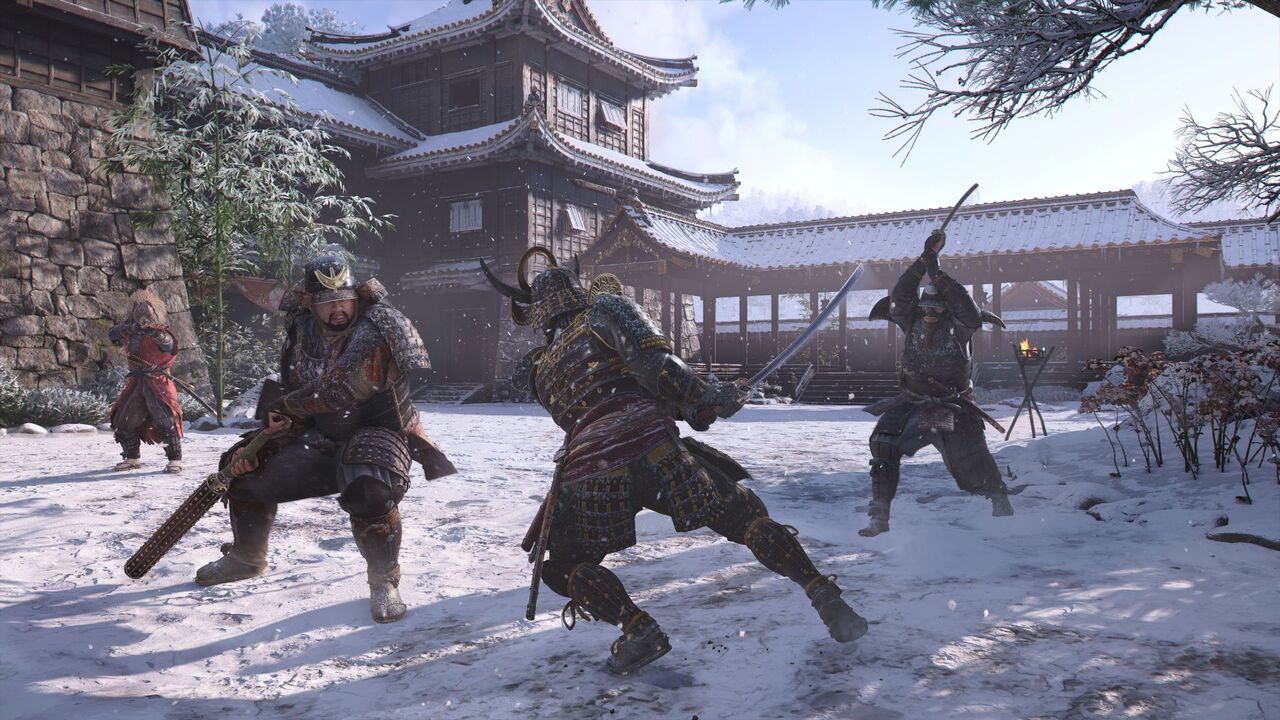
제가 어렸을 때, 저는 제가 플레이한 모든 게임이 이전에 본 적이 없는 무언가로 저를 놀라게 해주기를 원했고 기대했습니다. 게임의 디자인과 기술이 놀라운 속도로 발전하던 90년대에는 그 기준을 달성하는 것이 더 쉬웠습니다.
이제 40대인 지금도 게임을 하는 사람으로서 그런 일이 일어날 때를 보면 신이 나지만 기대하지는 않습니다. 이제는 일종의 위로가 되는 게임의 가치를 점점 더 높이 평가하고 있으며, 일부 게임은 독창성만큼 친숙성에도 가치를 두고 있습니다.
그게 다야 어쌔신 크리드 섀도우 (처음 나왔을 때 썼던 것처럼)에 관한 것입니다. 이는 잘 다져진 공식을 따르지만, 그 공식을 아름답게 다듬은 버전입니다. 세계는 웅장하고 현실도피적이며, 오디오 및 그래픽 프레젠테이션은 몰입감이 넘치고, 다양한 플레이 스타일과 기술 수준을 수용할 수 있는 공간을 제공합니다.
Microsoft는 마침내 시스템 메모리에 대한 갈망을 억제할 수 있는 Windows 11 파일 탐색기에 대해 눈에 띄지 않지만 중요한 조정 작업을 진행하고 있습니다. 현재 최신 Windows Insider 빌드에서 테스트 중인 이러한 변경 사항은 파일 관리자가 검색을 처리하는 방식을 최적화하는 것을 목표로 합니다. 특히 대용량 폴더를 검색할 때 종종 급증하는 높은 RAM 및 CPU 사용량을 해결하는 것입니다.
현재로서는 Insider 미리 보기 프로그램에 참여하는 사용자에게만 제공됩니다. 수정의 핵심은 더 열심히가 아니라 더 스마트하게 작업하는 것입니다. Microsoft는 파일 탐색기가 동일한 인덱싱 작업을 반복해서 수행하는 것을 중단하려고 합니다. 이는 수년 동안 시스템 리소스를 크게 소모해 왔습니다.

최근 업데이트에서 Microsoft는 "중복 파일 인덱싱 작업을 제거"하여 검색 프로세스를 개선했다고 밝혔습니다. 본질적으로 이는 Windows가 검색 중에 동일한 파일을 여러 번 다시 검색하는 것을 중지한다는 것을 의미합니다. 이는 하드웨어에 부담을 덜 주면서 전체 경험을 훨씬 더 빠르게 느끼게 만드는 상식적인 수정입니다.
파일 탐색기에는 실제로 자체 검색 엔진이 없다는 점은 주목할 가치가 있습니다. 내장된 Windows Search Indexer를 피기백합니다. 해당 인덱서는 지능적이어야 하지만 종종 중복 작업 루프에 갇히게 되어 CPU와 RAM이 불필요하게 급증하게 됩니다. 이러한 "이중 확인"을 생략함으로써 Microsoft는 전체 시스템 로드를 줄였습니다. 이는 메모리가 제한된 노트북에서 Windows를 실행하는 모든 사람에게 좋은 소식입니다.
특히 마우스 오른쪽 버튼 클릭 상황에 맞는 메뉴. 최근 테스트에서는 "경로로 복사", "압축" 및 이미지 회전 도구와 같이 사람들이 매일 사용하지 않는 여러 옵션이 자체 하위 메뉴에 숨겨져 있습니다.

표시되는 테스트 버전에 따라 이 새로운 하위 메뉴는 "파일 관리" 또는 "기타 작업"으로 불립니다. 목표는 매우 간단합니다. 기본 메뉴를 정리하여 실제로 필요한 것이 1년에 한 번만 사용하는 산더미 같은 전문 도구 아래 묻혀 있지 않도록 하는 것입니다.
이러한 업데이트는 Insider 채널에서 아직 다듬어지고 있지만 일반 릴리스와 멀지 않습니다. Microsoft는 1월 말이나 2월쯤에 모든 사람에게 이러한 개선 사항을 추진하기 시작할 것으로 예상됩니다. 모든 것이 계획대로 진행된다면 다음 Windows 업데이트를 통해 파일 검색이 훨씬 더 조용해지고 데스크탑이 덜 복잡해질 수 있습니다.