
[PR]上記の広告は3ヶ月以上新規記事投稿のないブログに表示されています。新しい記事を書く事で広告が消えます。
기술 투명성 프로젝트(TTP)라는 온라인 옹호 단체의 최근 조사에 따르면 Apple App Store와 Google Play Store가 . 이는 합의되지 않은, 성적인 이미지를 생성하는 AI 애플리케이션으로, 이는 양사의 매장 정책에 대한 명백한 위반입니다.
조사 결과 이러한 유형의 앱은 Google Play 스토어에서 55개, Apple App Store에서 47개 발견되었습니다. 두 플랫폼 모두 여전히 세계에서 가장 유명한 xAI의 Grok에 대한 액세스를 제공합니다.
TTP를 운영하는 비영리단체의 전무이사인 미셸 쿠퍼스미스(Michelle Kuppersmith)는 "애플과 구글은 자신들의 매장에서 앱을 조사할 예정이지만 옷을 거의 입지 않거나 전혀 입지 않은 사람들에게 보여주기 위해 사용할 수 있는 수십 개의 앱을 제공하고 있다"고 말했다.
보고서에서 확인된 앱은 총 7억 회 이상 다운로드되었으며 1억 1,700만 달러 이상의 수익을 창출했습니다. 구글과 애플은 이 돈을 삭감한다.
조사에서 언급된 앱 중 상당수는 청소년과 어린이에게 적합한 것으로 평가되었습니다. 예를 들어 DreamFace는 Google Play Store에서 13세 이상, Apple App Store에서 9세 이상에게 적합한 것으로 평가되었습니다.
두 회사 모두 조사에 응답했습니다. 애플은 자사 스토어에서 24개의 앱을 삭제했다고 밝혔습니다. . 그러나 이는 TTP 연구원이 발견한 47개 앱에 미치지 못하는 수치입니다. 구글 대변인은 회사가 스토어 정책 위반으로 보고서에 언급된 여러 앱을 정지했다고 말했지만 얼마나 많은 앱을 제거했는지는 밝히지 않았습니다.
이 보고서는 Elon Musk의 Grok이 두 가지 모두에 대한 성적인 이미지를 생성한 것으로 밝혀진 후에 나왔습니다. 전체적으로 AI 챗봇은 약 300만 개의 성적인 이미지와 22,000개의 어린이 관련 이미지를 생성했습니다.
회사 관계자는 "레거시 미디어 거짓말"이라는 문구를 보내는 것 외에는 이러한 주장에 실제로 응답하지 않았습니다. Musk는 또한 "Grok이 생성한 미성년자 나체 이미지를 인식하지 못합니다. 문자 그대로 0입니다."라고 밝혔습니다.
X의 안전 계정은 "Grok을 사용하거나 불법 콘텐츠를 만들도록 유도하는 사람은 누구나 불법 콘텐츠를 업로드하는 것과 동일한 결과를 겪게 될 것입니다." Grok은 챗봇이 미성년자의 성적인 이미지를 생성한 것에 대해 사과하면서 회사의 실제 인간보다 더 적극적인 것으로 입증되었습니다.
Android Auto ではカスタマイズできるビジュアル要素がたくさんあります。しかし、Android Auto の機能は、見た目の美しさや、車の電源を入れたときにポップアップするアプリを超えています。携帯電話でプログラムされた車内のアクションを実行するために有効にできる隠しショートカット スイッチがあります。どの車を運転していても、Android Auto が搭載されていれば、ショートカットがそこにあります。
これはカスタム アシスタント ショートカットで、2021 年初頭から Android Auto の一部になっています。Gemini が Android Auto 上の従来の Google アシスタントに代わるものとして徐々に展開されている今、この機能を再検討する価値があります。 Gemini の自然言語処理により、より複雑なルーチンを処理できるため、口に出して言えるような暗記コマンドをプログラミングするだけではなくなります。カスタム アシスタントのショートカットは、Android Auto 設定メニューのメイン テキスト ラベルの下に偽装されているため、「秘密」機能とラベル付けされています。 Android ブログでそのトリックを見つけるまで、探そうとも思いませんでしたが、一度見つけてしまえば、セットアップには 1 分しかかかりません。

クレジット: Florence Ion/ライフハッカー
カスタム アシスタントのショートカットを構成するには、いくつかの方法があります。たとえば、朝の通勤時間にポッドキャストの最新エピソードを頼りにしている場合は、Spotify や YouTube Music など、Gemini と連携するアプリを介して最新エピソードを再生するショートカットを設定できます。私は、旅行のどこにいても最寄りのブランドのガソリン スタンドを見つけるという、より単純な一連のアクションにカスタム アシスタント ショートカットを使用することを好みます。 「最寄りの(ブランドのガソリンスタンド)に移動する」というコマンドでショートカットをプログラムしました。これにより、私が指定したガソリンスタンドへのルート案内が始まります。そこには十分な照明ときちんとしたバスルームが備わっています。 Android Auto 画面で Google マップ アプリを閲覧し、給油所を示すサブメニュー オプションを探し、それを選択すると 5 マイル以内にあるすべてのオプションを並べ替えるよりも簡単です。このバージョンのショートカットは、ロードトリップ、特に一人旅でも非常に役立ちます。

クレジット: Florence Ion/ライフハッカー
ホームオートメーションに興味がある場合、このショートカットはさらに強力になります。 Google Home ルーティンをプログラムして、フレーズによってアクションのドミノ効果が引き起こされるようにすることができます。私道に車を入れる前に、ガレージのドアを開け、セキュリティ システムを解除し、ライトを点灯して到着に備えるルーチンを想像してみてください。
カスタム アシスタント アクションを設定するために車に乗っている必要はありません。携帯電話で、 Android Auto設定をタップし、下にスクロールして、 ランチャーをカスタマイズする。主見出しの下にある小さなテキストをタップします。 ランチャーにショートカットを追加する。を選択してください アシスタントアクション。

クレジット: Florence Ion/ライフハッカー
ここから、最も堅牢なオプションは、特定のコマンドを書き出すことです。 「ホームに移動」や「(メディア プレーヤー)で(ポッドキャスト タイトル)の最新エピソードを再生」などです。

クレジット: Florence Ion/ライフハッカー
道路に出る前に、車の中でスピンするショートカットを選択できます。携帯電話を車に接続すると、コマンドをテストする機能が表示されます。新しいショートカットが標準のアプリ アイコンとしてアプリ ドロワーに表示されます。ネイティブ アプリと区別するために、隅に小さな Gemini アスタリスクが表示されます (携帯電話の設定には従来のアシスタント アイコンが表示されている場合があります)。
[テスト コマンド]ボタンは、カスタム アシスタントのショートカットを設定するページと同じページにあります。それをタップすると、画面の下部にある特徴的なレインボー Gemini の輝きが点滅すれば、ショートカットが機能していることがわかります。そうでない場合は、コマンドの文言を調整して、うまくいくまでテストを続けてください。
これらのアクションは携帯電話の Google アカウントに関連付けられているため、Android Auto を搭載した別の車に乗り込むと、ボタンがディスプレイに追従します。 Gemini がこれらのリクエストを処理するには安定したデータ接続が必要であることに注意してください。携帯電話の「デッドゾーン」を運転している場合、ショートカットがハングする可能性があり、運転中に迷惑になります。アプリドロワーでショートカットが見つけにくい場合は、アプリドロワーに戻ることができることを覚えておいてください。 ランチャーのカスタマイズ 携帯電話の設定でメニューを開き、ショートカットが引き出しの一番上に来るように並べ替えます。

전반적으로, 업데이트된 데이터가 부족하면 연방 및 주 보건 당국이 새로운 발병을 식별하고 신속하게 대응하는 것이 불가능하지는 않더라도 더 어려워질 수 있습니다. 또한 표적 백신 접종 봉사 활동을 통해 가장 큰 혜택을 받을 수 있는 지역 사회나 인구 통계를 식별하는 것을 방해할 수도 있습니다.
미국 전염병 협회의 CEO이자 전 국립 알레르기 및 전염병 연구소 소장인 Jeanne Marrazzo는 첨부된 사설에서 다음과 같이 우려를 극명하게 밝혔습니다.
연구 저자들은 설명할 수 없는 중단이 행정부의 백신 관련 데이터 수집을 직접적으로 표적으로 삼았을 수도 있고, 케네디와 트럼프 행정부가 잔혹한 예산과 직원 삭감을 포함해 CDC에 가한 소란의 간접적인 결과일 수도 있다고 지적합니다. 그러나 Marrazzo는 정확한 메커니즘은 중요하지 않다고 주장합니다.
"두 가지 원인 경로 중 하나는 인간의 생명, 과학적 진보, 그리고 새로 출현하거나 재출현하는 전염병의 확산을 막는 보루를 제공한 공중 보건 인력의 헌신에 대한 깊은 무시를 보여줍니다."라고 그녀는 썼습니다.
Marrazzo는 최신 데이터가 부족하여 발병 대응 노력이 방해받을 뿐만 아니라 보건 장관이 CDC에 대한 비전을 실현하는 데에도 도움이 된다고 강조합니다.
"COVID-19 팬데믹 기간 동안 CDC가 미국인을 보호하지 못했다고 대놓고 언급했던 케네디는 이제 자기 실현적인 예언을 제정하고 있습니다. 현재 존재하는 CDC는 더 이상 수십 년 동안 엄격한 공중 보건 관행에 대한 글로벌 기준을 설정해 온 충실하고 신뢰할 수 있는 공중 보건 데이터 소스가 아닙니다."
보건복지부 대변인 Emily Hilliard는 Ars Technica에 다음과 같은 성명을 보냈습니다: "개별 대시보드 또는 업데이트 일정의 변경은 정치적 방향이 아닌 일상적인 데이터 품질 및 시스템 관리 결정을 반영합니다. 이 행정부 하에서 공중 보건 데이터 보고는 과학적 무결성, 투명성 및 정확성을 기반으로 합니다."
ZDNET을 팔로우하세요: 우리를 선호 소스로 추가하세요 Google에서.
저는 항상 Wi-Fi의 챔피언이었습니다. 무선 네트워크는 편리하고 설치가 쉬우며 수년간의 개선 덕분에 일반적으로 안정적입니다. 저는 Wi-Fi를 선호하지만 Wi-Fi가 모든 사람에게 완벽한 솔루션이 아니라는 점 또한 잘 알고 있습니다. 벽돌 벽으로 만든 집과 같이 무선 네트워크가 실행 가능하지 않은 상황이 있습니다. 벽돌과 돌은 Wi-Fi 신호를 약화시키거나 완전히 차단할 수 있습니다.
또한: 안녕, Wi-Fi: 이 저렴한 어댑터를 사용하면 이더넷을 실행하지 않고도 유선 네트워크를 설정할 수 있습니다.
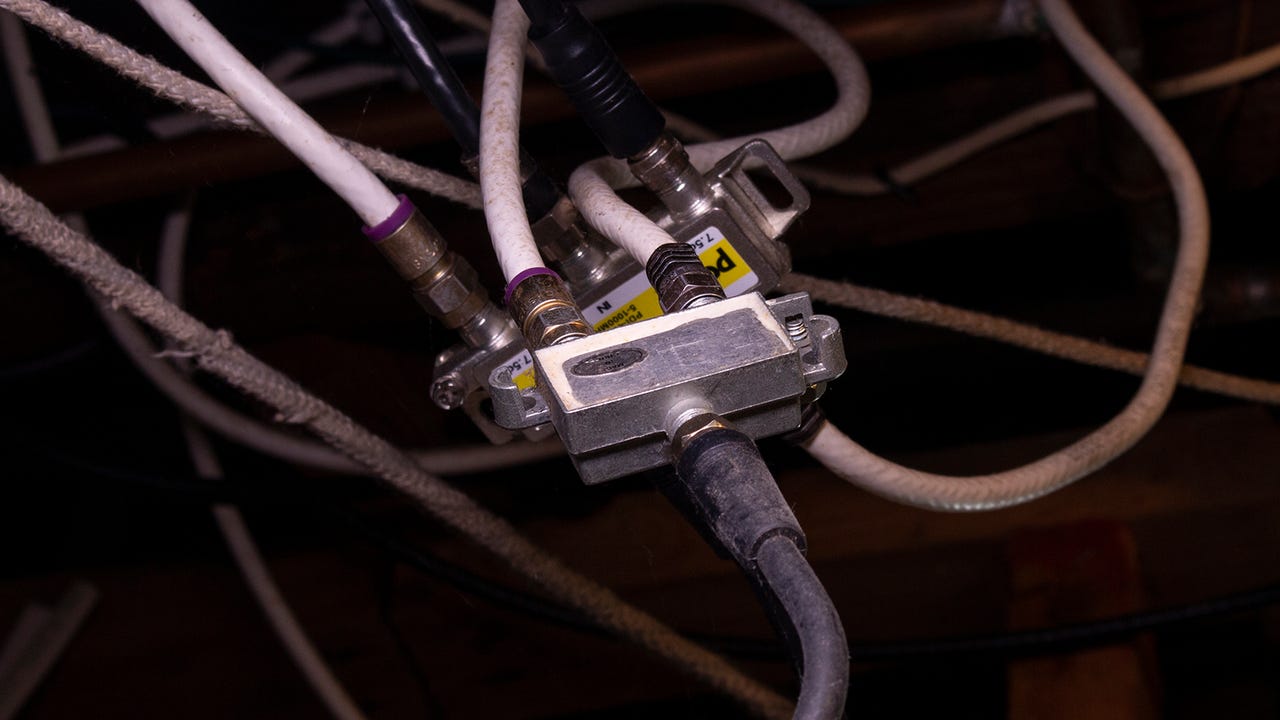
다른 옵션은 라우터에서 직접 유선 연결을 실행하는 것입니다. 그러나 집의 네트워크를 자세히 살펴보면 집과 ISP를 연결하는 선이 동축 케이블이라는 것을 알 수 있습니다. 이는 비용이 많이 드는 업그레이드의 일환으로 모든 동축 케이블을 제거하고 보다 현대적인 시스템으로 교체해야 함을 의미합니까? MoCA 표준 덕분에 전혀 그렇지 않습니다.
MoCA는 Multimedia over Coax Alliance의 약자입니다. 기존 동축 케이블을 이용해 인터넷 데이터를 전송하는 네트워킹 표준이다. 가장 최신 버전은 MoCA 2.5로, 최대 2.5Gbps의 연결 속도를 지원하고 일반적으로 2.5밀리초 미만의 짧은 대기 시간을 제공합니다.
2.5Gbps는 세계에서 가장 빠른 인터넷 속도는 아닙니다. 올바른 ISP 계획, 장비 및 케이블 연결을 사용하면 5Gbps 이상을 달성할 수 있지만 대부분의 사람들에게는 2.5Gbps이면 충분합니다. 가장 큰 파워 유저라도 그 한도에 도달할 가능성은 거의 없습니다. 내 인터넷 서비스는 1Gbps로 제한되어 있으며, 수십 개의 장치가 연결되어 있음에도 불구하고 우리 집은 한 번도 그 제한에 도달한 적이 없습니다. 2.5Gbps는 과잉입니다.
이러한 속도에서는 원활한 4K 스트리밍(사용 가능한 경우 8K까지), 빠른 대용량 파일 전송, 고해상도 화상 통화 및 안정적인 온라인 게임을 즐길 수 있습니다. 좋은 온라인 게임 경험은 연결 안정성에 크게 좌우되기 때문에 마지막 부분이 특히 중요합니다. 안정적인 연결은 지연, 끊김, 갑작스러운 연결 끊김 가능성을 줄여줍니다.
그렇다고 해서 이러한 유형의 집에 Wi-Fi가 더 이상 자리를 차지하지 않는다는 의미는 아닙니다. 예를 들어 휴대폰과 태블릿은 동축 케이블이나 이더넷을 통해서도 더 넓은 인터넷에 연결할 수 없습니다. 그러나 데스크톱, 워크스테이션 및 노트북 설정의 경우 MoCA 2.5는 유선 연결의 안정성을 원하지만 기존 인프라로 제한되는 사람들에게 탁월한 옵션입니다. MoCA는 벽에 걸린 오래된 케이블에 새 생명을 불어넣습니다.
또한: 느린 집 인터넷? 빠른 Wi-Fi 속도를 되찾기 위해 항상 먼저 확인하는 3가지 사항은 다음과 같습니다.
MoCA를 사용하려면 특별한 어댑터가 필요합니다. ZDNET 수석 기고 편집자 Ed Bott는 최근 MoCA 2.5에 대한 자신의 경험에 대한 업데이트를 작성했으며 다음을 권장합니다. COAX MoCA 2.5 어댑터를 통한 TRENDnet TMO-321C 이더넷. 설정은 간단합니다. 벽에 있는 동축 콘센트의 동축 케이블을 어댑터에 연결한 다음 어댑터에서 PC로 이더넷 케이블을 연결하면 짜잔, 인터넷이 연결됩니다.
그게 요점이에요. 개별 객실에는 더 많은 어댑터가 필요합니다. TRENDnet 모델은 팝 당 65달러로 매우 저렴합니다. TRENDnet 어댑터에 대해 주목해야 할 점은 이더넷 포트를 통해 최대 1Gbps를 지원한다는 것입니다. 이 회사는 80달러에 2.5Gb 모델을 제공합니다. 2.5Gb 이더넷 포트가 있는 MoCA 어댑터를 특별히 원하는 경우 다음을 확인하세요. goCoax MoCA 2.5 어댑터.
おやすみモードは、集中する必要があるときに通知や邪魔を最小限に抑えるのに便利な機能です。 10 年以上前から存在していますが、その中核となる機能はほとんど変わっていません。ただし、人によっては強度が足りない場合もあります。
おやすみモードが有効になっている場合でも、見逃したものを確認するために通知をチェックしていることに気づきました。その結果、私は DnD をスキップし、代わりに機内モードを使用するようになりました。これにより、より集中力を維持することができます。私は iPhone を使用していますが、私の推論は Android ユーザーにも当てはまります。
おやすみモードは iOS 6 で導入されたもので、さまざまなアプリからの着信、アラート、通知をブロックします。ただし、設定アプリでは、有効になっている場合に設定を突破できるものとできないものを変更できます。

この機能は iOS 15 で強化され、さまざまなフォーカス モードが導入されました。これにより、仕事中、運動中、約束中など、さまざまな場面に応じて異なる「おやすみモード」設定を作成できるようになりました。
「Do Not Disturb」はその役割をうまく果たしていますが、導入以来そうし続けていますが、この機能にはまだいくつかの欠陥があります。これが有効になっていて、通知すべきでない場合でも通知がブレークスルーされる場合がありました。

さらに、Apple Intelligence を使用すると、優先通知が突破して警告を発する可能性があります。オフにすることもできますが、必要なときに役立つと思うので、受信するすべての通知が真の優先事項のように感じられるわけではありませんが、有効にしたままにしています。
その結果、私は依然としてデジタル世界に接続しているため、気が散ってしまうことがあります。通知があるかどうかに関係なく、通知センターでメッセージが待機していることはわかっていますが、特にロック画面をスワイプするだけなので、集中すべきときに何度も通知をチェックしていることに気づきました。

おやすみモードにはいくつか欠点があり、それでも頻繁に通知を確認できるため、機内モードをオンにすることにしました。極端ではありますが、この方法は私を完全に切り離し、集中力を維持します。
機内モードは当初、飛行機内での離陸時と着陸時に使用することを目的としていました。この機能の主な目的は安全性であり、飛行中の航空機計器への潜在的な干渉を防止することでした。

ただし、その後、Bluetooth、Wi-Fi、携帯電話を完全にオフにすることが簡単にできるようになり、バッテリーの節約やデータ使用量の削減に役立ちます。個人的には、「Do Not Disturb」よりも気を散らすものを完全に排除することで、デジタル デトックスを実現するのに役立ちます。
「おやすみモード」の問題は、依然として通知が届くことです。それは彼らがあなたに警告するのを防ぐだけです。それでも、通知センターまで下にスワイプするだけで簡単にアクセスできます。

一方、機内モードではネットワーク接続がないため、通知が届きません。これには、Wi-Fi または携帯電話接続を必要とするアラートが含まれます。
デバイスに通話やテキストが表示されないように完全にブロックしたい場合は、機内モードをオンにするとうまくいきます。通知が携帯電話に届くことはないので、通知センターをチェックする必要はなくなります。
前述したように、私はすぐに気が散ってしまい、数え切れないほど何度も通知を確認してしまいます。通知が私を待っているか、いつ届くかわからないため、脇道にそれて集中力を失います。
機内モードをオンにすると、テキスト メッセージやソーシャル メディアの投稿など、気が散る通知のほとんどが届かなくなることがわかっているので、この問題は解決します。

学生の頃、受験勉強をしていたときに役に立ちました。テキストメッセージ、電話、ソーシャルメディアの通知によって常に中断されることがなかったので、保持する必要がある資料に集中できました。
私は社会人の一員になった今、同じ戦術を使って自分の仕事を常にこなしています。また、新しいクリエイティブなアイデアや探究すべきトピックについてブレインストーミングするために静かな時間が必要なときにも役立ちます。

これがうまく機能するもう 1 つの領域は、携帯電話でゲームをプレイするときです。私は広告が表示されず、インターネットに常時接続する必要がないため、Apple Arcade のゲームを定期的にプレイしていますが、TikTok やソーシャル メディアの閲覧中によく宣伝されているゲームをダウンロードすることもあります。
これらのゲームの欠点は、常に広告が表示され、各レベルの後に時々表示されるため、イライラして完全にやめてしまうこともあります。これを回避するために、私は機内モードをオンにしています。これは、インターネット接続を遮断することで広告をブロックし、中断されずにプレイできるようにします。

ただし、一部のゲームではプレイするためにインターネット接続が必要なため、これはダウンロードしたすべてのゲームで機能するわけではありません。
機内モードをオンにするのはトグルを 1 つタップするだけで簡単ですが、離陸前に実行する必要がある手順がいくつかあります。これは、設定が有効になっているときに、あなたとあなたが接続している人々の準備を整えるのに役立ちます。

可能であれば、いつ機内モードをオンにするかを計画してください。これは、勉強したり、重要なタスクを実行したり、単にデジタルデトックスを実行したりすることを決定するときです。
これにより、通常あなたに連絡する人に、その間メッセージや電話を受信できない可能性があることを通知することもできます。受け取っていない通知に対する応答を待たなくて済むため、期待を管理するのに役立ちます。

クラウド上のファイルなど、オンラインに保存されている素材を使用する場合は、事前にダウンロードしてください。ダウンロードされていないものが必要な場合は、いつでも機内モードをオフにすることができますが、一度オフにすると保留中の通知が通知センターに大量に表示されることが予想されます。
最も重要なことは、この設定は適切な場合にのみオンにしてください。機内モードは集中力を保つのに役立ちますが、医療現場や重要な電話を待っているときなど、誰かから緊急に連絡が必要な場合には機内モードを使用することを避けています。
機内モードは気を散らすものを制限するのに最適な方法ですが、完全に自分から切り離されてしまうため、私は慎重に使用しています。タスクに取り組んでいるときに、他の人と連絡を取ったり、連絡を取ったりする必要がある場合があります。
そのようなときは、「おやすみモード」を使用すると、ほとんどの気が散るのを制限できます。ただし、すべての中断を排除する必要がある場合は、機内モードに切り替えます。これにより、複数の通知の脅威にさらされることなく、静かな空間を作り出すことができます。