
[PR]上記の広告は3ヶ月以上新規記事投稿のないブログに表示されています。新しい記事を書く事で広告が消えます。
日常的に受け取るすべてのメール、Slack メッセージ、その他の通知に目を通していると、すぐに圧倒されてしまいます。そうなると、気が散って重要なメッセージを見逃してしまう可能性があります。少なくとも、何らかの計画を立てていない限り、私の場合はそうなります。
これを防ぐために検討できるアプローチはいくつかありますが、決断力を高めるために特別な支援が必要な場合は、「オハイオ」テクニックを試してみてください。ただし、決断力の麻痺を和らげることはできますが、考慮に値する制限がいくつかあることに注意することが重要です。
「OHIO」は「Only Handle It Once」の頭字語で、片づけに関する会話など、生産性をベースにしたさまざまな会話でこの言葉が登場するのを耳にするでしょう。支持者らは、どんなタスク、電子メール、メッセージ、割り当ても一度だけ処理する必要があるため、不必要なダラダラや遅れ、優柔不断を避けるのに役立つと主張している。これは間違いなく身に付ける必要のある習慣ですが、長く取り組むほど成果が得られるものです。
受信トレイ全体、To-Do リスト、またはその他のタスクのグループを一度に評価することで、作業内容に幅広く適用できます。アイゼンハワー マトリックスや ABC メソッドなどのシステムを使用して、重要な順にタスクに優先順位を付けます。 (ワークロードがそれほど複雑でない場合は、派手なシステムを使わずに自分ですぐに優先順位を付けても問題ありません。しかし、私はニーズに合わせて非常に特殊な生産性テクニックをカスタマイズするのが大好きです。) その後、上から順に、それぞれに対してすぐにアクションを起こします。 4D メソッドを使用して、それらを削除するか、委任するか、彼らの言うとおりにするか、延期します。
オハイオ州の方法は電子メールにも最適ですが、注意しないと時間の無駄に陥る可能性があります。各メールを 1 回だけ処理するのが時間をかけすぎない確実な方法ですが、何をするかを計画する必要があります。そうしないと、受信した新しいメールをすべてクリックして、リアルタイムで管理しようとすることになる可能性があります。
メールは To Do リストよりも優先順位を付けるのが難しいため、どれを最初に実行すべきかを判断するのに苦労するかもしれません。オハイオ州の方法を瞬間ごとに実装するのではなく、毎朝と午後にメッセージを確認する時間を確保し、もちろんメッセージを処理するのは 1 回だけにしてください。 (タイム ボックスとタイム ブロックを使用して、これを毎日同じ時間に実行できるようにします。さらに、3-3-3 の To Do リストを使用して、タスクに優先順位を付ける時間を確保できます。)勤務時間の開始時に 30 分、昼食後に 30 分、退勤直前に 15 分を試してみてください。優先順位を付けたリストではなく、時間に基づいたアプローチをとれば、各メッセージを開いて処理することができますが、新しいアラートを受け取るたびにその作業を行う必要に追われることはありません。
삼성은 Google 포토를 TV에 기본적으로 통합하는 것을 "최초로 목표"로 삼고 있습니다. 목표는 구글 포토가 삼성의 빅스비(Bixby)의 강화된 버전인 와 원활하게 작동하는 것입니다. 이는 "상황에 맞게 편리한 순간"에 TV OS를 탐색하는 동안 사진이 표시되도록 하여 사용자 사진을 일상적인 TV 경험의 일부로 만드는 데 도움이 될 것입니다.
회사는 사용자가 세 가지 새로운 경험을 통해 Google 포토 라이브러리를 탐색할 수 있을 것이라고 밝혔습니다. 첫 번째는 '메모리즈(Memories)'로 '사람, 장소, 의미 있는 순간'을 중심으로 큐레이션된 스토리를 선보일 예정이다. 이 제품은 2026년 3월 출시 예정이며 6개월 동안 삼성 TV에만 독점 제공될 예정입니다.
Create with AI는 이미지 생성 및 편집 모델을 사용하므로 사용자는 테마 템플릿을 사용하여 AI를 사용하여 사진을 변형할 수 있습니다. 사용자는 이 도구를 사용하여 스틸 이미지를 짧은 비디오로 변환할 수도 있습니다. Create with AI는 2026년 하반기에 출시될 예정입니다.
마지막으로 개인화된 결과는 특정 주제나 이미지 내용을 기반으로 사용자 사진의 테마 슬라이드쇼를 만듭니다. 삼성이 제시한 예로는 바다, 하이킹, 파리 등이 있습니다. 이 역시 2026년 후반 출시 예정이다.
Windows 11에 대해 가장 자주 불만을 제기하는 측면 중 하나인 필수 Microsoft 계정 로그인도 Windows 10의 혁신이었습니다. 지금보다 우회하기가 더 쉬웠고 소프트웨어의 Home 버전에만 해당되었지만 돌이켜보면 Windows 11이 현재 여행 중인 길에서 분명히 한 단계 더 내려간 것이었습니다.
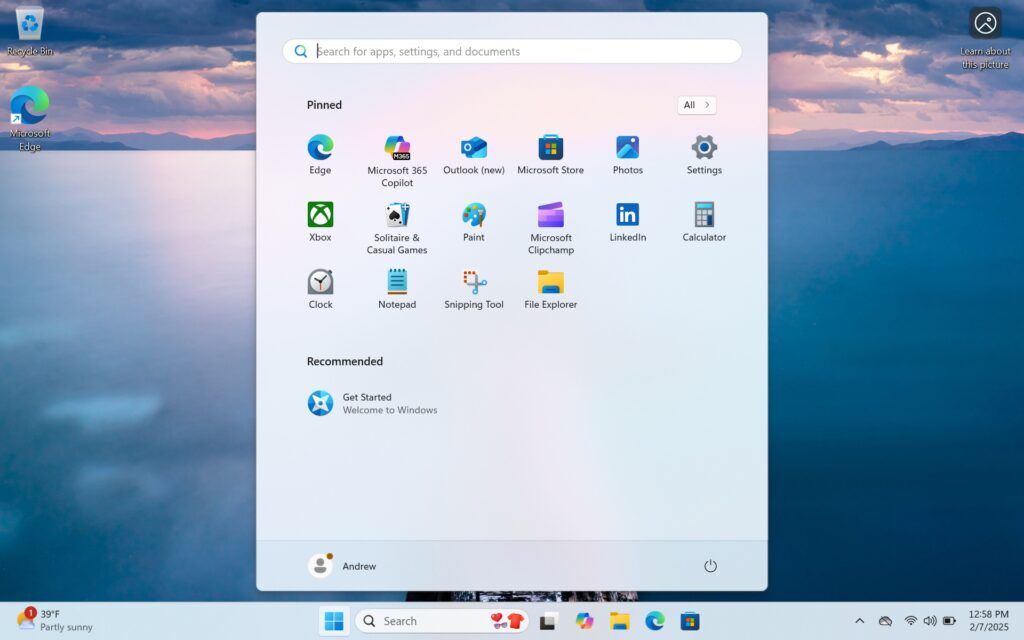
앤드루 커닝햄
추가 정보 배경 화면 아이콘이 있는 바탕 화면, 사용하거나 사용하지 않을 수 있는 앱으로 가득 찬 시작 메뉴, 바쁜 작업 표시줄은 Windows 11에 처음 로그인할 때 여러분을 반길 것입니다.
앤드루 커닝햄
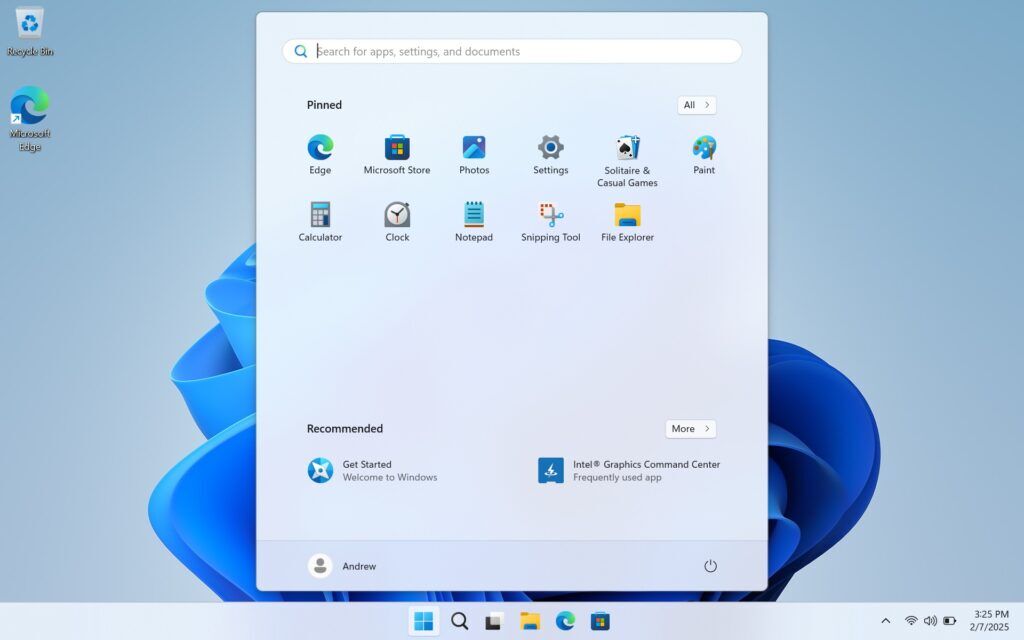
앤드루 커닝햄
많은 불필요한 요소를 제거하여 더욱 깔끔한 바탕 화면, 작업 표시줄 및 시작 메뉴. Edge를 제외하고 대부분의 Windows 앱은 원하는 대로 유지하거나 제거할 수 있습니다.
앤드루 커닝햄
추가 정보 배경 화면 아이콘이 있는 바탕 화면, 사용하거나 사용하지 않을 수 있는 앱으로 가득 찬 시작 메뉴, 바쁜 작업 표시줄은 Windows 11에 처음 로그인할 때 여러분을 반길 것입니다.
앤드루 커닝햄
많은 불필요한 요소를 제거하여 더욱 깔끔한 바탕 화면, 작업 표시줄 및 시작 메뉴. Edge를 제외하고 대부분의 Windows 앱은 원하는 대로 유지하거나 제거할 수 있습니다.
앤드루 커닝햄
그러나 Windows 11의 많은 성가심 ~이다 새로운 것. 그리고 가장 큰 문제는 이러한 성가심이 Windows 10이 이미 수행하고 있던 성가신 일 위에 쌓여 점차적으로 축적되어 새로운 PC 설정 프로세스가 "가벼운" 것에서 "매우" 짜증나는 것으로 변했다는 것입니다.
Microsoft 계정 로그인 요구 사항은 계정으로 로그인하면 Microsoft 365, Game Pass 및 필요하거나 원하지 않을 수도 있는 기타 서비스에 대한 수많은 추가 광고가 잠금 해제되므로 이러한 많은 경우에 대한 제로점입니다. 버전 22H2부터 Windows 11 Home 및 Pro 버전을 모두 새로 설치하려면 인터넷에 연결하고 로그인하는 것이 필수 사항이 되었으며, 해결 방법은 그 당시에도 있었고 지금도 계속 존재하지만 이에 대해 미리 알고 있거나 직접 찾아보아야 합니다. OS에서는 건너뛸 수 있는 옵션을 제공하지 않습니다. 또한 Microsoft는 향후 업데이트에서 이러한 허점 중 일부를 폐쇄하여 우회를 더욱 어렵게 만들 예정입니다.
그리고 새 PC를 설정할 때 이러한 화면을 통과하는 것이 충분히 귀찮지 않은 경우 Windows 11은 정기적으로 다른 Microsoft 서비스에 대해 알려줍니다. 다시 Second Chance Out-Of-Box Experience 화면 또는 SCOOBE를 통해. 이 기본 "기능"은 몇 년 된 Windows 11 설치 "설정을 완료"하는 데 도움이 되었습니다. 상당히 철저하게 설정했습니다. 알림 설정에 묻혀 있는 확인란을 통해 끌 수 있지만, 이를 제거하거나 SCOOBE 화면 자체에서 더 간단하게 영구적으로 해제하는 것이 더 사용자 친화적인 변경이 될 것입니다. 특히 Microsoft는 이미 시스템 알림을 통해 이러한 동일한 서비스 중 다수에 대해 사용자에게 "유용한 알림"을 제공하고 있기 때문입니다.

ZDNET을 팔로우하세요: 우리를 선호 소스로 추가하세요 Google에서.
요즘 러시아, 우크라이나, 몰도바, 보스니아 헤르체고비나, 심지어 알바니아에서도 인기가 많아요. 적어도 내 Microsoft 계정에 로그인하려는 최근 시도 목록을 기반으로 보면 그렇게 보입니다. (해당 목록은 관리 페이지(https://account.microsoft.com)에서 모든 Microsoft 계정에 대해 사용할 수 있습니다. 로그인한 후 보안을 클릭하고 "내 로그인 활동 보기"를 클릭하세요.)
공격자가 모르는 것은 이 비밀번호 없는 계정의 모든 비밀번호가 올바르지 않다는 것입니다.
내 경우에는 절박한 해커들이 시간을 낭비하고 있다. 그들은 우주가 끝날 때까지 시간이 걸리더라도 인류에게 알려진 모든 알파벳의 문자, 숫자 및 기호의 모든 조합을 시도할 수 있으며 내 Microsoft 계정의 비밀번호를 결코 추측하지 못할 것입니다.
또한: 패스키란 실제로 무엇입니까? 간단한 설명 - 비밀번호에 지친 사람을 위한
나는 왜 그렇게 확신하는가? 오래 전에 나는 해당 계정을 비밀번호 없이 만드는 옵션을 선택했기 때문입니다.
내 Microsoft 계정에 연결된 서비스에 액세스하는 유일한 방법은 내 Windows PC 또는 이전에 설정한 모바일 장치에서 생체 인식 또는 장치 PIN을 사용하는 암호 키를 사용하는 것입니다. 낯선 사람이 새 기기에서 내 계정에 로그인하려는 경우, 내가 소유하고 제어하는 기기를 사용하여 로그인을 승인하도록 나를 설득해야 합니다. (미안해요, 이반. 니엣 러시아의 원치 않는 요청에 대한 것입니다.)
Microsoft는 여러분도 나처럼 암호를 버리기를 원합니다.
2025년 초에 회사는 "비밀번호가 없고 패스키 우선 환경에 최적화된" 새로운 사용자 환경을 출시했습니다. 이러한 새로운 기능은 모든 무료 Microsoft 계정에서 사용할 수 있습니다. (Microsoft 365 Business 및 Enterprise 구독과 회사 네트워크에 로그인하는 데 사용되는 Entra ID 계정의 관리자는 사용자가 암호로 로그인하는 옵션을 제거할 수 있지만 계정 암호를 완전히 제거할 수는 없습니다.)
또한: 2025년 최고의 VPN 서비스: 속도와 보안을 위한 최고의 VPN 서비스
그럼 꼭 해야 할까요? 대부분의 사람들에게 대답은 '예'입니다.
암호를 제거하면 Microsoft 계정의 보안이 크게 향상되고 피싱 공격에 대한 저항력이 훨씬 강화됩니다. 비밀번호를 제거한 후 장치에 로그인할 수 있는 유일한 방법은 생체 인식(지문 또는 얼굴 인식)과 연결된 비밀번호 키, 하드웨어 보안 키 또는 비밀번호 관리자에 저장된 동기화 가능한 비밀번호 키를 사용하여 신원을 증명하는 것입니다.
여기에 표시된 것처럼 신뢰할 수 있는 장치에서 푸시 알림에 응답할 수도 있습니다.
암호가 없는 Microsoft 계정에 로그인하는 기본 방법은 소유한 장치의 인증 앱을 사용하는 것입니다.
이러한 변경을 하지 않는 유일한 기술적 이유는 최신 인증 방법을 지원하지 않는 오래된 앱이나 하드웨어 장치(Office 2010 이하)를 사용하는 경우입니다. Mac용 Office 2011 이하; 엑스박스 360; 또는 Windows 8.1 이하를 실행하는 PC. 원격 데스크톱 기능을 사용하여 Microsoft 계정을 사용하여 다른 PC에 연결하는 경우에도 문제가 발생합니다.
또한: Windows 11 사용자는 패스키를 저장하는 더 편리한 방법을 얻었습니다. 작동 방법은 다음과 같습니다.
비밀번호를 사용하지 않는 것은 아무렇게나 취하는 조치가 아닙니다. 추가 보안과 함께 계정이 잠길 위험도 높아집니다. 비밀번호를 제거하기 전에 계정에 액세스할 수 있는 여러 가지 안전한 방법이 있는지 확인하면 이러한 위험을 완화할 수 있습니다.
시작하기 전에 모바일 장치에 Microsoft Authenticator 앱을 다운로드하여 설치하세요. iPhone의 경우 App Store, Android 휴대폰의 경우 Google Play 스토어에서 다운로드할 수 있습니다.
시작할 준비가 되셨나요? 갑시다. 아, 그리고 5단계를 건너뛰지 마십시오.
Windows PC 또는 Mac에서 브라우저를 사용하여 Microsoft 계정 관리 페이지(https://account.microsoft.com)로 이동하고 비밀번호를 사용하여 로그인하세요. 보안 탭을 클릭한 다음 "로그인 방법 관리"를 클릭하세요. 그러면 여기에 표시된 것과 같은 페이지가 열립니다.
자신이 누구인지 증명할 수 있는 방법을 두 가지 이상 추가하세요. 인증자 앱과 이메일 주소가 최선의 선택입니다.
테스트용으로 만든 계정입니다. 비밀번호가 있고 확인용으로 사용할 이메일 주소를 추가했습니다. "추가 보안" 제목 아래의 두 가지 옵션인 비밀번호 없는 계정과 2단계 인증이 모두 꺼져 있습니다.
'계정에 로그인하는 다른 방법 추가'를 클릭하세요. 그러면 여기에 표시된 페이지가 열립니다.
두 번째 옵션을 사용하여 로그인 방법으로 Microsoft Authenticator 앱을 설정하세요.
중간 옵션인 '앱 사용'을 클릭하세요. 이렇게 하면 두 가지 선택이 제공됩니다. Microsoft Authenticator 앱은 푸시 알림을 사용합니다. 또한 클래식 TOTP(Time-based One-Time Password) 인증자를 설정하고 요청 시 제공하는 6자리 코드를 생성할 수도 있습니다.
또한: 10가지 암호 키 생존 팁: 지금 암호 없는 미래를 준비하세요.
다음을 클릭하면 여기에 표시된 것과 같은 QR 코드가 표시됩니다.
이 QR 코드를 스캔하여 Authenticator 앱에서 Microsoft 계정을 설정하세요.
모바일 기기에서 인증기 앱을 열고 오른쪽 상단에 있는 더하기 기호를 클릭한 후 개인 계정 옵션을 선택하세요. 새 계정을 추가하려면 스마트폰 카메라를 사용하여 QR 코드를 스캔하세요. 결과는 다음과 같아야 합니다.
계정을 비밀번호 없이 설정하면 비밀번호 변경 옵션이 사라집니다.
Authy 또는 Google Authenticator와 같은 다른 TOTP 앱을 사용하려면 '앱 사용'을 클릭하세요. "Microsoft Authenticator 설정" 대화 상자에서 다른 Authenticator 앱을 설정하는 옵션을 선택합니다. 그러면 인증이 필요할 때 입력하는 표준 6자리 TOTP 코드를 생성하는 바코드가 생성됩니다.
Microsoft Authenticator에서도 이 옵션을 사용할 수 있습니다. 다른 앱을 설정하는 옵션을 선택한 다음, 제공된 바코드를 사용하여 Microsoft Authenticator에 계정을 추가하세요. 그러면 알림을 사용하는 항목과 TOTP 코드를 사용하는 항목 등 두 개의 항목이 생성됩니다.
아직 끝나지 않았습니다. 계정이 잠기지 않도록 하려면 두 가지 이상의 다른 로그인 방법이 필요합니다.
Windows PC 또는 Mac이 생체 인식 인증을 지원하는 경우 해당 방법을 사용하여 장치 바인딩된 암호 키를 생성할 수 있습니다.
"계정에 로그인하는 다른 방법 추가"를 다시 클릭하고 "얼굴, 지문, PIN 또는 보안 키" 옵션을 선택하여 해당 생체 인식 하드웨어에 연결된 암호 키를 생성합니다. Windows PC에서는 얼굴 인식 또는 지문 판독기가 있는 Windows Hello를 사용하고, MacBook에서는 Touch ID를 사용하여 Apple iCloud 키체인 암호 키를 사용합니다. USB 보안 키와 함께 이 옵션을 사용할 수도 있습니다.
설정한 후에는 다음과 같은 대화 상자를 사용하여 로그인합니다.
얼굴이나 지문을 사용하여 Windows Hello에 연결된 암호 키를 사용하여 Microsoft 계정에 로그인할 수 있습니다.
최신 Windows 11 릴리스를 실행하는 PC가 있는 경우 Windows Hello를 사용하여 다른 사이트 및 서비스에 대한 암호 키를 만들고 저장할 수도 있습니다. 대부분의 타사 사이트에서 암호 키는 암호가 없는 Microsoft 계정처럼 완전히 대체하는 것이 아니라 암호 대신 사용할 수 있는 추가 대안입니다.
1단계의 대화 상자에서 추가 로그인 방법으로 다음 옵션 중 하나 이상을 선택합니다.
또한: 2025년 최고의 비밀번호 관리자: 전문가 테스트를 거쳤습니다.
이것은 "긴급 상황 시 유리 깨기" 옵션입니다.
1단계의 "로그인 방법 관리" 페이지로 돌아가서 페이지 맨 아래까지 스크롤하세요. '복구 코드' 제목 아래에서 새 코드를 생성하는 옵션을 클릭합니다. 인쇄하여 코드를 안전한 곳에 저장하세요. 필요할 경우를 대비해 숨겨둘 수 있는 신뢰할 수 있는 친구나 가족에게 이메일을 통해 사본을 보내는 것을 고려해 보세요.
다른 모든 방법이 실패할 경우 이 코드를 사용하면 계정을 복구할 수 있습니다.
이 단계를 즉시 수행할 필요는 없습니다. 설정한 모든 비밀번호 없는 옵션(Authenticator 앱, 비밀번호 키 등)이 즉시 작동합니다. 모든 것이 예상대로 작동하는지 확인하려면 1~2주 정도 시간을 투자하세요. 준비가 되면 "로그인 방법 관리" 페이지로 돌아가서 "비밀번호 없는 계정" 섹션으로 스크롤한 다음 해당 옵션을 켜세요.
또한: 저는 한 가지 이유로 패스키용 비밀번호를 버리고 있습니다. 이는 여러분이 생각하는 것과는 다릅니다.
삼성은 CES 2026을 앞두고 두 개의 새로운 Wi-Fi 스피커를 선보였습니다. 이 스피커는 어떤 생활 공간에도 완벽하게 어울리는 세련되고 미니멀한 디자인으로 인상적인 오디오 성능을 제공합니다. Music Studio 5와 Music Studio 7은 사운드바를 넘어 홈 오디오 라인업을 확장하고 구매자에게 더 많은 선택권을 제공하려는 회사 노력의 일환입니다.
새로운 Music Studio 5는 4인치 우퍼, 듀얼 트위터, 내장형 도파관을 갖춘 컴팩트 스피커로 더욱 선명한 사운드를 전달합니다. 왜곡을 방지하기 위해 실시간으로 저주파를 조정하는 삼성의 AI Dynamic Bass Control 기술이 통합되어 있습니다.

이 스피커는 Wi-Fi 캐스팅, Bluetooth 연결 및 음성 제어를 지원하므로 일상적인 사용에 다양한 옵션을 제공합니다. 디자인은 단순함에 중점을 두어 시선을 끌지 않고 어떤 공간에도 잘 어울립니다.
새로운 Music Studio 7은 이에 비해 더욱 프리미엄이며 3.1.1 채널 설정으로 더욱 뛰어난 경험을 제공합니다. 보다 몰입감 있고 3차원적인 오디오 경험을 제공하기 위해 여러 개의 드라이버를 갖추고 있으며, "각 채널의 사운드가 겹치거나 어수선하지 않게" 보장하기 위해 삼성의 Audio Lab Pattern Control 기술을 지원합니다.

더 작은 모델과 마찬가지로 Music Studio 7은 AI Dynamic Bass Control 기술을 지원합니다. 또한 삼성은 최대 24비트/96kHz 오디오 처리를 통해 고해상도 오디오 재생을 지원한다고 밝혔습니다. 동일한 연결 옵션을 갖추고 있어 사용자가 TV, 사운드바 및 기타 스피커와 쉽게 페어링하여 원활한 멀티룸 청취 경험을 누릴 수 있습니다.
삼성전자는 내년 초 라스베이거스에서 열리는 CES 2026에서 뮤직 스튜디오 5와 7을 선보일 예정이다. 새로운 스피커와 함께 회사는 행사에서 새로운 플래그십 Q 시리즈 사운드바를 전시할 예정입니다. 새로운 오디오 장치의 가격 및 가용성 세부 사항은 아직 공개되지 않았습니다. 삼성전자는 내년에 제품이 공식 출시되면 더 많은 정보를 공유할 것으로 예상된다.