
[PR]上記の広告は3ヶ月以上新規記事投稿のないブログに表示されています。新しい記事を書く事で広告が消えます。

TCL은 최근 최신 디지털 종이 태블릿 출시를 발표했습니다. 노트 A1 Nxtpaper120Hz 새로 고침 빈도, 풀 컬러 디스플레이 및 초박형(5.5mm/0.2인치) 폼 팩터를 갖추고 있습니다.
TCL은 Nxtpaper Pure 디지털 종이 기술과 이 장치의 LCD 디스플레이를 결합하여 브랜드 최초로 생생한 색상을 구현하고 잔상이 발생하지 않도록 했습니다. 이를 통해 생산성에 초점을 맞추면서 장치를 기존 태블릿이나 iPad(적어도 시각적으로는)에 더 가깝게 만듭니다.
또한: 내 iPad와 Kindle을 대체한 태블릿이 방금 가치 있는 업그레이드를 받았고 할인되었습니다.
Note A1 Nxtpaper는 ReMarkable Paper Pro 또는 Amazon의 최근 Kindle Scribe Papersoft와 유사하게 "산만함 없는" 것을 목표로 하는 미니멀리스트 접근 방식을 채택한 최신 디지털 종이 태블릿입니다. 이 세 가지 장치 모두 차분한 색상 팔레트와 프리미엄 빌드라는 유사한 미적 및 마케팅 접근 방식을 사용하며 연필과 종이 사이의 촉각적 경험을 위한 사려 깊은 프로 기능을 강조합니다.
태블릿은 기본적으로 소프트웨어 통합이 포함된 강력한 디지털 종이 장치를 원하고 Windows 또는 Android OS에서 발견할 수 있는 본질적인 방해 요소에서 벗어나기를 원하는 직장인, 학생 및 창작자 등 동일한 특정 인구통계를 위해 설계되었습니다.
그러나 Note A1은 AI 회의 기록, 실시간 번역, 원탭 AI 요약 등 사무실에 바로 사용할 수 있는 다양한 생산성 기능을 통해 차별화를 추구합니다. 또한 무선 화면 캐스팅 기능을 갖추고 있어 즉석 프레젠테이션에서 디스플레이에 표시된 내용을 쉽게 공유할 수 있습니다.
또한 TCL에는 장치가 동일한 Wi-Fi 네트워크에 연결되어 있는 한 Dropbox, Google Drive 및 OneDrive를 통한 원활한 파일 공유가 포함되었습니다. 이 한 번의 클릭으로 파일을 공유하면 장치에 있는 내용을 공동작업자와 공유하기 위한 보다 실용적인 사용 사례가 열립니다.
또한: 이 Kindle은 내 Remarkable 태블릿을 디스플레이 자체만으로 거의 대체했지만 더 많은 것이 있습니다.
우리는 이 하이브리드 디스플레이 실험을 처음 본 TCL의 Nxtpaper 11 Plus를 테스트했습니다. 해당 장치에서는 버튼을 누르면 일반 태블릿 모드에서 e-reader 모드로 전환됩니다. 여기서 TCL Note A1은 Nxtpaper 기술을 갖추고 있지만 앞뒤로 바꾸지 않고 대신 내장된 조합 디스플레이를 활용하고 기본적으로 120Hz를 유지합니다.
물리적으로 TCL의 Note A1 Nxtpaper는 표준 노트북 스타일 디자인을 특징으로 하며, 11.5인치 디스플레이를 고정하기 위한 두꺼운 왼쪽 베젤, 오른쪽에 스타일러스를 보관하기 위한 자기 스트립이 있는 검은색 프레임이 있습니다. 또한 경쟁사보다 더 많은 8,000mAh 배터리를 갖추고 있어 컬러 디스플레이가 전력을 좀 더 많이 소모할 수 있음을 시사합니다.
또한: 저는 이 태블릿을 테스트한 후 불과 몇 시간 만에 iPad와 Kindle을 치워 두었습니다(그리고 가격이 더 저렴합니다).
하이브리드 LCD/전자종이 디스플레이는 3A Crystal Shield Glass를 사용하여 눈부심을 줄이고 눈의 편안함, 연필과 같은 필기, 종이와 같은 디스플레이에 대한 TÜV 인증을 획득했습니다. TCL은 이 디스플레이가 1,670만 색상을 지원한다고 밝혔습니다. 이는 더 밝고 생생한 화면을 위해 경쟁 종이 태블릿의 제한된 색상 팔레트를 훨씬 뛰어넘는 것입니다.
그만큼 노트 A1 Nxtpaper Kickstarter에서 사전 주문이 가능하며 출시일은 2026년 2월 말일 예정입니다. TCL은 예상 소매 가격을 549달러로 설정하여 앞서 언급한 두 디지털 종이 태블릿보다 저렴하고 Android 13에서 실행되는 Boox Note Max보다 가격이 저렴합니다.
Meta는 맞춤형 연구 및 웹 사이트 구축 에이전트로 유명한 Manus라는 AI 스타트업을 20억 달러 이상의 가치에 인수했습니다.월스트리트저널. 이번 인수는 중국의 AI 생태계에서 육성된 스타트업과 관련된 역대 최대 규모의 인수 중 하나인 것으로 알려졌습니다.
Manus는 또 다른 중국 AI 스타트업인 DeepSeek가 등장한 직후인 2025년 3월에 도착했습니다. 회사(당시 나비효과라고 불림)는 원래 단순히 아이디어를 생성하는 것이 아니라 복잡한 작업을 자율적으로 수행하는 '최초의 일반 AI 에이전트'라고 설명했습니다. 이는 여러 타사 모델, 특히 Anthropic의 Claude 3.5 Sonnet 및 Alibaba의 Qwen 버전을 기반으로 합니다.
Manus는 시장 조사, 코딩, 판매 데이터 분석, 웹사이트 복제 및 생성과 같은 특정 작업을 자동화하도록 설계되었습니다. (그러나 한 회의론자는 이 제품이 "인플루언서들에게 극도로 최적화된 제품이기 때문에 폭발적인 인기를 끌었습니다."라고 말했습니다.) 회사는 Manu가 "이미 수백만 명의 사용자와 기업의 일상적인 요구를 충족시키고 있으며" 출시 후 불과 8개월 만에 연간 평균 수익이 1억 달러가 넘는다고 주장합니다.
마누스는 올 여름 베이징 직원 대부분을 해고한 후 전 세계적으로 사업을 확장하기 위해 본사를 싱가포르로 이전했습니다. 마누스는 메타가 접근했을 때 회사 가치가 20억 달러에 달하는 자금 조달 라운드를 모색하고 있었던 것으로 알려졌습니다. Manus CEO Xiao Hong은 회사 보도 자료에서 "Meta에 합류함으로써 Manus의 업무 방식이나 의사 결정 방식을 바꾸지 않고도 더욱 강력하고 지속 가능한 기반을 구축할 수 있게 되었습니다."라고 말했습니다.

고급 게임용 노트북을 보고 실제로 중요한 할인을 기다리고 있었다면 이는 대화를 바꾸는 드문 가격 인하 중 하나입니다. 16인치 WQXGA OLED 240Hz 디스플레이, Intel Core Ultra 9 275HX, RTX 5090, 32GB RAM 및 1TB SSD를 갖춘 Lenovo Legion Pro 7i 구성은 다음과 같습니다. $2,999.99 ($3,999.99부터)당신을 구합니다 $1,000.
여전히 프리미엄 구매이지만, 현대 게임에서 높은 프레임 속도를 구현하는 동시에 멋진 디자인을 제공하는 "타협 없는" 노트북을 위한 훨씬 더 나은 진입점입니다.
RTX 5090 및 32GB 메모리와 결합되어 240Hz 주사율의 2560 x 1600 패널을 실행하는 16인치 비터치 게임용 노트북입니다.와이. 실용적인 측면에서 보면 16인치 16:10 스타일 해상도의 선명도와 작업 공간, 경쟁적인 플레이어가 중요하게 여기는 부드러움, 까다로운 타이틀을 구동할 수 있는 GPU 헤드룸(또는 프레임을 높게 유지하면서 크랭크 설정)을 얻을 수 있습니다.
또한 강력한 냉각 기능을 갖춘 성능 우선 섀시(얇은 사양 시트가 아니라 실제로 지속적인 전력을 원하기 때문에 구입하는 노트북 종류)로 포지셔닝됩니다.
나는 이 거래가 매니아들이 즉각적으로 느끼는 두 가지 장소, 즉 화면과 GPU에 닿기 때문에 마음에 듭니다. 빠른 주사율의 OLED는 게임의 어두운 장면부터 슈팅 게임의 모션 선명도에 이르기까지 모든 것이 더욱 "프리미엄"처럼 느껴집니다. 그리고 RTX 5090 계층은 이 시스템을 수년 동안 유지하거나 더 높은 설정을 실행하거나 나중에 외부 디스플레이에 연결할 계획이라면 정확히 원하는 것입니다.
할인은 또한 "대형 노트북" 현실을 정당화하는 데 도움이 됩니다. 이 등급의 기계는 열과 전력을 이동하도록 제작되었습니다. 이는 일반적으로 얇고 가벼운 기계보다 더 많은 무게, 더 많은 팬 소음, 플러그를 뽑지 않은 채 게임하는 시간이 더 짧다는 것을 의미합니다. 휴대용 데스크탑 대체품으로 구입하는 경우 일반적으로 이러한 절충안은 그만한 가치가 있습니다.
2,999.99달러의 이 Legion Pro 7i는 최고 수준의 게임 성능과 프리미엄 고해상도 OLED 디스플레이를 원하고 의미 있는 가격 인하를 기다리고 있다면 강력한 구매입니다. 낮은 설정에서 주로 e스포츠 타이틀을 플레이하거나 성능보다 휴대성을 우선시한다면 훨씬 적은 비용을 지출하면서도 여전히 만족할 수 있습니다.
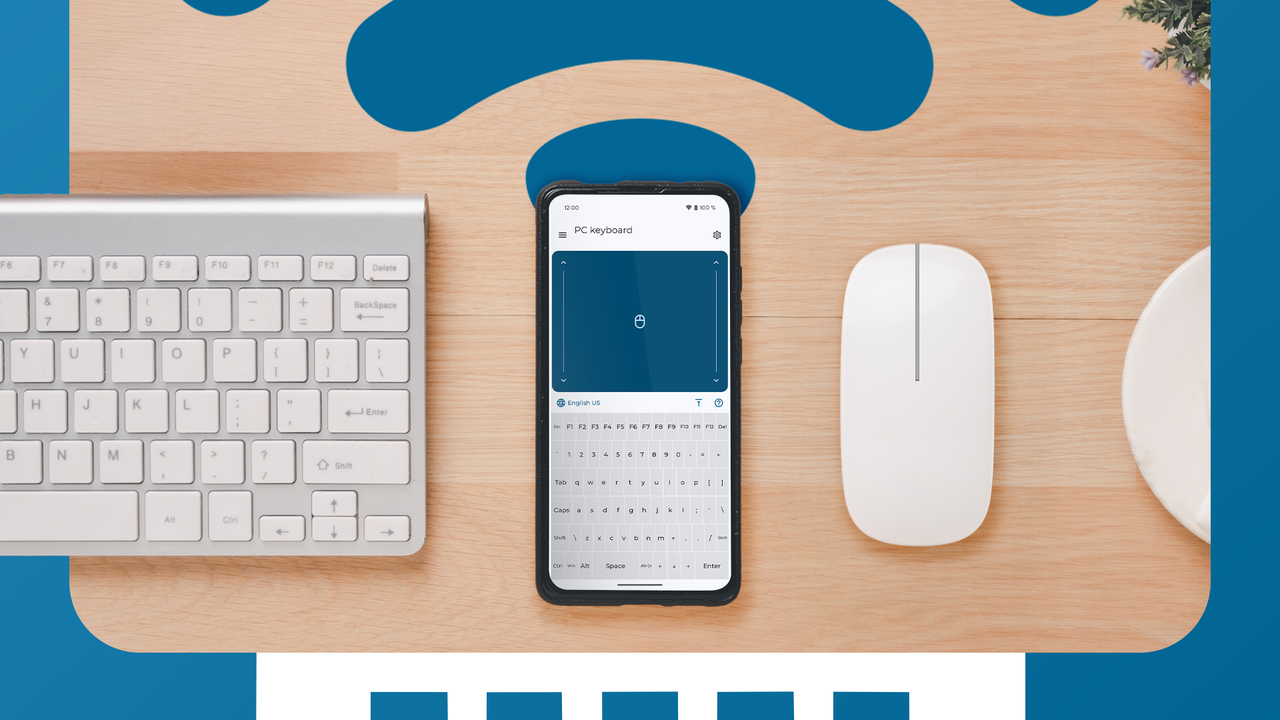
Android スマートフォンをマウスやキーボードとして使用するというアイデアは奇抜に聞こえるかもしれませんが、実際には非常にうまく機能します。適切なソフトウェアを使用すると、携帯電話がワイヤレス トラックパッドになり、面倒なセットアップに対処する必要があるときや、通常のデバイスでがっかりしたときにいつでも手元に置くことができます。
携帯電話を実際のマウスやキーボードの永久的な代替品として使用することは望ましくありませんが、使用する用途はあります。私にとって、それはテレビのメディアサーバーとしてテストしていた古い Mac Mini を制御できるようにすることでした。ラップトップを持って旅行していて、別のマウスが必要な場合は、荷物が 1 つ減ります。プレゼンテーションを行っている場合は、部屋のどこからでも制御できるようになります。
言うまでもなく、入力デバイスは時々あなたを失望させます。マウスの電池が切れたり、USB レシーバーを置き忘れたりします。緊急時に備えて予備のデバイスを手元に置いておくと間違いはありません。
Play ストアには、携帯電話をワイヤレス マウスに変えるアプリがいくつかあります。まずはUnified RemoteとRemote Mouseを試してみました。どちらもまったく問題なく、うまく機能しました。
喜んで支払うなら、Remote Mouse をお勧めします。見た目も良く、アプリを起動するためのショートカットや専用の音楽やブラウザのコントロールなど、考え抜かれた幅広い機能を備えています。マウス ポインタをまったく動かすことなく、新しいタブを開いたり、ブラウジング セッションで前後に移動したりできます。
ただし、使用は無料ですが、これらの追加機能の多くは、サブスクリプションまたは一回限りの料金として、ペイウォールの背後にロックされています。ただし、このアプリではどの機能が利用可能でどの機能が利用できないのかが明確ではないため、他の機能を探すには十分でした。
どちらのアプリも、コンピューターにサーバー コンパニオン アプリをインストールする必要があります。よりシンプルで柔軟なソリューションを探していた結果、最終的には非常に機能的な名前の Bluetooth キーボード & マウスに落ち着きました。これも無料ですが、安価な有料アップグレードがあり、純粋に Bluetooth 経由で実行されます。これ以上ソフトウェアをセットアップする必要はなく、理論上はどのコンピュータでも動作します。
まず、Play ストアから Bluetooth マウスとキーボードをインストールします。開始画面をクリックして進み、プロンプトが表示されたら、アプリによる Bluetooth デバイスの検索を許可する許可を受け入れます。
接続するコンピューターで Bluetooth がオンになっていることを確認すると、リストに Bluetooth が表示されます。その場合は、コンピューターをタップし、画面上の指示に従ってください。それかもしれません。
何らかの理由で機能しない場合は、別のセットアップ方法があります。 Mac に接続できなかったので、「新しいデバイス」をタップして他のオプションを確認しました。 「接続オプションB」が私にとってうまくいきました。これにより、コンピュータから携帯電話に逆接続するのではなく、接続できるようになります。
「検出可能性を有効にする」をタップし、プロンプトが表示されたら「許可」をタップします。これにより、他のデバイスがあなたの携帯電話を次の 5 分間認識できるようになります。
コンピュータの Bluetooth 設定に移動すると、[近くのデバイス]または[デバイスの追加]ウィンドウに携帯電話がリストされているのが表示されます。電話機を選択して接続し、完了するまで数秒待ちます。
すべての機能をテストできるようになりました。メイン領域で指をスワイプすると、コンピューター上のマウス ポインターが移動し、ボタンのタップがマウスのクリックに対応するはずです。キーボード アイコンを選択して入力を開始します。機能ごとに、テスト時に機能することを確認するよう求められます。
Android スマートフォンをマウスとキーボードとして設定するのは非常に簡単です。しかし、具体的にはどれくらい使えるのでしょうか?
アプリの接続にいくつか問題があり、少し気まぐれな点があることを除けば、実際には驚くほど優れています。レイテンシは低いです。通常のワイヤレスマウスほど反応性は高くありませんが、十分に使用可能な範囲内です。カーソルの移動速度を調整するだけでなく、スクロール方向の反転など、マウスに期待される他の多くの要素を調整することで、パフォーマンスを向上させることができます。クリックしたときの優しい触覚フィードバックも歓迎です。
コピー アンド ペーストなどの画面上のショートカットを有効にすることもできるため、一般的なタスクをはるかに簡単に実行できます。キーボードはタッチの遅れはありますが、それでも機能します。短いメッセージ以上のものは入力したくありません。
一度購入してアプリのロックを解除すると、さまざまな興味深い追加機能が利用できるようになります。これらには、画面上でスワイプするのではなく携帯電話を動かすことでマウス ポインタを制御できる優れた「エア マウス」モード、マクロ、マルチメディア ショートカット ボタンが含まれます。
携帯電話をワイヤレス マウスやキーボードとして使用しても、通常の周辺機器に代わるものではありませんが、それが重要な点ではありません。これは、必要なときに(ほとんど)いつでも機能する、実用的で労力の少ないトリックです。
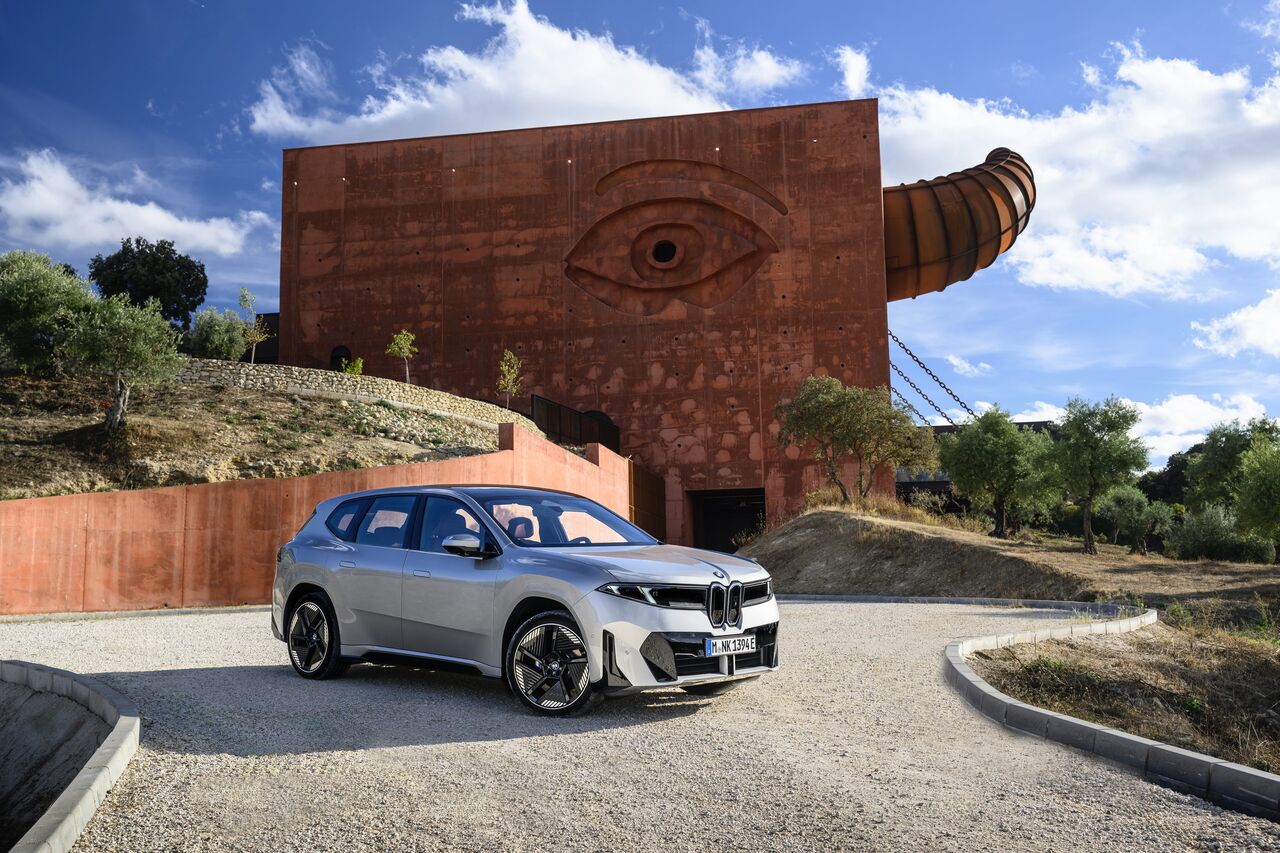
첫 번째 드라이브를 기반으로 iX3는 럭셔리 전기 크로스오버 부문에서 경쟁자가 되기 위해 필요한 모든 것을 갖춰야 합니다.
크레딧: BMW
BMW도 최신, 최고의 파워트레인 기술을 탑재한 올 뉴 EV를 보유하고 있으며, 이를 선보이기 위해 베스트셀러 컴팩트 크로스오버 클래스를 선택했습니다. CLA의 하이브리드 버전을 만드는 메르세데스와 달리 BMW의 노이에 클라세(Neue Klasse) 플랫폼은 순수 전기화되며 첫 번째 차량은 iX3이다.
크롬 대신 BMW의 전통적인 얼굴이 빛으로 돋보입니다. 계기판 대신 앞유리 바닥에 매우 효과적인 디스플레이가 내장되어 있습니다. 최대 400kW로 충전할 수 있으며 완전 배터리로 최소 643km(400마일)를 주행해야 합니다. 더 좋은 점은 BMW가 그래야 하는 방식, 심지어 SUV에서도 운전이 매력적이라는 것입니다. 하지만 세단 팬이라면 주목하세요. 진정한 전기 3 시리즈인 Neue Klasse i3가 다음 차례가 될 것입니다. 우리는 기다릴 수 없습니다.
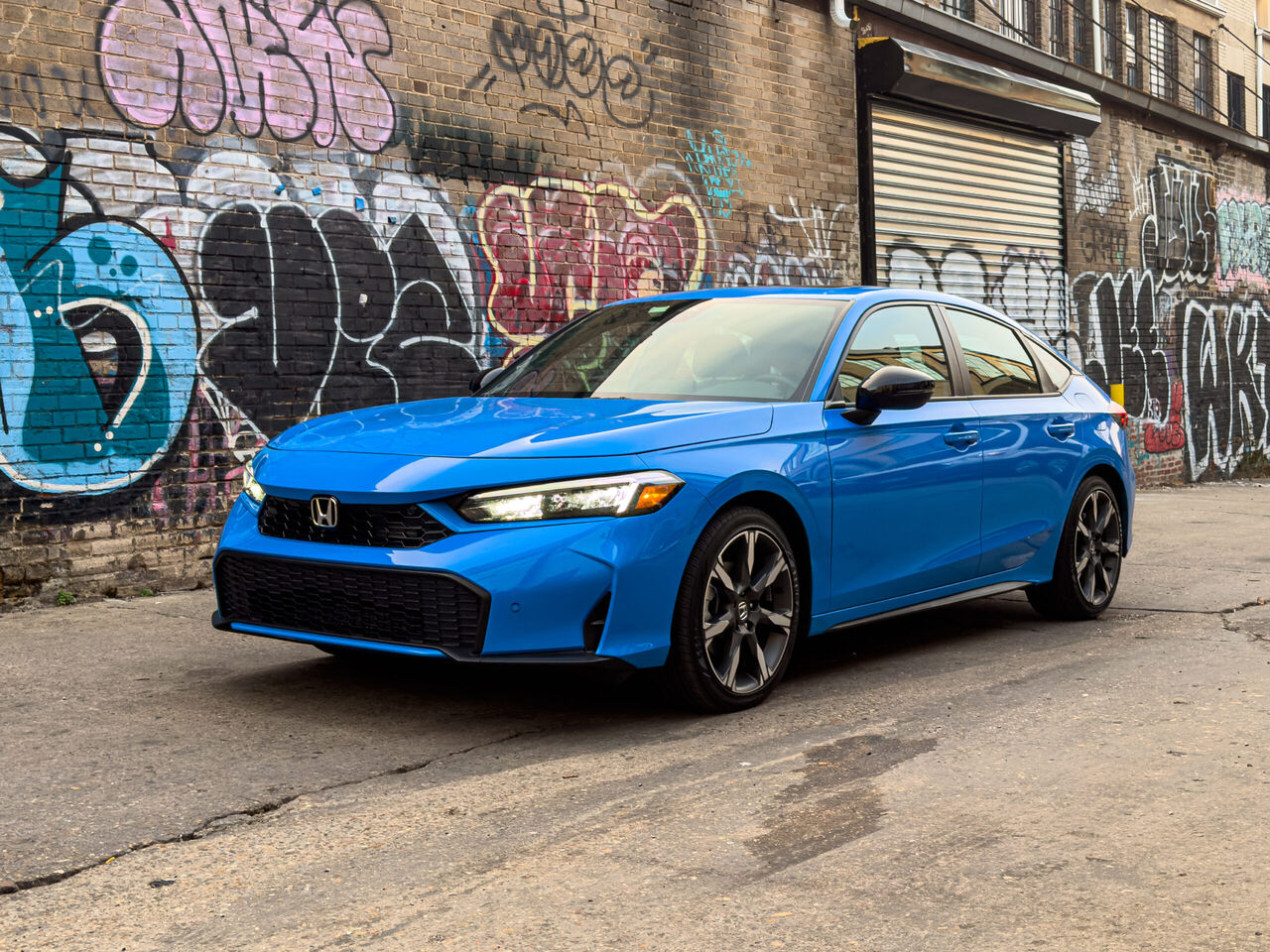
매우 효율적 그리고 운전하는 재미? 이야!
크레딧: Jonathan Gitlin
나는 새로운 Honda Civic Hybrid를 타고 첫 번째 포디움 피니셔를 달성하기 위해 2025년 1월로 돌아가야 했습니다. Civic은 같은 이름의 자동차가 수년에 걸쳐 어떻게 더 커졌는지를 보여주는 좋은 예입니다. 11세대는 1970년대 초반에 판매된 버전보다 3피트(920mm) 더 길고, 여기에는 1974년 자동차의 거대한 저속 충격 범퍼도 포함됩니다.
하지만 나는 1974년형 혼다 시빅을 타고 충돌사고를 당하고 싶지는 않습니다. 그리고 현대 배기가스 배출 표준을 충족하면서 50mpg(4.7L/100km)를 얻으면서 200hp(150kW)를 생성할 수 있을지 의심스럽습니다. 내부에는 여전히 많은 물리적 제어 기능이 있으며, 골프와 마찬가지로 땅바닥에 낮고 상대적으로 가벼운 것을 운전하는 것이 상쾌합니다.
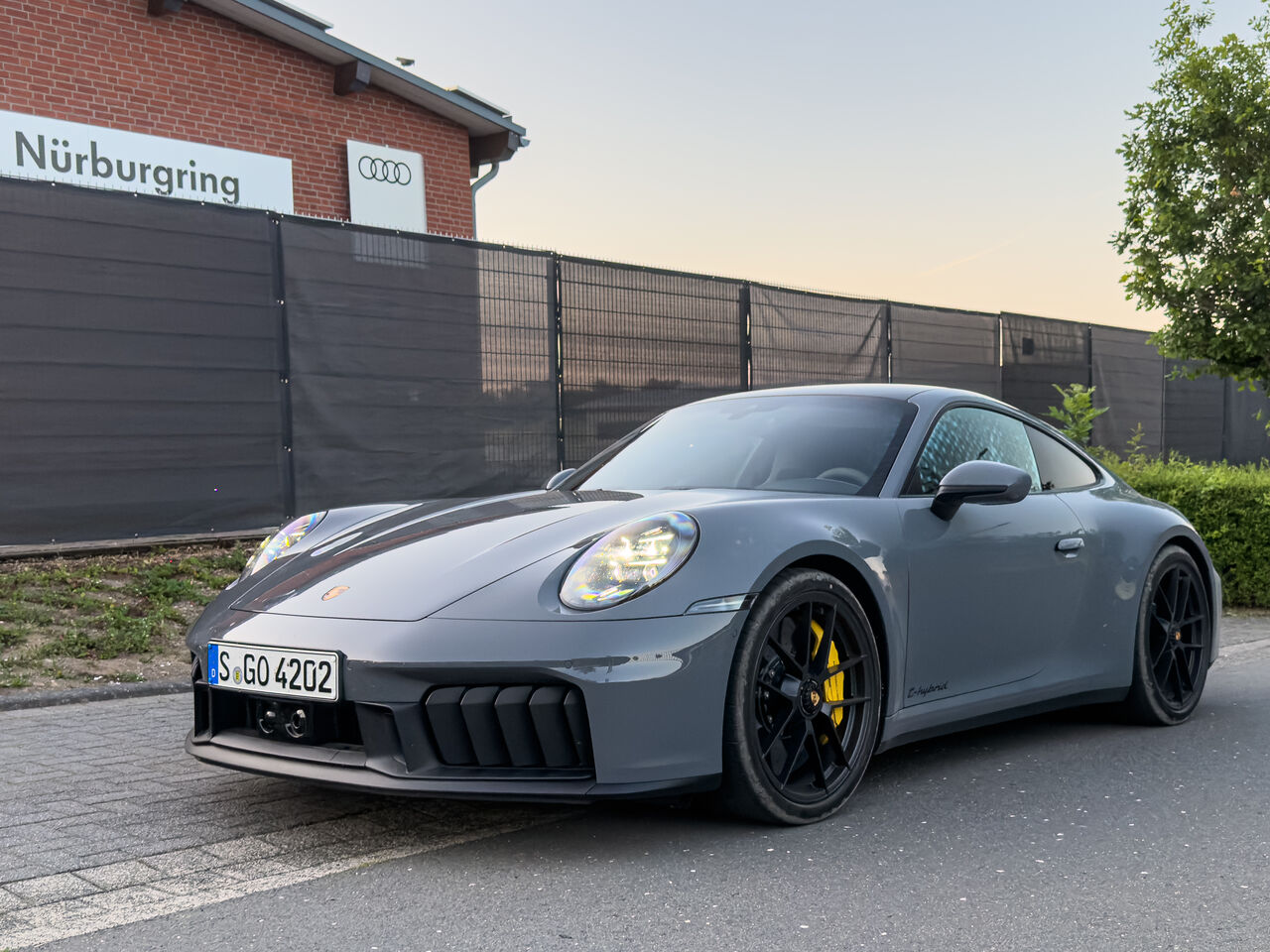
포르쉐는 911을 위해 새로운 T-하이브리드 시스템을 개발했고, 그 시스템은 엄청난 성과를 거두었습니다.
크레딧: Jonathan Gitlin
나는 올해 꽤 좋은 911을 운전할 만큼 운이 좋았습니다. 1월에 저는 도로와 트랙에서 신형 992.2 GT3를 운전했습니다. 올 가을, 저는 컨버터블 911 T를 테스트했습니다. 둘 다 훌륭한 911이지만, 제가 선택하는 것은 911 GTS T-Hybrid입니다.