
[PR]上記の広告は3ヶ月以上新規記事投稿のないブログに表示されています。新しい記事を書く事で広告が消えます。

ZDNET을 팔로우하세요: 우리를 선호 소스로 추가하세요 Google에서.
게임에 관한 한 저는 콘솔, PC, 핸드헬드, 휴대폰, 그리고 지금은 태블릿까지 모든 것을 해봤다고 말하는 것이 부끄럽지 않습니다. 대부분의 경우 Android 기기가 뛰어난 결과를 제공하지 못하는 것으로 나타났습니다. 태블릿은 너무 느리거나 디스플레이가 작업에 적합하지 않은 경우가 많으며 휴대폰은 너무 작습니다. 태블릿과 휴대폰이 가장 휴대성이 뛰어나기 때문에 안타까운 일입니다.
또한: 가격이 두 배나 비싼 경쟁 모델보다 이 Lenovo 태블릿을 추천하는 이유
그런데 작년 말에 제가 보낸 RedMagic Astra 게이밍 태블릿Android 게임에 대한 내 의견이 바뀌 었습니다. 이 태블릿이 스위치를 뒤집은 것은 무엇입니까?
거래는 CNET 그룹 커머스팀에서 선정한 것으로 본 기사와 관련이 없을 수 있습니다.
모든 Android 기기의 온보딩은 매우 간단하여 게임을 상당히 빠르게 시작할 수 있었습니다. 그 전에도 이 태블릿의 첫인상은 내가 사용해 본 그 어떤 Android 태블릿보다 빠르다는 것이었습니다. 무엇보다 디스플레이가 너무 멋졌습니다. 애니메이션은 Android 태블릿에서 본 것만큼 부드럽습니다. 장기적으로.
애니메이션과 앱 열기 속도(매우 빠른)를 계속 테스트하기 위해 다양한 작업을 수행한 후, 저는 이 태블릿의 용도가 무엇인지 알아보기로 결정했습니다. 바로 게임이었습니다. 저는 "Diablo: Immortal"을 다운로드했는데, 그 이유는 더 작은 태블릿에서 경험했고 저전력 하드웨어가 게임에 어떤 영향을 미칠 수 있는지 직접 목격했기 때문입니다.
또한: 우리는 9개의 인기 태블릿에 대해 배터리 테스트를 실시했습니다. 이 모델은 가장 오래 지속되었습니다(그리고 다른 놀라운 결과도 있었습니다).
가장 먼저 놀란 점은 게임 설치 속도와 데이터 다운로드 속도였습니다. 여러 Android 기기에 이 게임을 설치했는데, 데이터 다운로드가 항상 느렸습니다.
2분만에 게임을 플레이하게 되었는데, 인상적인. RedMagic Astra는 콘솔 시스템뿐만 아니라 모든 비트를 재생합니다. 그래픽은 매끄럽고, 사운드는 놀라울 정도로 좋고, 전반적인 경험은 경이롭습니다.
그리고 그것은 성능 튜닝 스위치를 바꾸지 않고 이루어졌습니다. Astra에는 특수 모드를 활성화하기 위해 전환할 수 있는 작은 빨간색 스위치가 있습니다. 전원을 켜자 새로운 UI(에너지 큐브라고 함)가 열리고 "디아블로: 임모탈" 런처가 준비되었습니다. 이미 이 특수 모드 외에 한동안 게임을 플레이해 본 적이 있어서 이 모드를 켠 상태에서 게임 플레이에 개선 사항이 있는지 확인하기로 했습니다.
RedMagic 에너지 큐브는 더 나은 튜닝된 성능으로 게임을 플레이할 수 있는 공간입니다.
Energy Cube는 행동 학습, 자동 팬 옵션(장시간 세션 동안 태블릿 온도를 낮게 유지하기 위해) 및 주문형 녹화 기능을 갖추고 있습니다. 요구 사항(또는 특정 게임의 요구 사항)에 맞게 성능을 조정할 수도 있습니다.
에너지 큐브에서 디아블로: 이모탈을 실행한 후 성능이 약간 향상되었습니다. 하지만 게임은 이미 에너지 큐브 외부에서 믿을 수 없을 정도로 잘 진행되었기 때문에 약간의 성능 향상도 인상적이었습니다.
또한: 멀티미디어 소비를 위해 iPad보다 이 Lenovo 태블릿을 선호하는 이유
에너지 큐브에서 게임을 플레이하면서 느낀 가장 큰 점은 (팬 활성화 덕분에) 장치가 그다지 따뜻해지지 않았다는 것입니다. 동시에 배터리가 조금 더 빨리 소모되었습니다.
태블릿의 팬은 13층 IEX 냉각 시스템과 결합된 20,000RPM 능동 냉각 팬입니다. 말할 필요도 없이 이 태블릿은 뜨거워지지 않는데, 여기서는 하드웨어가 좀 과하지 않을까 싶습니다. 그러나 더 빠른 전력 소모에도 불구하고 여전히 자체적으로 유지됩니다. 8,200mAh 배터리는 완전 충전 시 몇 시간 동안 게임을 즐길 수 있습니다.
이 태블릿은 게임 성능이 절대적으로 뛰어납니다(제가 테스트한 그 어떤 태블릿보다 훨씬 뛰어납니다). 하지만 해당 사용 사례를 제외하면 저도 마찬가지로 기분 좋게 놀랐습니다.
또한: 이 매우 견고한 Android 태블릿은 낙하, 충격 및 장시간 작업을 견딜 수 있습니다.
우선 Astra는 더 작은 편(9인치)으로 게임에 적합합니다. 더 큰 태블릿에서 게임을 시도했지만 장시간 세션을 하고 나면 손가락과 손목이 피곤해졌습니다. 일상적으로 사용하기에는 9인치 화면이 조금 작긴 하지만, 그렇지는 않습니다. ~도 웹 검색, 이메일 및 태블릿에서 수행하는 일반적인 작업에 부담을 주기에는 작습니다. 사실, 얼마 후에 저는 더 작은 디스플레이에 익숙해졌고 제가 가지고 있는 더 큰 태블릿보다 더 선호한다는 것을 알게 되었습니다.
지금까지 경험한 Android 태블릿 중 가장 만족스러운 경험이라고 해도 과언이 아닙니다. 그만큼 RedMagic Astra 게이밍 태블릿 $700부터 시작하여 세 가지 다른 구성으로 제공됩니다. 추가 4GB RAM과 256GB 추가 저장 공간은 가격 상승을 감수할 가치가 충분하며 태블릿의 환상적인 성능에 기여했습니다. 시중에서 가장 저렴한 태블릿은 아니지만 성능이 비용을 정당화합니다.
게임용 Android 태블릿을 찾고 있다면 이것이 확실히 최고의 제품입니다(그리고 조만간 이를 능가하는 Android 태블릿은 보이지 않습니다). 또한 일상적인 사용을 위한 고급 태블릿을 원한다면(더 작은 화면도 상관하지 않음) 이 제품은 여전히 멋진 옵션입니다.
Google Chrome は永遠に存在しているかのように感じますが、実際はまだ 10 代にすぎません。このブラウザは 2008 年に発売され、当初は Windows 専用でした。もちろん、現在では macOS、Linux、モバイル デバイスにも導入されています。これは、他のどのブラウザよりも広く使用されている強力なブラウザです。
リリースから 18 年間で、Chrome は大きく変わりました。長年の間に多くの機能が追加されたり削除されたりしており、たとえ毎日 Chrome を使用していても、Chrome でできることをすべて知っているわけではない可能性が非常に高いです。ここでは、タブのキャストからオーディオやビデオの再生まで、すべてをカバーする Chrome のお気に入りのハックを紹介します。
常に「すぐに使える」Chrome の美しさにこだわっている場合は、ブラウザのテーマを変更するのが比較的簡単であることに気づいていないかもしれません。テーマには、メニューやタブの色、新しいタブ ページに表示される内容が含まれます。利用可能なオプションを確認するには、新しいタブを開いて、 Chromeをカスタマイズする ボタン(右下)。
カラー テーマをクリックするだけで任意のカラー テーマを適用したり、カラー ピッカー (小さなピペット アイコン) をクリックして独自の色を設定したりできます。より重要な視覚的な見直しについては、クリックしてください。 テーマの変更: Google によって作成および厳選されたさまざまなオプションが表示されます。クリック Chrome ウェブストア インストールできる公式およびサードパーティのテーマをさらに確認するには、

パフォーマンスをよりスムーズにするには、メモリ セーバーを有効にします。
クレジット: ライフハッカー
Chrome は RAM の効率的な使用に関して最高の評判を持っていないと言っても過言ではありませんが、その一部を取り戻すことはできます。任意のタブで、3 つの点 (右上) をクリックして、 設定 > パフォーマンスを選択し、アクティブ化します。 メモリセーバー オプション。 Google が説明しているように、これにより、しばらく使用していないタブが非アクティブな状態になり、そこから RAM が回復されます。
これはあまり注目を集める Chrome の機能ではありませんが、Google TV や Chromecast デバイスを介してタブをワイヤレスで大画面にキャストできます。これは、音楽ストリーミングからスライド プレゼンテーションまであらゆる用途に役立ちますが、通常、ビデオの再生には遅延が高すぎます (たとえば、YouTube にはこのための独自のキャスト ボタンがあることに留意してください)。
Chrome でタブを開いた状態で、右上隅にある 3 つの点をクリックして、 キャスト、保存、共有 > キャスト。次に、キャスト先のデバイスを選択するように求められます (もちろん、同じ Wi-Fi ネットワーク上にある必要があります)。を介して 情報源 ボタンを使用すると、現在のタブのみをキャストするか、Windows または macOS デスクトップ (Google Chrome を含む) 全体をキャストするかを選択できます。

Chrome は、指定した検索エンジンをすべて使用できます。
クレジット: ライフハッカー
Google Chrome を使用しているからといって、Google 検索を使用する必要があるというわけではありません。DuckDuckGo など、プライバシーを重視した代替手段に切り替えたい場合もあるでしょう。 Chrome で検索エンジンを設定し、デフォルトの検索エンジンを変更するには、タブの右上隅にある 3 つの点をクリックし、 設定を開き、 検索エンジン ページ。
を使用します。 追加 ボタンを使用して新しい検索エンジンを追加し、右側の鉛筆アイコンでその詳細を編集し、右側の 3 つの点を使用してデフォルトで使用するエンジンを設定します (Chrome アドレス バーに検索語を入力した場合)。各検索エンジンにはショートカットを持つこともできます。アドレス バーにショートカットを入力すると、その特定のサイトを使用して検索が実行されます。
タブをグループ化すると、単一セッションごとに開いている無数のタブの管理がはるかに簡単になります。これらのグループは移動したり閉じたり、まとめて保存したりできるため、たとえば、さまざまな研究プロジェクトごとに、またはブラウザーのさまざまなタスクごとに異なるグループを設定できます (1 つは仕事関連の閲覧用、もう 1 つはショッピング用など)。
Chrome でタブ グループの使用を開始する最も簡単な方法は、タブ ヘッダーを右クリックして選択することです。 新しいグループにタブを追加 ポップアップメニューから。タブに名前と色を指定し、他のタブのヘッダーを右クリックすると、それらをグループに追加 (または新しいタブの作成) できます。グループ化されたタブのヘッダーを右クリックして、さらにオプションにアクセスします。

新しいプロファイルを追加して、閲覧アクティビティを分離します。
クレジット: ライフハッカー
ユーザー プロファイルは、より多くの人に知ってもらいたい非常に強力な Chrome 機能です。たとえば、ブラウジングを仕事用と個人用のカテゴリに分割できます (必要に応じて Google アカウントも分割できます)。これは、ログイン、閲覧履歴、Chrome に保存されるその他すべてのデータが 1 か所にまとめられるわけではないことを意味します。
したがって、日中は仕事用プロファイルを使用し、夜になると個人用プロファイルに切り替えることができます。これにより、Netflix のログインや Amazon のショッピング履歴などに簡単にアクセスできるようになります。プロファイルの使用を開始するには、現在のプロファイル アバター (右上隅、3 つの点の隣) をクリックし、 Chrome プロファイルを追加する メニューから。
Chrome のハッキングに時間と労力を投資する準備ができている場合は、Tampermonkey 拡張機能を試してみてください (実際には、Chrome だけでなく、いくつかのブラウザで利用できます)。このツールを使用すると、独自のカスタム コードを挿入して、表示している Web サイトを変更できるため、ページの外観や機能さえも変更できます。
たとえば、ナビゲーション用に独自のキーボード ショートカットを追加したり、ソーシャル メディアでリンクを共有するための新しいボタンを挿入したりするなど、ページから気が散る要素を取り除くことができます。ここには完全なチュートリアルを掲載するスペースはありませんが、Tampermonkey Web サイトにアクセスすると、開始するための豊富なヘルプと、Web 上のユーザー スクリプト リポジトリへのリンクがいくつか見つかります。

デスクトップアプリとしてのSpotifyのWebアプリ。
クレジット: ライフハッカー
Slack、Gmail、Spotify など、Chrome からアクセスできる強力な Web アプリは数多くあります。Google のブラウザを使用すると、これらを Windows や macOS のデスクトップ アプリであるかのように設定できます。 Windows タスクバーまたは macOS ドック上のアプリへのショートカットを直接取得でき、それを起動すると、独自のデスクトップ ウィンドウに表示されます。
Chrome で Web アプリを開いた状態で、3 つの点 (右上) をクリックし、 キャスト、保存、共有 > ページをアプリとしてインストール。新しいアプリに名前を付けるように求められるので、クリックします。 インストール 確認するために。アプリはすぐに起動します。その後、必要に応じて Windows または macOS システムにアプリを整理できます (タスクバーに固定するなど)。
Chrome には、パスワード、セキュリティ アップデート、サードパーティの拡張機能などの監査を実行する安全性チェックが組み込まれています。[安全性チェック]画面にアクセスするには、タブの右上にある 3 つの点をクリックし、[設定]>[プライバシーとセキュリティ]を選択します。チェックを実行するだけでなく、推奨されるアクションに従うこともできます。

Chrome では PDF などのファイルをすばやく開くことができます。
クレジット: ライフハッカー
Google Chrome は Web ページ以外にも処理できます。PDF ドキュメントや、一般的な形式 (MP3 や MOV など) で保存された画像、ビデオ、オーディオ ファイルを開くこともできます。ファイルを空のタブにドラッグして開くか、ファイルの種類を Windows または macOS の Chrome に関連付けます (つまり、ファイルをダブルクリックするとブラウザで自動的に開きます)。
Chrome は、これまでで最も高度な PDF エディターやビデオ プレーヤーではありませんが、毎回完全に別のプログラムを起動する必要がなく、ローカル ファイルをすばやく簡単に開くことができます。これを Split View 機能と併用すると、たとえば、Google ドキュメントでメモを作成しながら、システムに保存されているビデオを見ることができます。
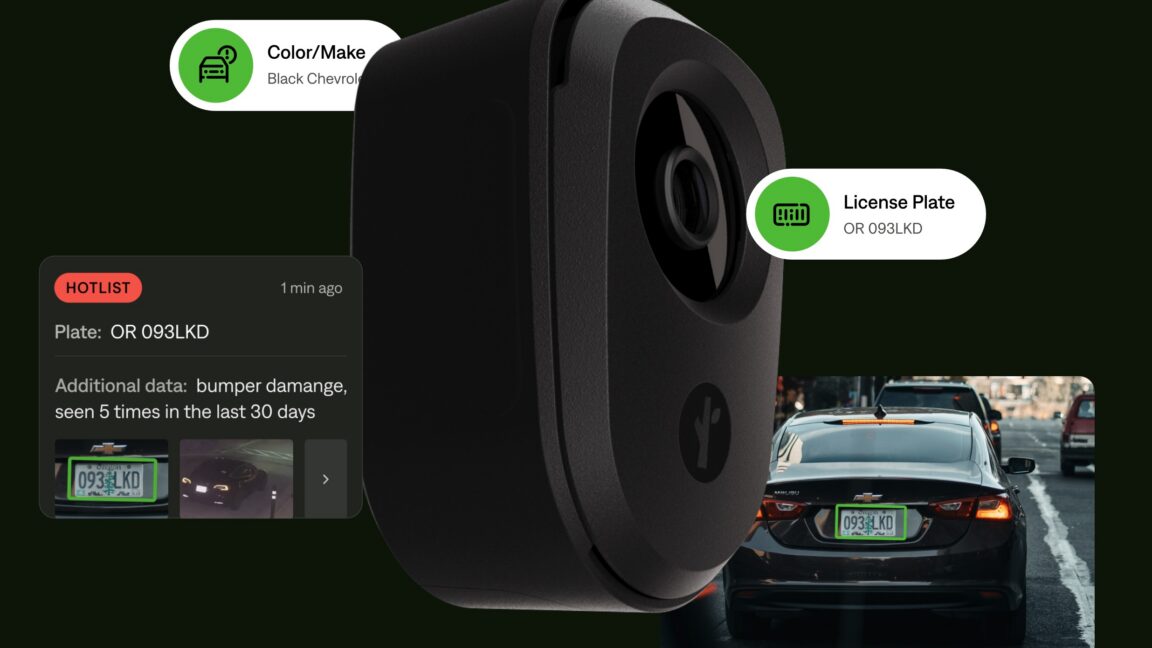
목요일 판결에서 데이비스 판사는 현대 감시 판례법의 계보를 언급하면서 1983년 대법원 사건(노츠 대 미국)는 공공 도로를 여행할 때 "사생활 보호에 대한 합리적인 기대"가 없다는 것을 발견했습니다.
법 집행 기관이 미네소타와 위스콘신 사이를 오가는 마약 밀매 혐의자들의 움직임을 추적할 수 있도록 한 무선 송신기를 중심으로 한 1983년 사건은 지난 수십 년 동안 미국에서 ALPR 기술 사용에 대한 법적 기반을 제공했습니다.
"Norfolk와 같은 현대의 번호판 판독 시스템은 1980년대 초의 기술과 전혀 다릅니다"라고 Justice of Justice 변호사 중 한 명인 Michael Soyfer가 Ars에 이메일로 말했습니다. "그들은 한 번에 몇 주 동안 도시 내 거의 모든 운전자의 움직임을 추적합니다. 이를 통해 단일 여행에서는 포착할 수 없는 수많은 통찰력을 얻을 수 있습니다."
Flock Safety는 판결을 축하하고 웹사이트에 고객이 카메라를 계속 사용할 수 있다고 썼습니다.
“여기서 법원은 노퍽에 배치된 LPR 기술이 개인의 움직임을 지속적이고 포괄적으로 추적할 수 있는 시스템과 의미있게 다르다는 점을 강조했습니다.”라고 회사는 썼습니다.
“적절한 제한과 보호 장치를 갖춘 LPR은 개인의 삶에 대한 친밀한 묘사를 제공하지 않으므로 지속적인 감시로 인해 제기되는 헌법적 우려를 유발하지 않습니다.”라고 덧붙였습니다.
그러나 일부 법학자들은 판사와 Flock의 결론에 동의하지 않습니다.
조지워싱턴대학교 법학 교수이자 곧 출간될 책의 저자인 앤드류 퍼거슨(Andrew Ferguson) 귀하의 데이터는 귀하에게 불리하게 사용될 것입니다: 자기 감시 시대의 치안 유지는 이메일을 통해 Ars에게 이번 판사의 판결은 "당연히 보수적이고 위험하다"고 말했습니다.
"공공 장소에서 프라이버시를 기대하지 않는다는 동일한 논리가 모든 길모퉁이에 ALPR 카메라를 설치하는 것을 정당화할 위험이 있습니다."라고 그는 계속했습니다.
"게다가 이 기술을 감시 시스템이 아닌 단순한 도구로 보는 것은 개인 정보 침해에 대한 과녁을 놓치는 것입니다. ALPR을 공개하는 것이 종교 기관, 사격장, 의료 진료소, 중독 치료 센터 또는 시위 밖에서 어떻게 될지 생각해 보십시오."

4명의 우주비행사를 10일 간의 달 주위 항해에 보내는 NASA의 아르테미스 II 임무에 대한 소문이 돌고 있습니다.
매우 기대되는 노력은 1972년 마지막 아폴로 임무 이후 최초의 달 탐사 비행이 될 것입니다.
NASA는 아직 구체적인 일정을 확정하지 않았지만 미국인 Victor Glover, Reid Wiseman, Christina Koch와 캐나다인 Jeremy Hansen 등 4명의 승무원은 빠르면 2월 6일부터 장대한 여행을 시작할 수 있습니다.
그들은 오리온 우주선 내부에서 나머지 항해를 계속하기 전에 NASA의 강력한 SLS(우주 발사 시스템) 로켓에 의해 궤도로 발사될 것입니다.
임무를 준비하기 위해 우주 비행사들은 휴스턴에 있는 NASA의 존슨 우주 센터에서 일상적인 2주간의 격리 기간을 시작했습니다.
중요한 절차는 승무원이 이륙하기 며칠 전에 다른 사람에게 노출되는 것을 제한하여 임무 전이나 도중에 병에 걸릴 가능성을 줄입니다.
NASA는 웹사이트에서 "이제 팀이 2월 발사 기간에 잠재적인 기회를 향해 노력함에 따라 격리를 시작하면 유연성이 유지됩니다"라고 밝혔습니다. 엔지니어가 최종 준비 과정에서 로켓에 문제가 발생하면 승무원은 격리를 해제하고 새로운 목표 날짜가 설정되기 14일 전에 다시 들어갈 수 있습니다.
NASA는 "테스트가 계속 순조롭게 진행되고 다음 달 발사 가능성을 향한 활동이 진행된다면 발사 6일 전에 플로리다에 있는 NASA의 케네디 우주 센터로 비행할 것"이라고 말했습니다. "거기서 Artemis II 승무원은 발사일 전에 Neil A. Armstrong Operations and Checkout Building 내부의 우주비행사 승무원 숙소에 거주하게 됩니다."
격리 기간 동안 우주비행사들은 함께 생활하며 격리 지침을 준수하면서 친구, 가족, 동료들과 정기적으로 접촉할 수 있습니다. 여기에는 공공장소를 피하고, 마스크를 착용하고, 마지막 훈련 활동을 계속하면서 접촉하는 다른 사람들과 일정 거리를 유지하는 것이 포함됩니다.
한편, 동쪽으로 약 900마일 떨어진 케네디의 아르테미스 II 발사 장소에서 NASA 엔지니어들은 기계적 동력 시스템, 극저온 추진체 라인 및 엔진이 모두 양호한 것으로 보고된 차량 준비 작업을 계속하고 있습니다. 다음 큰 행사는 이번 주말에 예정된 SLS 로켓의 웨트 드레스 리허설입니다.
Artemis II 임무는 과학적 발견과 잠재적인 경제적 이익을 위해 더 많은 달을 탐사하는 것을 목표로 하는 점진적으로 복잡한 승무원 임무에 필요한 시스템과 하드웨어를 테스트합니다. 달은 또한 최초의 화성 탐사 임무를 위한 디딤돌로 삼고 있습니다.
LM Studio は、生成 AI モデルをコンピューター上でローカルに実行するための最良のツールの 1 つであり、クラウド サービスを使用せずに、ChatGPT、Microsoft Copilot、または Google Gemini に匹敵する機能を提供します。 LM Studio 0.4.0 は、全面的に刷新されたインターフェイスとセルフホスト型サーバーの新しいオプションを備えて登場しました。
これまでに使用したことがない場合は、LM Studio は、さまざまな大規模言語モデル (LLM) を実行できる Windows、Mac、および Linux 用のデスクトップ アプリケーションです。 GPT-OSS、Meta Llama、Google Gemma などの必要なモデルをアプリ内からダウンロードするだけで、LM Studio はコンピューターの GPU または NPU を使用してそれを実行します。デフォルトのインターフェースはChatGPTのようなチャットウィンドウですが、OpenAIのAPIサービスのように動作するサーバーを起動することもできます。
LM Studio 0.4.0 では、コア アプリケーション コードがグラフィカル ユーザー インターフェイスから分離されているため、自己ホスト型サーバー上に LM Studio を簡単にセットアップしたり、デスクトップ上のターミナル内で使用したりすることができます。コア機能は「llmster」ツールに含まれており、デスクトップ アプリケーションはその上のグラフィカル レイヤーになっています。
発表のブログ投稿では、「ソフトウェアを再設計して、コア機能から GUI を分離し、llmster をスタンドアロン デーモンとして実行できるようにしました。これは、llmster をアプリから完全に独立して実行でき、Linux ボックス、クラウド サーバー、GPU リグ、さらには Google Colabs など、どこにでもデプロイできることを意味します。もちろん、ターミナル ベースのワークフローを好む人のために、GUI なしでもローカル マシン上で実行できます。」と説明しています。

LM Studio は使いやすく、必要に応じて設定や最適化に踏み込むオプションも提供しているため、デスクトップでは優れた選択肢となっています。サーバー上で生成 AI モデルを自己ホストするためのツール (Ollama など) がすでにいくつかありますが、新しい llmster ツールがデスクトップ上の LM Studio のようなものである場合、AI モデルを実行しようとしているほとんどの人にとって、それが最良の選択肢となる可能性があります。
ただし、LM Studio デスクトップ アプリケーションにはまだ興味深い変更がいくつかあります。インターフェイスは「より一貫性のある快適なエクスペリエンスを実現するために更新されており、ChatGPT や Google Gemini を使用したことのある人には引き続き馴染みがあるはずです。また、チャットを PDF、Markdown、またはプレーン テキスト ファイルにエクスポートできるようになりました。また、複数のチャットを同時に使用するための分割ビュー モードもあります。」
LM Studio は、LLM 推論にオープンソースの llama.cpp エンジンを使用しており、LM Studio 0.4.0 はそれを llama.cpp バージョン 2.0 にアップグレードします。これにより、同じモデルに対する同時推論リクエストのロックが解除され、同じモデルで複数のチャットを同時に実行できるようになります。

このリリースには他にもいくつかの改善点があります。組み込み API サーバーを使用する場合は、複数ステップのワークフローの会話からの応答 ID を保存できる新しい REST エンドポイントがあります。上で見たように、「lms chat」コマンドを使用して端末から対話型チャットを開始することもできます。これは新しい「llmster」バックエンドと同じものではなく、LM Studio 上で実行されることに注意してください。
LM Studio は、Windows、macOS、Linux 用の公式 Web サイトからダウンロードできます。 llmster バックエンドのインストール手順は、以下にリンクされている発表ブログ投稿に記載されています。
出典: LMスタジオ