
[PR]上記の広告は3ヶ月以上新規記事投稿のないブログに表示されています。新しい記事を書く事で広告が消えます。
Belkin은 CES 2026에서 Wi-Fi나 Bluetooth 없이 노트북, 태블릿, 스마트폰에서 다른 디스플레이로 화면을 공유할 수 있는 플러그 앤 플레이 캐스팅 시스템을 발표했습니다. 150달러짜리 ConnectAir 무선 HDMI 디스플레이 어댑터에는 USB-C 송신기 동글과 USB-A-HDMI 수신기가 함께 제공됩니다. 이 수신기는 TV, 모니터 또는 프로젝터에 연결하여 최대 40미터 범위에서 무선으로 전송할 수 있습니다.
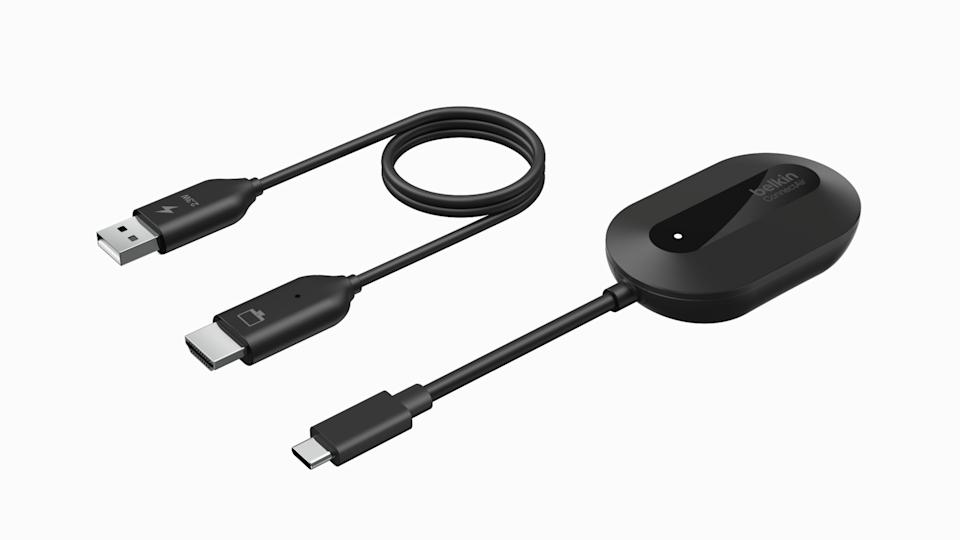
Belkin의 ConnectAir Wireless USB-C 송신기 및 HDMI 수신기 (벨킨)
ConnectAir Wireless는 Belkin에 따르면 60Hz에서 1080p를 전송하며 대기 시간은 80ms 미만입니다. Windows, macOS 및 ChromeOS 노트북, M1 및 M2 iPad Pro 및 iPad Air와 같은 태블릿, 비디오 출력 기능이 있는 스마트폰 등 DisplayPort 대체 모드를 지원하는 USB-C 장치와 호환됩니다. Belkin은 또한 최대 8개의 송신기에서 다중 사용자 화면 공유를 지원한다고 말합니다. 동글은 검정색으로 제공되며 아직 구매할 수 없지만 올해 초 출시될 것으로 예상됩니다.
초보자를 위한 그리기 앱을 찾고 있는 iPad 소유자는 자신의 특정 요구 사항에 실제로 맞지 않거나 더 나쁜 경우 프로세스에서 혼란을 줄 수 있는 앱을 찾는 경우가 많습니다. 복잡한 인터페이스, 조밀한 브러시 메뉴, Apple Pencil과 같은 태블릿 도구와의 낮은 호환성은 그리는 방법을 배우기 위해 앱을 사용하려는 새로운 학습자에게 실질적인 장벽이 될 수 있습니다.
ArtWorkout과 같은 드로잉 안내 트레이너가 차별화되는 부분이 바로 여기에 있습니다.
초보자를 위한 iPad 그리기 앱인 ArtWorkout은 배우고 싶어하는 모든 사람을 위해 체계적이고 미리 만들어진 경로를 제공합니다. 단계별 레슨, 스타일러스 친화적인 디자인, 각 획의 진행 상황을 보여주는 실시간 진행률 표시줄을 통해 이 앱은 완전 초보자가 일상 생활에 쉽게 적응할 수 있는 그리기 습관을 기를 수 있도록 돕는 것을 목표로 합니다.
초보자를 위한 강력한 iPad 그리기 앱은 기본적으로 진입 장벽이 낮아야 합니다. 이는 깨끗하고 직관적인 작업 공간을 제시하고 사용자에게 경험의 각 단계를 안내하는 지침을 제공하여 신규 사용자가 각 도구의 목적이나 각 단계의 순서를 추측하는 일이 없도록 하는 것을 의미합니다.
명확하고 일관된 시각적 단서, 꾸준한 진행, 최소한의 인터페이스 노이즈를 갖춘 좋은 디자인은 사용자가 앱에서 다양한 기능을 찾는 방법이 아니라 그리는 과정에 집중하는 데 특히 도움이 됩니다. 앱이 이러한 기본 사항을 잘 전달하면 태블릿은 위협적이지 않고 가까이 다가갈 수 있는 연습 공간으로 변모합니다.
ArtWorkout은 개인 트레이너처럼 체계적인 지도와 실시간 피드백을 결합하여 학습자가 그림의 모든 단계에서 방향을 잡을 수 있도록 이러한 아이디어를 염두에 두고 제작되었습니다.
개발자 Aleksandr Ulitin이 만든 이 앱은 그림 초보자에게 수업이 시작되는 순간부터 명확한 방향 감각을 제공하도록 구성되었습니다. 인터페이스는 기본 모양을 형성하는 간단한 안내선부터 시작하여 세부 사항, 색상 및 음영으로 이동하여 그림의 각 부분을 안내합니다. 또한 모든 스트로크에 반응하는 녹색 및 빨간색 진행률 표시줄이 함께 제공되므로 원하는 그림과 얼마나 일치하는지 쉽게 확인할 수 있습니다.
또한, 오늘의 강의와 같은 2,500개 이상의 튜토리얼과 기능, 귀여운 캐릭터, 동물, 인물, 풍경, 고전 미술, 음영 연습 등의 테마 카테고리를 갖춘 이 앱은 사용자에게 간단하고 다양한 진입점을 제공하므로 항상 새로운 것을 연습할 수 있습니다.
ArtWorkout의 가장 큰 특징은 실시간 스트로크 평가입니다. 이 시스템을 통해 학습자는 각 선이 화면에서 어떻게 형성되어야 하는지 즉시 명확하게 알 수 있습니다. 이러한 종류의 즉각적인 안내는 스트로크 방향, 각도 및 전반적인 흐름을 이해하는 것이 자신감 있게 그리는 학습의 핵심 부분인 iPad 및 유사한 장치에서 특히 유용합니다.
평가 시스템은 모든 획의 전체 형태를 검사하여 의도한 모양과 비교하므로 비율, 방향 또는 배치의 작은 차이도 감지할 수 있습니다. 이는 사용자의 라인이 발전함에 따라 각도와 곡선을 추적하여 운동에서 요구하는 것에서 미묘한(그리고 그다지 미묘하지 않은) 편차를 포착합니다. 이러한 측정값은 전체 스트로크가 가이드와 얼마나 정확하게 정렬되는지 보여주는 동적 진행률 표시줄에 표시됩니다. 부정확한 부분이 올바른 부분보다 클 경우 앱은 사용자에게 단계를 다시 시작하라는 메시지를 표시합니다.
이러한 종류의 피드백을 표시함으로써 앱을 통해 학습자는 단순히 운동이 옳았는지 틀리는지 알려주는 대신 그림을 그리면서 얼마나 잘하고 있는지 추적할 수 있습니다. 결과적으로 각 스트로크는 연습 시도이자 개선 방법에 대한 작은 교훈이 됩니다.

Apple Pencil과 ArtWorkout의 정확도 시스템을 결합하면 특히 태블릿에서 잘 작동합니다. 왜냐하면 연필의 압력 및 기울기 민감도를 통해 앱이 초보자가 알아차리지 못할 수도 있는 선 두께, 안정성 및 움직임의 작은 변화를 포착할 수 있기 때문입니다.
여전히 손 컨트롤을 이해하는 학습자의 경우, 이 미묘한 감지는 더 강한 그림 습관을 개발하는 방법에 대한 효과적인 가이드가 될 수 있습니다. 왜냐하면 자신의 획을 통해 올바른 느낌이 드는 부분과 표류하기 시작하는 부분을 확인할 수 있기 때문입니다.
iPad에서 Apple Pencil의 저지연 느낌은 이러한 상호 작용을 원활하게 만들어 피드백이 그림 그리기 동작에 거의 녹아들도록 합니다. 이는 스타일러스 친화적인 Android 태블릿에도 적용됩니다. 이는 정확도 엔진에 방해 없이 도움이 되는 데 필요한 일관된 데이터를 제공합니다.
ArtWorkout의 주요 주제는 각 세션이 가능하다고 느껴질 때 iPad에서 그림 그리기 습관을 들이기가 더 쉬워지고 보람이 커진다는 것입니다.
ArtWorkout은 일상 생활에 자연스럽게 맞는 짧은 레슨을 제공함으로써 이를 장려합니다. 학습자는 15분의 휴식 시간 동안 스크롤하는 대신 라인 컨트롤을 연습하고 합산되는 작은 기술을 습득하는 데 시간을 보낼 수 있습니다. 반복되는 세션을 통해 이러한 빠른 연습은 꾸준한 그리기 습관을 형성하는 데 도움이 되며 시간이 지남에 따라 사용자가 볼 수 있는 시각적 진행 상황을 뒷받침합니다.
또한 이 앱은 사용자가 전 세계 사람들과 라이브 드로잉 세션에 참여할 수 있는 멀티플레이어 모드를 통해 연습이 사회적 느낌을 줍니다. 그림 그리기는 초보자와 노련한 예술가 모두가 함께 스케치하고 그 과정을 즐길 수 있는 부담 없는 공간인 공유 경험으로 변합니다.
이러한 기능을 함께 사용하면 부담을 덜면서 시간이 지남에 따라 사용자가 다시 돌아와 더 깊이 참여하도록 유도하는 경험이 추가됩니다. 창립자 Aleksandr Ulitin은 이것을 앱의 핵심이라고 설명합니다. 사람들이 "잘못"할 것이라는 두려움 없이 창의성으로 돌아갈 수 있는 곳입니다. 그는 자신의 말로 "ArtWorkout에 대한 나의 목표는 사람들에게 영감과 기술의 중요성을 보여주고, 처음에는 연습이 조금 어리석게 느껴지더라도 매일 나타나는 것입니다"라고 말합니다.
ArtWorkout의 플랫폼은 태블릿으로 그림을 그리는 법을 배우는 모든 사람에게 효과적이고 접근 가능한 출발점입니다. 단계별 접근 방식, 광범위한 레슨 테마, 내장된 진행 상황 확인 기능을 통해 초보자는 서두르거나 판단하는 느낌을 받지 않고도 레슨의 현재 위치와 다음 단계를 명확하게 알 수 있습니다.
새로운 태블릿 소유자나 숙련된 태블릿 소유자, 특히 처음으로 스타일러스를 사용하여 작업하는 사용자의 경우 이러한 부드러운 구조를 통해 디지털 드로잉이 훨씬 덜 위협적이며 매일 하고 싶어하는 활동처럼 느껴질 수 있습니다. 이것이 바로 ArtWorkout이 빛을 발하는 부분입니다. 수업에 접근하기 쉽게 유지하고 꾸준한 피드백을 제공하며 사람들이 이미 사용하고 있는 스타일러스를 지원합니다. 목표는 초보자에게 하룻밤 사이에 기술을 마스터하도록 압력을 가하는 것이 아니라, 한 번에 하나의 편안한 연습 세션을 통해 그들이 향상할 수 있는 힘을 느낄 수 있는 공간을 제공하는 것입니다.
디지털 트렌드는 외부 기여자와 협력합니다. 모든 기고자 콘텐츠는 Digital Trends 편집진이 검토합니다.
Microsoft Word のパワー ユーザーであっても、ワークフローを高速化し、プログラムのツールを最大限に活用するためのさまざまな方法にいつもつまずいています。ここでは、知っておくべき素敵なトリックをいくつか紹介します。
データをアルファベット順、数値順、または時系列順に並べ替えられるのは Excel だけだと思われるかもしれません。ただし、Microsoft Word には、単語、数値、日付を並べ替えるための同様に効果的なツールが用意されています。
表ではなく別の段落または箇条書きで表示される単語、数値、または日付の単純なリストを並べ替えるには、データを選択し、[ホーム]タブの[段落]グループにある[並べ替え]アイコンをクリックします。
![Word 文書内の名前のリストが選択され、リボンの[ホーム]タブの[並べ替え]アイコンが強調表示されます。](https://livedoor.blogimg.jp/seothoitrang/imgs/9/e/9e1d2091.png?q=70&fit=crop&w=500&dpr=1)
便利なことに、Microsoft Word では、日付が異なる形式で書かれている場合でも、日付を並べ替えることができます (例: YYYY月DD、 または YYY/MM/DD)。
最初のドロップダウン ボックスで[段落]を選択し、2 番目のドロップダウン ボックスで、テキスト、数値、日付のいずれを並べ替えるかを Word に指示します。最後に、「OK」をクリックする前に、データを昇順でソートするか降順でソートするかを決定します。
![Microsoft Word の[テキストの並べ替え]ダイアログ ボックス。[並べ替え順]、[種類]、および[順序]オプションが選択され、[OK]ボタンが強調表示されています。](https://livedoor.blogimg.jp/seothoitrang/imgs/7/d/7dce7be9.png?q=70&fit=crop&w=500&dpr=1)
これは、私の例でアルファベット順にソートされた名前のリストです。

いずれかの列のデータに基づいてテーブルを並べ替えるには、テーブルのセルのいずれかにカーソルを置き、[ホーム]タブの同じ[並べ替え]アイコンをクリックします。
![Microsoft Word の表。最初のセルにカーソルがあり、リボンの[ホーム]タブの並べ替えアイコンが選択されています。](https://livedoor.blogimg.jp/seothoitrang/imgs/5/6/5618f9d9.png?q=70&fit=crop&w=500&dpr=1)
次に、ダイアログ ボックスの下部にある[マイ リストの内容]セクションを使用して、列にヘッダーがあるかどうかを Word に指示します。次に、テーブルを並べ替える基準となる列を選択できます。これは、見出しがある場合は列名、ない場合は列番号です。私の場合、テーブルを「頻度」列で並べ替えたいと考えています。
![Microsoft Word の[並べ替え]ダイアログ ボックス。[ヘッダー行]ラジオ ボックスがオンになっており、[並べ替え]オプションが[頻度]に変更されています。](https://livedoor.blogimg.jp/seothoitrang/imgs/e/8/e88a9cd9.png?q=70&fit=crop&w=500&dpr=1)
各行は固定されています。つまり、最初の列でテーブルを並べ替えると、行全体でデータの一貫性が保たれるように、他の列も並べ替えられます。
次に、残りのフィールドに入力し、必要に応じて他の並べ替えルールを追加します。最後に、[OK]をクリックして、新しく並べ替えられたテーブルを確認します。

より動的な並べ替えを作成することもできます。この例では、見出し (Word の見出しスタイルを使用して書式設定) をアルファベット順に並べ替えますが、それぞれの下のテキストはそのままにします。これを行うには、すべてのテキストを選択し、[ホーム]タブの[並べ替え]アイコンをクリックします。

ここで、「オプション」をクリックし、「その他」にチェックを入れて「OK」をクリックします。
![Word の[テキストの並べ替え]ダイアログ ボックスの[オプション]ボタンが選択されており、[並べ替えオプション]ダイアログ ボックスでも[その他]オプションが選択されています。](https://livedoor.blogimg.jp/seothoitrang/imgs/b/c/bc470c30.png?q=70&fit=crop&w=500&dpr=1)
この並べ替えの基準を定義するとき、最初のドロップダウン メニューには「見出し」が表示されます。ここでは、データを並べ替えるための他の方法を選択することもできます。 n番目 各段落の単語。
![Microsoft Word の[テキストの並べ替え]ダイアログ ボックス。[並べ替え基準]ドロップダウン ボックスで[見出し]が選択されています。](https://livedoor.blogimg.jp/seothoitrang/imgs/6/d/6dd6714f.png?q=70&fit=crop&w=500&dpr=1)
[見出し]を選択し、他のフィールドに正しい詳細が含まれていることを確認した後、[OK]をクリックすると、箇条書きが変更されていない状態で、見出しが正しく順序付けされていることがわかります。

Word 文書を Kindle に送信する理由はたくさんあります。
したがって、文書を Kindle に送信するには、「ファイル」メニューを開きます。そこで、[エクスポート]>[ドキュメントを Kindle に送信]>[Kindle に送信]をクリックします。
![Microsoft Word の[ファイル]メニューが開き、[エクスポート]、[文書を Kindle に送信]、および[Kindle に送信]が選択されています。](https://livedoor.blogimg.jp/seothoitrang/imgs/6/8/68f00429.png?q=70&fit=crop&w=500&dpr=1)
表示されるダイアログボックスで Amazon アカウントにサインインします。

次に、Kindle でドキュメントをどのように表示するかを選択します。文書に単純な書式が含まれている場合は、「Kindle 本のように」を選択します。このオプションは、フォント サイズとページ レイアウトを調整し、必要に応じて手書きの付箋を追加できることを意味します。
一方、ドキュメントの複雑な書式設定を保持したい場合は、「印刷ドキュメントのように」を選択してください。このオプションを使用すると、ドキュメントを表示するときにページに直接書き込むこともできます。

「送信」をクリックすると、数分以内にドキュメントが Kindle ライブラリに届きます。
20 世紀初頭、ピリオドの後にダブルスペースを追加するのが標準と考えられていました。これは時間の経過とともに徐々に廃止されてきましたが、この時代遅れの書式を使用した Word 文書が見つかる可能性があります。この場合、余分なスペースを手動で削除するには時間がかかることがあります。
Word の検索と置換ツールを使用すると、複数のスペースが 2 つのスペースであっても、長いスペース文字列であっても、すべてのケースを 1 つのスペースに減らすことができます。この例では、いくつかの単語の間に 2 つのスペースがあり、他の単語の間に 3 つのスペースがあります。

まず、Ctrl+H を押して、[検索と置換]ダイアログ ボックスを起動します。 「検索内容」フィールドに次のように入力します。 ( ){2,}。丸括弧の間にスペースを必ず入れてください。2 番目の括弧のペアは中括弧であり、通常は Shift+( または Shift+) を押すことでアクセスできます。 「置換後の文字列」フィールドに次のように入力します。 \1。
![Word の[検索と置換]ダイアログ ボックス。両方のフィールドに特殊文字が入力され、複数のスペースがあるすべてのケースを識別して置換します。](https://livedoor.blogimg.jp/seothoitrang/imgs/1/b/1b6b6a0b.png?q=70&fit=crop&w=500&dpr=1)
次に「More」をクリックし(クリックすると「Less」に変わります)、「Use Wildcards」にチェックを入れます。
![Microsoft Word の[検索と置換]ダイアログ ボックスで[ワイルドカードを使用する]オプションがオンになっています。](https://livedoor.blogimg.jp/seothoitrang/imgs/e/f/efa4a0d5.png?q=70&fit=crop&w=500&dpr=1)
最後に、[すべて置換]>[OK]をクリックし、すべてのマルチスペースが単一スペースに縮小されていることを確認します。
![[検索と置換]ダイアログ ボックスを通じてすべての変更が行われたことを確認する Word 文書。単一のスペースは赤いボックスで強調表示されます。](https://livedoor.blogimg.jp/seothoitrang/imgs/b/5/b59d00d1.png?q=70&fit=crop&w=500&dpr=1)
ウェブ上で高品質のグラフィックを検索し、許可、著作権、使用料を心配する時代は終わりました。 Microsoft Word では、ロイヤリティフリーの画像、アイコン、切り抜き文字、ステッカー、イラスト、漫画の人物など、一見無限にあるコレクションを提供しています。
グラフィックを挿入する場所にカーソルを置き、「挿入」>「画像」>「ストック画像」をクリックします。
![Microsoft Word の[挿入]タブが開き、[画像]ドロップダウン メニューの[ストック画像]オプションが選択されています。](https://livedoor.blogimg.jp/seothoitrang/imgs/7/d/7de8c9d2.png?q=70&fit=crop&w=500&dpr=1)
次に、[画像の挿入]ダイアログ ボックスの上部にあるタブを使用してさまざまな種類のグラフィックを切り替え、検索バーにキーワードを入力して適切な画像を見つけます。

ニーズを満たすグラフィックを見つけたら、それを 1 回クリックして選択し (グラフィックの隅にあるラジオ ボタンがオンになっていることに注目してください)、[挿入]をクリックします。一度に複数のグラフィックを選択して追加できます。
![Microsoft Word で 2 つのストック画像が選択され、[挿入]ボタンが強調表示されます。](https://livedoor.blogimg.jp/seothoitrang/imgs/9/8/984307f4.png?q=70&fit=crop&w=500&dpr=1)
これで、必要に応じて、リボンの[図の書式設定]タブからグラフィックの書式を設定できるようになります。

大きなドキュメントを作業している場合は、異なるページを同時に表示すると便利です。同様に、印刷レイアウトと下書きビューなど、2 つのビューを同時に使用すると便利な場合があります。ここで、リボンの[表示]タブからアクセスできる Word の[新しいウィンドウ]ツールが役に立ちます。
![Microsoft Word の[新しいウィンドウ]オプション。リボンの[表示]タブからアクセスします。](https://livedoor.blogimg.jp/seothoitrang/imgs/f/b/fb5a1b0e.png?q=70&fit=crop&w=500&dpr=1)
このアイコンをクリックすると、ドキュメントの正確な複製が新しいウィンドウで開きます。一方のコピーに加えた変更は、もう一方のコピーでも自動的に更新され、単一ウィンドウ ビューに戻る準備ができたら、元のコピーまたは複製のいずれかを閉じることができます。
Windows + Z を押して、複製した Word ウィンドウが画面上でどのように表示されるかを並べ替えます。
これらのトリックを使用して効率を高めることに加えて、Microsoft Word を使用するときに多くの人が犯す間違いを避けるようにしてください。

ZDNET을 팔로우하세요: 우리를 선호 소스로 추가하세요 Google에서.
다양한 컴퓨팅 액세서리 제조업체인 Hyper는 오늘 CES에서 많은 기대를 모은 Windows용 프리미엄 햅틱 독립형 무선 터치패드인 TrackPad Pro를 포함하여 몇 가지 신제품을 발표했습니다.
Hyper는 또한 열 성능을 위해 알루미늄 인클로저에서 64bps의 속도로 USB4를 통해 NVMe SSD 및 PCIe 모듈을 지원하는 USB4 M.2 PCIe 인클로저를 발표했습니다.
또한: CES 2026 라이브 블로그: TV, AI, 휴대폰 등에 관한 최신 뉴스
Qi2 무선 충전, 최대 10,000mAh 용량을 갖춘 세 가지 솔리드 스테이트 파워 뱅크와 MagSafe 호환 스마트폰의 일부 차세대 충전 기능을 위한 FindMy 지원도 제공됩니다.
저는 올해 초 TrackPad Pro를 직접 체험해 본 결과, 노트북이나 데스크탑에서 제스처 사용을 선호하는 창작자, 프로그래머 또는 일반 사용자를 대상으로 사용자 정의가 가능한 고급 Windows용 트랙패드로서 시장의 공백을 메울 수 있다는 사실을 발견했습니다.
그 결과, 특히 이 수준의 하드웨어에서는 시장에서 뚜렷한 유사점이 부족한 장치가 탄생했습니다. 여러 레이어의 클릭 햅틱을 통해 마우스 수준의 정확성을 위한 240Hz 보고 속도를 제공합니다. 기울어진 디자인에는 스마트 팜 리젝션 기능이 탑재되어 사용자가 커서를 혼란에 빠뜨리지 않고 손을 위에 놓을 수 있습니다.
또한: 주목해야 할 CES 2026 트렌드: 세계 최대 기술 박람회에서 우리가 기대하는 5가지 가장 큰 주제
연결된 Hydra Connect 소프트웨어를 통해 성능이 잠금 해제되며, 이를 통해 사용자는 지원되는 앱 목록의 다양한 기능과 연결된 사용자 정의 가능한 제스처와 스마트 동작을 통해 원하는 만큼 깊이 있게 작업할 수 있습니다.
연결 측면에서는 이보다 더 간단할 수 없습니다. 장치 상단에 USB-C 포트가 하나 있어 충전하거나 유선 연결로 사용할 수 있습니다. 완전히 충전되면 한 달 동안 배터리 수명을 사용할 수 있습니다.
TrackPad Pro는 2026년 1분기 말에 출시될 예정이며 가격은 129달러입니다.
HyperDrive Next USB4 M.2 PCIe 인클로저는 흥미로운 액세서리입니다. 빠른 데이터 전송을 위해 SSD 및 PCIe 모듈을 수용하도록 설계되었으며 중단 없이 AI 및 기계 학습 가속기에 이상적입니다. 설치는 매우 쉽습니다. 상단을 열고 딸깍 소리가 날 때까지 드라이브를 슬롯에 밀어 넣기만 하면 됩니다.
NVMe SSD의 문제 중 하나는 매우 뜨거워질 수 있다는 것입니다. 이를 해결하기 위해 Hyper의 인클로저는 더 나은 수동 냉각을 위해 장치의 표면적을 늘리는 능선이 있는 알루미늄 섀시로 설계되었습니다. 또한 회사에는 열을 방출하기 위해 드라이브에 직접 장착되는 열 패드가 포함되어 있습니다.
또한: 최고의 MagSafe 액세서리에 대한 검색은 끝났습니다. 이 키보드는 모든 상자를 확인합니다.
인클로저는 2230, 2242, 2260, 2280을 포함한 광범위한 M.2 크기를 지원하여 사용자에게 고용량 드라이브 이상의 유연성을 제공합니다. 전면에는 2개의 Thunderbolt 포트가 있습니다. 하나는 데이터 전송용이고 다른 하나는 최대 25W의 외부 전원 공급용입니다.
HyperDrive Next USB4 M.2 PCIe 인클로저는 200달러에 판매되지만 구매자는 구매하기 전에 시스템 요구 사항을 다시 확인해야 합니다. 예를 들어 Windows 11 사용자는 Thunderbolt 4 포트가 있는 PC가 필요합니다. 모든 컴퓨터가 이 표준을 지원하는 것은 아닙니다. 지원하지 않는 PC에 연결하려고 하면 인클로저를 제대로 읽지 못합니다.
Hyper의 솔리드 스테이트 파워 뱅크는 대부분의 휴대용 파워 뱅크에서 발견되는 액체 전해질 화학을 더 차갑게 작동하고 과열될 가능성이 적으며 Qi2 및 Qi2.2 기술과 결합될 때 더 빠르게 충전되는 고체 재료로 교환합니다.
Hyper는 5,000mAh Qi2 보조 배터리 1개를 49달러, 10,000mAh 보조 배터리 59달러, Apple의 Find My(및 충전하는 동안 휴대전화를 올려 놓을 수 있는 편리한 킥스탠드)를 지원하는 세 번째 버전을 79달러에 출시합니다.
또한: LG의 2026년형 그램 노트북은 이 새로운 제작 재료로 MacBook Air를 제압할 것으로 보입니다.
처음 두 개의 보조 배터리는 2분기까지 출시되지 않으며 세 번째 배터리는 2026년 3분기에 출시됩니다.
소니의 CES 2026 기자 회견이 불과 며칠 앞으로 다가왔습니다. 올해는 반전이 있었습니다. 소니의 전자 제품, 비디오 게임, 할리우드 스튜디오의 새해 계획에 대한 개요보다는 전기 자동차라는 좀 더 좁은 초점을 맞추게 될 것입니다. 이상하게 들리나요? 그 이유는 전통적인 보도일 종료 시점이 소니뿐만 아니라 지난 10년 동안 CES에서 선보인 Afeela 1 전기 자동차를 담당하는 합작 회사인 Sony Honda Mobility이기 때문입니다. 하지만 올해 우리는 행사에서 완전히 새로운 컨셉 모델을 보게 될 것입니다.
이 이벤트는 1월 5일 월요일 오후 8시(ET) 라스베거스에서 아래에 포함된 Afeela 공식 YouTube 채널을 통해 실시간으로 스트리밍됩니다.
Afeela 1은 원래 Vision-S로 발표된 CES 2020 이후 다양한 형태로 선보였습니다. 그러나 지난 몇 년 동안 엄청난 89,900달러부터 시작하는 가격을 포함하여 훨씬 더 많은 중요한 세부 사항이 확인되었습니다. 하지만 초기 인상은 그다지 인상적이지 않았고, CES 2025 현재에도 그 생각은 그대로 남아 있다. 엔가젯(Engadget)의 자동차 전문가인 팀 스티븐스(Tim Stevens)는 1년 전 EV가 "PS5 시대의 플레이스테이션 4처럼 느껴진다"며 "5년 전에는 좋았던 일부 사양을 충실히 유지하면서 자동차가 가졌던 흥미롭지 않은 스타일을 잃었다"고 말했습니다. 아야.
그러나 Afeela 1이 전시된 유일한 차량은 아닙니다. Sony Honda Mobility는 보도 자료에서 CES 부스에서 "새로운 Afeela 컨셉 모델과 함께 다양한 색상의 여러 Afeela 1 사전 제작 차량을 선보일 것"이라고 밝혔습니다.
회사는 최근 Afeela가 PlayStation Remote Play를 제공하는 최초의 차량이 될 것이라고 발표했습니다. 이를 통해 플레이어는 차 안에서 원격으로 콘솔에서 PS4 또는 PS5 게임을 스트리밍할 수 있습니다. 이는 의심할 바 없이 PlayStation Portal에 통합된 것과 동일한 스트리밍 개선 사항을 기반으로 구축되었습니다.
우리는 CES 2026에서 또 무엇이 새롭고 개선되었는지에 대해 듣고 싶어하며, 최신 컨셉 모델을 보게 되어 매우 기쁩니다. 그리고 부스 전시와 보도 자료 사이에서 우리는 2026년에도 최소한 몇 가지 새로운 Sony Electronics 제품을 볼 수 있기를 바라고 있습니다.
업데이트, 2026년 1월 4일 오후 4시 17분(ET): 이 스토리는 Afeela 프레젠테이션에 삽입된 YouTube 스트림을 포함하도록 업데이트되었습니다.