
[PR]上記の広告は3ヶ月以上新規記事投稿のないブログに表示されています。新しい記事を書く事で広告が消えます。
이제 누구나 Alexa.com의 무료 조기 액세스 프로그램을 통해 Amazon의 생성 AI 도우미인 Alexa+를 사용해 볼 수 있습니다. 이 웹 사이트는 Amazon이 2월에 조기 액세스를 통해 출시한 AI를 하드웨어에서 해방하고 OpenAI의 ChatGPT 및 Google의 Gemini와 같은 보다 확립된 챗봇만큼 쉽게 액세스할 수 있도록 합니다.
오늘까지는 Alexa+에 액세스하려면 지원 장치가 필요했습니다. Amazon은 조기 액세스 기간이 언제 종료되는지 밝히지 않았지만, 종료되면 Alexa+는 월 15달러부터 시작하거나 단독으로 월 20달러의 Amazon Prime 멤버십에 포함될 것입니다.
위의 가격은 Amazon이 Alexa+가 사람들을 Prime 구독으로 유도하기를 원한다는 것을 암시합니다. Amazon의 전자상거래 플랫폼, 식료품 배달 사업, Whole Foods 등 Amazon의 쇼핑 생태계와 결합함으로써 Alexa+는 Amazon에 더 많은 수익을 창출할 수 있습니다.
기기의 Alexa+와 마찬가지로 Amazon은 사람들이 가족을 구성하고 관리할 수 있는 도구로 Alexa.com을 추진하고 있습니다. 오늘 Amazon의 Alexa.com 발표는 여행 및 식사 계획, 할 일 목록, 달력 및 스마트 홈을 계획하는 Alexa+의 기능을 강조합니다. Alexa.com은 "또한 지속적인 컨텍스트와 연속성을 제공하므로 이전의 모든 채팅, 기본 설정 및 개인화 기능을 그대로 유지하면서 현재 작업에 가장 적합한 장치나 인터페이스에서 Alexa에 액세스할 수 있습니다"라고 Amazon은 말했습니다.
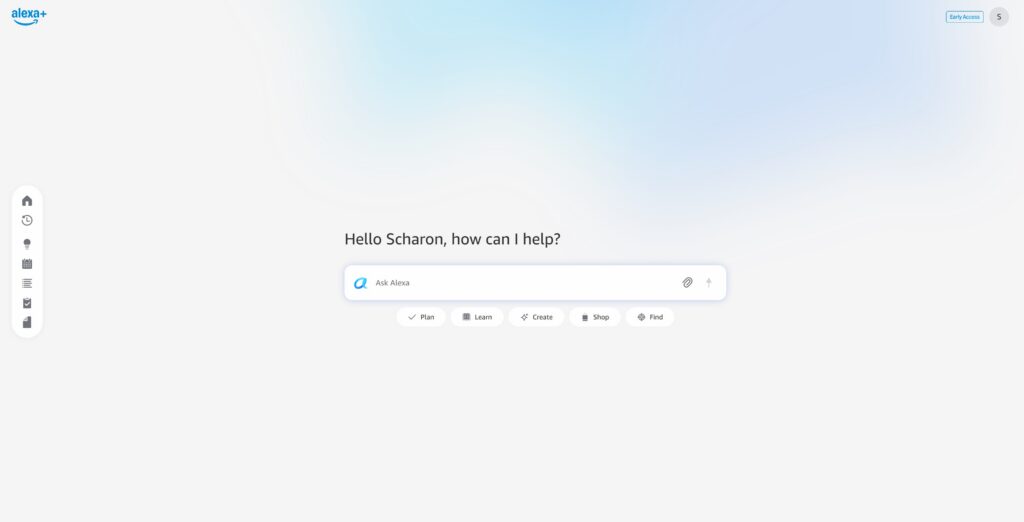
샤론 하딩/아마존
Alexa+ 웹사이트의 홈페이지.
샤론 하딩/아마존
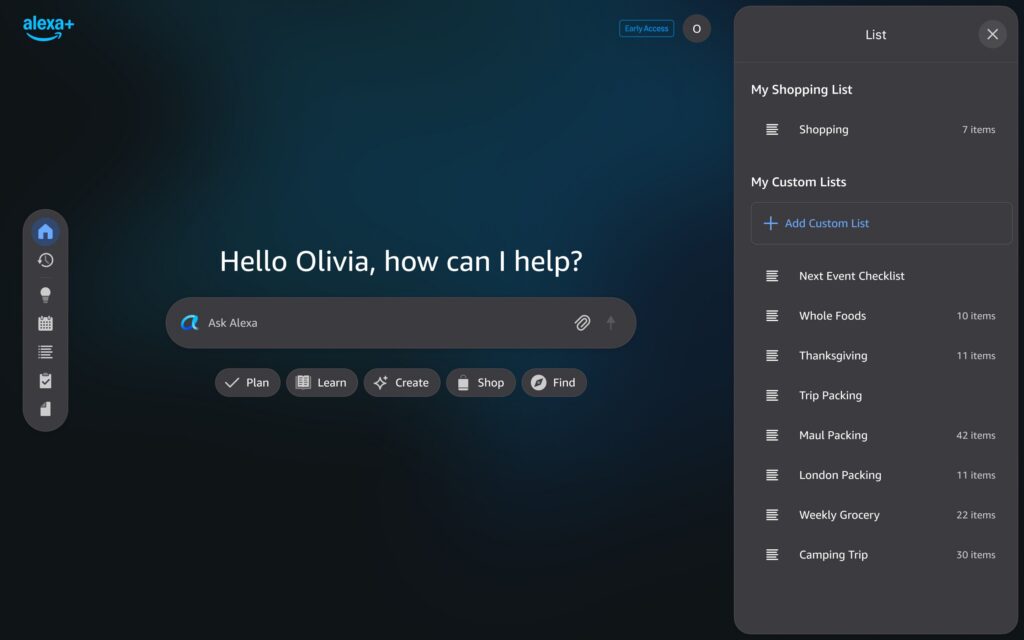
아마존
Amazon은 목록 정리를 위해 Alexa+ 웹사이트를 사용하는 사람의 예를 제공했습니다.
아마존
Alexa+ 웹사이트의 홈페이지.
샤론 하딩/아마존
Amazon은 목록 정리를 위해 Alexa+ 웹사이트를 사용하는 사람의 예를 제공했습니다.
아마존
Amazon은 이미 브라우저 기반 버전의 Alexa가 도움이 될 것이라는 것을 알고 있었습니다. Alexa는 Amazon이 2023년에 Alexa의 생성 AI 버전에 대해 공개적으로 논의하기 시작할 때까지 Alexa.Amazon.com을 통해 사용할 수 있었습니다. 이제 Alexa+는 Alexa.Amazon.com(Alexa.com 외에도)을 통해 액세스할 수 있습니다.
Amazon은 오늘 “이것은 새로운 상호 작용 모델이며 Alexa+를 사용하고 협업할 수 있는 강력한 방법을 추가합니다.”라고 말했습니다. "Agent-forward 디자인을 특징으로 하는 새롭게 디자인된 Alexa 모바일 앱과 결합하면 Alexa+는 책상에 있든, 이동 중이든, 집에 있든 모든 표면에서 액세스할 수 있습니다."
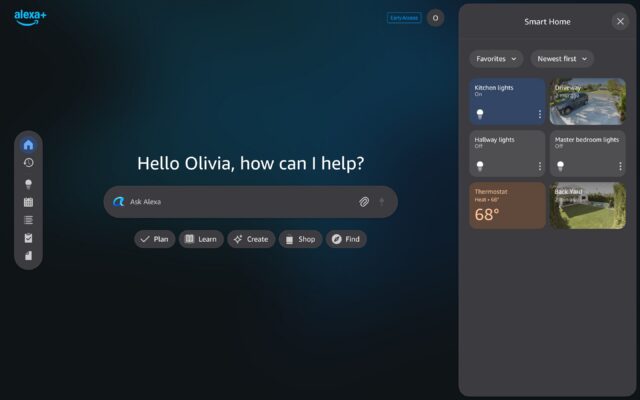
신용: 아마존
Amazon은 Alexa+ 웹 사이트를 사용하여 스마트 홈 장치를 관리하는 사람의 예를 제공했습니다.
신용: 아마존
Alexa 기반 장치가 6억 대가 판매되었다는 Amazon의 주장에도 불구하고 Alexa는 Amazon에서 수십억 달러의 비용을 지출한 것으로 크게 보고되었습니다. Amazon은 더욱 강력하고 생성적인 AI 기반 기능과 구독료를 통합함으로써 사람들이 Alexa+를 더 자주, 더 진보되고 필수적인 작업에 사용하여 원래 Alexa를 피할 수 있었던 재정적 성공을 거두기를 바라고 있습니다. Amazon은 Alexa+ 대화에 광고를 삽입하는 것도 고려하고 있습니다.
특히, 최종 출시를 앞두고 아직 초기 액세스 단계에 있는 동안 Alexa+는 예상보다 느리고 때때로 부정확함으로 어려움을 겪는 것으로 보고되었습니다. 또한 테이크아웃 주문 기능과 같이 Amazon 경영진이 이전에 선전했던 일부 기능도 부족합니다.
JBL은 JBL Sense Pro와 JBL Sense Lite라는 두 가지 새로운 모델을 출시하여 "오픈 이어" 청취에 대한 우리의 생각을 바꾸려고 합니다. 귀를 막는 일반적인 이어버드가 아닙니다. 대신 영리한 공기 전도 기술을 사용하여 음악을 귀에 전달하는 동시에 주변 세계를 완전히 인식할 수 있습니다. 이는 JBL의 주요 혁신으로, 오픈이어 오디오가 실제로 매일 사용하기에 충분한 사운드를 만드는 데 중점을 둡니다.
Sense Pro와 Sense Lite의 가장 큰 장점은 더 이상 주변 소리와 베이스 소리 중 하나를 선택할 필요가 없다는 것입니다. 두 모델 모두 JBL OpenSound 기술을 사용하여 관을 막지 않고 오디오를 귀쪽으로 전달합니다. 달리는 동안 안전을 유지하고 싶거나 사무실에서 동료의 말을 듣고 싶거나 귀에 실리콘 팁이 들어가는 느낌이 싫은 사람들을 위해 제작된 디자인입니다.
HARMAN의 소비자 오디오 사장인 Carsten Olesen에 따르면 JBL은 마침내 공기를 통해 "완전하고 베이스가 풍부한 사운드"를 전달하는 코드를 해독했습니다. 이는 역사적으로 오픈 이어 기술의 가장 큰 약점이었던 업적입니다. 목표는 이 헤드폰을 틈새 안전 도구에서 음악 애호가를 위한 주류 선택으로 옮기는 것입니다.

Sense Pro는 이 쌍의 최강자입니다. 대용량 16.2mm 드라이버가 탑재되어 있고 Hi-Res 오디오를 지원하며 Adaptive Bass Boost 알고리즘을 사용하여 음악이 얇아지지 않도록 해줍니다. JBL은 또한 4개의 마이크와 "음성 픽업 센서"를 사용하여 바람이 많이 부는 거리나 혼잡한 버스에서 전화를 받을 때에도 선명한 음질을 보장하는 등 통화 품질에 모든 노력을 기울였습니다. 또한 더욱 안전한 핏을 위해 조절 가능한 프리미엄 후크가 특징입니다.
더 가볍고, 부드러운 실리콘으로 마감되었으며, 귀에서 사라지도록 디자인되었습니다. 오디오 사양에서 "프로"만큼은 아니지만 여전히 적응형 베이스와 32시간의 견고한 배터리 수명을 제공합니다. 또한 IP54 등급은 땀과 약간의 비를 문제 없이 처리할 수 있음을 의미합니다.

두 모델 모두 Google Fast pair 및 JBL 헤드폰 앱과 잘 호환되어 심층적인 사용자 정의가 가능합니다. Pro 버전에는 무선 충전 및 Bluetooth 6.0과 같은 유용한 추가 기능이 추가되어 총 배터리 수명이 38시간으로 늘어납니다.
JBL Sense Pro는 2026년 3월에 199.95달러에 출시될 예정이며, Sense Lite는 149.95달러에 출시될 예정입니다. 더 많은 사람들이 재생 목록을 포기하지 않고 환경과의 연결을 유지하는 방법을 모색함에 따라 JBL의 최신 라인업은 사운드에 있어서 "개방형"이 "비어 있음"을 의미할 필요가 없음을 입증합니다.
私は月曜日、CESの展示フロアでPetkitと一緒に時間を過ごし、そこで同社の自動ウェットフード猫用給餌器、最新のスマートトイレ、AI搭載ウォーターディスペンサーを見ることができた。もちろん、ウォーター ディスペンサーの理想的な機能は 1 つあります。それは、ペットに新鮮な水を供給することです。ただし、Eversweet Ultra ウォーター ディスペンサーには、多数のスマートな機能が追加されており、その一部は実際に複数の猫を飼っている飼い主にとって特に便利だと思われます。
私がこのウォーター ディスペンサーについて初めて知ったのは、先週、Petkit が正式に発表したときでした。仕様や機能の一部は、紙の上で実際に見るのと同じです。このスマート ディスペンサーには、5 リットルのタンクと、140 度の広角視野を備えた 1080p カメラが付属しています。これにより、猫がディスペンサーに近づく様子を観察したり、猫の飲酒習慣を監視したりすることができます。ライブ ストリームにアクセスして、飲み物を飲みながら見ることも、アプリに保存されている事前録画クリップをチェックすることもできます。 Petkit によると、友人や家族が飲み物を飲んでいる猫のクローズアップを望んでいると思われる場合、このアプリは自動的にソーシャルに投稿できるようにクリップを分割してくれるそうです。
ただし、ここでの Petkit のセールスポイントの 1 つは健康状態の追跡です。クリップはストーリーに投稿するためだけのものではありません。その代わりに、カメラはペットの飲み方を時間の経過とともに追跡し、矛盾や変化を記録します。毎日、毎月、さらには年間の飲酒傾向を確認できるため、猫が 1 月に異常な量の水を飲んでいるかどうかがわかります。この種の追跡が効果的かどうかを明確に述べる前に獣医師に相談したいところですが、猫の行動が変化したかどうかを知ることは役立つかもしれないと想像できます。これは、猫が水を飲むのを熱心に観察していなければ気づかないかもしれません。
猫を多頭飼いしてもそれは変わりません。 Eversweet のカメラは顔認識に機械学習を使用しており、家の中の猫を個々に識別できます。健康状態の追跡は、水を飲む特定の猫に適用される可能性があるため、さまざまなペット間で結果が混合されるべきではありません。ある猫が他の猫よりもいつ水を飲んでいるかを本当に知りたい場合、これは追跡するのに役立つはずです。
水をリサイクルするウォーターサーバーもありますが、エバースイートは一定期間が経過すると水を廃棄します。このことはプレスリリースで知っていましたが、機械が水をリアルタイムで排出する様子を見るのは楽しかったです。水を流し続けるポンプが停止し、機構全体が持ち上げられて排水管が現れるのです。水が排出され、注ぎ口がタンクに水を補充しますが、再び水が排出されます。これは、トレイを掃除し、残っている可能性のある髪の毛や破片を取り除く試みです。
Petkit は、ディスペンサーのポンプが常に作動していることも強調し、エバースイートをちょっとした水回りの設備に変えてくれました。装飾のためだけに購入すべきではないとも教えてくれました。これは、猫が静止水よりも動いている水に少し惹かれるため、猫が水を飲むようになるという考えです。私は猫を飼っていないので、それについて話すことはできませんが、それは追加の美的特典です - もちろん、水が流れ出すまでは。
Petkit は、Eversweet の 4 月のリリースを目指しており、Amazon と Petkit の公式サイトの両方で購入できると述べています。
ASUS は、最新のゲーミング デスクトップである ROG G1000 を発表しました。これには、サイド パネルにフルカラー ホログラフィック ディスプレイが組み込まれています。ビジュアルは、水からRGB照明を吹き出すフルカラーホログラム技術であるROG AniMe Holoで作られています。
最もクールな部分は、ケースの透明部分から見えるホログラムです。これをどの程度カスタマイズできるかについてはあまり詳細はありませんが、独自のものを作成できる可能性があります。見た目の美しさに加えて、ASUS は CPU をはじめとする本当に大規模なコンポーネントを G1000 に詰め込みました。 16 コアと 32 スレッドを持つ AMD Ryzen 9 9950X3D プロセッサーを実行しています。
このチップは絶対的な強力なチップであり、4.4 GHz のベース クロックを提供し、最大 5.6 GHz まで向上します。また、合計 145 MB という膨大なキャッシュも含まれているため、すべてが信じられないほど高速に実行されます。チップセットはAMD X870です。
グラフィックスに関しては、NVIDIA GeForce RTX 5090 が最高級の性能を発揮します。この GPU には、驚異的な 24GB の GDDR7 VRAM が搭載されています。このカードを使用すると、今後何年にもわたって、すべての最新タイトルで驚異的なパフォーマンスが期待できます。

このデスクトップは、1 つの HDMI 出力と 3 つの DisplayPort 出力を備えた豊富な接続を提供します。メモリとストレージに目を向けると、G1000 は過剰な状態を維持しています。 2 つの 32GB スティックとして構成された 64GB の高速 6000MHz DDR5 RAM が標準で付属しています。本格的なパワー ユーザーであれば、このマザーボードは 4 つの DDR5 U-DIMM スロットをサポートしており、ユーザーはメモリ容量を最大 192 GB まで拡張できます。これは、正直言ってゲーミング PC としては信じられないほどです。
ストレージも高速で、箱から出してすぐに使える 2TB M.2 NVMe PCIe 5.0 SSD を使用します。マザーボードには合計 4 つの M.2 スロットがあるため、4 つの従来の SATA 6.0Gb/s ポートに加えて、さらに超高速ストレージを追加するための十分なスペースがあります。
G1000 は、Ryzen CPU を抑制するために巨大な 420mm オールインワン水冷クーラーに依存しています。シャーシにはトライゾーン エアフロー設計も採用されています。内部的には、レイアウトが 3 つの独立したゾーンに分割されており、GPU などの高温コンポーネントが CPU チャンバーを温めるのを防ぎます。
ROG Thermal Atrium は、システムに新鮮な空気を引き込むように設計された独立したエアフロー チャネルです。ケースの物理的なデザインも、いじくり回すのが好きな愛好家向けに作られています。完全に工具不要の設計が特徴です。これには、イージー スワップ アクセスとクイック リリース GPU ブラケットが含まれており、ユーザーはドライバーを掘り出さずにメンテナンスやコンポーネントのアップグレードを簡単に行うことができます。

電源は 80+ Gold 認定の堅牢な 1000W ユニットなので、5090 とハイエンド Ryzen チップに十分な安定した電力を供給します。接続性は最新の PC に期待されるものを備えており、トリプルバンド システムで Wi-Fi 7 をサポートしています。有線接続の場合は、10Gb イーサネット ポート 1 つと 2.5Gb イーサネット ポート 1 つを使用して、両方の長所を活用できます。
USB ポートには、ディスプレイ出力と電力供給をサポートする USB4 ポートも 2 つあります。また、最大 20Gbps の転送速度を提供できる複数の USB 3.2 Gen 2 および Gen 2x2 Type-C ポートも備えています。
プロセッサーには 50 TOP と評価された XDNA NPU が含まれていることは注目に値します。これは Windows が大好きな AI 機能であり、これは Windows 11 Pro に搭載されているので当然のことです。 ASUS には優れた周辺機器も同梱されています。 ROG Gladius III Wireless AimPoint マウスと ROG Strix Scope II 96 Wireless キーボードが付属します。
ASUSは価格や発売日を明らかにしていないが、今年のさらなる情報に耳を傾けておくべきだろう。
出典: ASUS

ZDNET을 팔로우하세요: 우리를 선호 소스로 추가하세요 Google에서.
Roku에 리모컨을 몇 번만 클릭하면 액세스할 수 있는 몇 가지 비밀 메뉴가 있다는 것을 알고 계셨나요? 부활절 달걀과 같습니다. 진단 정보, 고급 토글, 원했던(또는 필요했던) 개발자 도구를 표시할 수 있는 숨겨진 화면입니다.
이러한 메뉴를 사용하여 "소프트" 재설정을 수행하고, 마지막 전원 주기 이후 모든 원격 버튼 누름 로그를 확인하고, 실행 중인 Netflix, Disney+ 또는 Peacock의 정확한 빌드를 확인하고, CPU 온도를 확인하거나, TV 입력 테스트 또는 AP 속도 테스트를 실행할 수 있습니다.
또한: 이 30초 수정으로 내 Roku TV가 다시 새 것처럼 작동하게 되었습니다. (그리고 작동하는 이유)
물론 대부분의 사람들은 Roku 스트리밍 장치에서 이러한 옵션을 사용하지 않는 것에 만족할 것입니다. 그러나 자신이 약간의 기술자라고 생각하거나 버튼을 눌러 무슨 일이 일어나는지 확인하는 것을 좋아한다면 이 비밀 메뉴를 시도해 보는 것은 정말 재미있을 것입니다.
필요한 것: Roku 장치 및 Roku 리모컨. 실제 리모컨이 없다면 Roku 앱에 있는 리모컨을 사용하세요.
개발자 설정 메뉴는 개발자가 앱을 실행하기 전에 Roku 장치에서 앱을 테스트할 수 있는 곳입니다.
따라서 개발자라면 이곳을 개인 개발 놀이터로 생각하세요. 여기에서 개발 응용 프로그램 설치 프로그램을 활성화하고, 하나의 테스트 채널을 사이드로드하고, 심지어 Rokudev 계정을 관리할 수도 있습니다. 액세스하려면 리모컨에서 홈을 세 번 누르고 위쪽 버튼을 두 번 누른 다음 오른쪽, 왼쪽, 오른쪽, 왼쪽, 오른쪽을 탭합니다.
네트워크 메뉴는 정확히 비밀은 아니지만 Roku는 여전히 네트워크 메뉴에 액세스할 수 있는 매끄러운 원격 바로가기를 제공합니다.
또한: 즉각적인 성능 향상을 위해 Roku TV의 6가지 설정을 변경했습니다.
IP 및 MAC 주소가 필요하거나 인터넷 연결을 확인하고 싶으십니까? 이것이 바로 Roku의 화면입니다. 리모컨에서 홈을 다섯 번 누른 다음 오른쪽, 왼쪽, 오른쪽, 왼쪽, 오른쪽을 탭하면 즉시 해당 항목으로 이동할 수 있습니다. 이 화면에서 네트워크를 보거나 가입할 수도 있고 대역폭 절약 모드를 전환할 수도 있습니다.
여기가 정말 "비밀"이 되기 시작하는 부분입니다. 심지어 이름에도 있습니다.
Roku의 무선 비밀 화면에는 신호 강도 막대, 안테나 정보, 결함률, 기기 내 로그와 같은 정보가 표시됩니다. AP 속도 테스트를 실행하거나 Wi-Fi 설정을 제거할 수도 있습니다. 스트림이 계속 끊기는 경우, 이것이 가장 먼저 중지되어야 합니다. 홈을 다섯 번 누른 다음 위, 아래, 위, 아래, 위를 탭하면 됩니다.
설정에서 일반적인 방법으로 공장 초기화를 수행할 수 있습니다. 아니면 비밀 메뉴를 사용할 수도 있습니다.
또한: 최고의 Roku TV: 전문가 테스트 및 권장
리모컨에서 홈을 5번 누르고 빨리 감기를 3번 누른 다음 되감기를 2번 누릅니다. 이렇게 하면 소프트 재설정을 포함하여 공장 재설정 및 새로 고침 옵션이 있는 재설정 및 업데이트 메뉴("비밀 화면"이라고도 함)로 이동하게 됩니다. 펌웨어 및 소프트웨어 업데이트를 검색하고 USB 포트 테스트를 실행하는 등의 작업도 수행할 수 있습니다.
Roku가 제대로 작동하고 있고 일반 설정 메뉴를 사용하기에는 너무 조급한 경우 편리합니다.
옛날 옛적에 이 메뉴를 사용하면 화면 보호기 광고를 완전히 비활성화할 수 있었습니다. 요즘에는 스크롤 가능한 광고와 스크린샷 출력 형식을 제어할 수 있는 기능이 더 중요해졌습니다.
공식적으로 "비밀 화면 2" 메뉴라고 불리는 이 메뉴에는 자전거 이미지 서비스, 자전거 스크린샷 출력 형식, 자전거 홈 화면 광고 배너 서버, 자전거 광고 채널 등과 같은 옵션이 있습니다. 이 화면에 액세스하려면 리모컨의 홈 버튼을 5번 누른 후 위, 오른쪽, 아래, 왼쪽, 위를 누릅니다.
Roku 장치가 실제로 지원하는 해상도, 새로 고침 빈도 및 HDR 기능을 알고 싶으십니까?
또한: 귀하의 Roku TV가 귀하를 감시하고 있습니까? 아마도 그럴 수도 있지만 여기서 끝내는 방법은 다음과 같습니다.
모든 HDMI 설정에 액세스하고 싶다면 여기로 가세요. HDMI 메뉴에는 입력을 전환하거나 TV 입력 테스트를 실행하는 옵션도 있습니다. 액세스하려면 리모컨의 홈 버튼을 누른 다음 아래쪽, 왼쪽, 위쪽, 위쪽, 위쪽을 누릅니다.
Roku는 CPU 온도 및 전압, 메모리 사용량, 연결된 리모컨 및 배터리 수준, 플랫폼 메뉴의 SSID와 같은 세부적인 성능 데이터를 표시합니다.
더 좋은 점은 이 화면이 추가 하위 메뉴(RF 원격 진단, IPv6 설정, 마지막 전원을 껐다가 켠 이후의 모든 원격 버튼 누름 로그)를 위한 허브라는 것입니다. 강렬하죠? 이 기능을 이용하려면 리모컨의 홈 버튼을 다섯 번 탭한 다음 빨리 감기, 재생/일시 중지, 되감기, 재생/일시 중지, 빨리 감기를 탭하세요.
실행 중인 Netflix, Disney+ 또는 Peacock의 정확한 빌드가 무엇인지 궁금한 적이 있습니까?
또한: Roku 대 Fire Stick: 스트리밍 요구 사항에 가장 적합한 것은 무엇입니까?
이 메뉴에는 버전 및 빌드 번호 세부 정보와 함께 설치된 모든 채널이 나열됩니다. 하나를 강조 표시하면 그 자리에서 제거할 수 있습니다. 문제를 해결하거나 오작동하는 앱을 부팅하려는 경우에 적합합니다.
빠른 재시작을 원하시나요? 홈 버튼을 다섯 번 누른 다음 위로, 되감기를 두 번, 빨리 감기를 두 번 누릅니다. 메뉴도 없고 기다림도 없습니다. 리모컨이 잠시 잠긴 후 Roku가 재부팅됩니다.
꽤 빠릅니다. 버튼을 누르는 사이에 너무 오랜 시간이 걸리면 Roku는 액세스하려는 비밀 메뉴를 표시하지 않습니다. 첫 번째 시도에서 작동하지 않으면 잠시 숨을 쉬고 다시 시도하십시오.
또한: Roku를 재설정하는 방법: 4가지 쉬운 방법
네트워크 메뉴와 같은 일부 메뉴는 Roku 설정에서 사용할 수 있습니다. 하지만 대부분은 묻혀 있고 내가 아는 한 오른쪽 버튼 콤보를 눌러야 접근할 수 있습니다. 따라서 일부 화면의 이름에 "비밀"이 포함된 이유도 있습니다.
동일합니다. 다행히도 Roku에는 모바일 앱에서 사용할 수 있는 소프트웨어 리모컨이 있습니다. 대신 다운로드하여 사용하세요.