
[PR]上記の広告は3ヶ月以上新規記事投稿のないブログに表示されています。新しい記事を書く事で広告が消えます。
Meta는 AI 인프라와 오하이오에 건설 중인 1기가와트 데이터 센터를 위해 원자력을 구매하기로 3개의 새로운 계약을 체결했습니다. 소셜 미디어 거대 기업은 전력 회사인 Vistra, TerraPower 및 Oklo와 제휴하여 2035년까지 프로젝트에 6.6기가와트의 발전량을 제공할 것으로 예상됩니다.
TerraPower와 회사의 계약은 이르면 2032년에 최대 690MW의 전력을 공급할 수 있는 2개의 새로운 원자로 개발에 자금을 지원하게 될 것입니다. 이 계약은 또한 2035년까지 추가로 2.1GW를 공급할 수 있는 6개의 다른 원자로에서 에너지에 대한 Meta 권리를 부여합니다. 이 모든 전력은 냉각수로 물 대신 나트륨을 사용하는 TerraPower의 에서 제공됩니다.
Oklo와의 파트너십을 통해 빠르면 2030년에 1.2기가와트의 원자력 발전이 가능해질 것입니다. Meta는 이번 합의로 여러 개의 Oklo 원자로를 건설할 수 있는 문이 열리며, 이를 통해 오하이오에서 수천 개의 건설 및 장기 운영 일자리가 창출될 것이라고 주장합니다. OpenAI CEO인 Sam Altman은 Oklo의 최대 투자자 중 한 명이며 회사를 소유하고 있습니다.
Meta와 Vistra의 계약은 기존 원자력 발전소를 더 오래 가동하고 생산량을 늘리는 데 중점을 두고 있습니다. 새로운 20년 계약을 통해 Meta는 오하이오에 있는 Vistra의 기존 공장 중 일부에서 2.1기가와트 이상의 전력을 구매하는 동시에 해당 공장과 펜실베이니아에 있는 다른 공장의 추가 용량도 지원하게 됩니다. Vistra는 총 433MW에 달하는 추가 용량이 2030년대 초에 가동될 것으로 예상하고 있습니다.
빅테크는 AI 야망을 강화하기 위해 점점 더 원자력으로 전환하고 있습니다. Meta는 작년에 Constellation Energy와 원자력 발전을 위한 계약을 체결했습니다. 한편 마이크로소프트는 20년 계약의 일환으로 이 공장의 유일한 고객이 될 것으로 유명합니다.

ZDNET을 팔로우하세요: 우리를 선호 소스로 추가하세요 Google에서.
컴퓨터 모니터를 가로 위치에서 세로 위치로 바꾸는 것이 처음에는 이상하게 보일 수 있습니다. 결국 가로 디스플레이를 사용하면 화면에서 더 많은 콘텐츠를 볼 수 있을 뿐만 아니라 더욱 친숙한 경험을 할 수 있습니다. 그러나 화면을 수직으로 뒤집는 것이 정말 유용한 특정 상황이 있습니다.
예를 들어 프로그래머는 스크롤할 필요 없이 더 많은 코드 줄을 볼 수 있기 때문에 이 방향을 선호하는 경우가 많습니다. 저와 같은 작가들은 문서를 더 쉽게 읽고 작성할 수 있는 이 모드를 높이 평가합니다.
또한: 제가 확신하는 12개 이상의 노트북 액세서리(그리고 이것이 제 생산성을 어떻게 향상시켰는지)
수직형 모니터는 물리적 책상 공간을 확보하고 멀티태스킹에 도움이 될 수도 있습니다. 가독성을 높이기 위해 Slack과 같은 웹 페이지와 앱을 서로 위에 배치할 수 있습니다. 세로로 정렬된 화면이 인체공학적으로 더 좋다고 주장하는 댓글을 온라인에서 본 적이 있습니다. 일부 시나리오에서는 크기 제한이 있지만 이는 사실일 수 있습니다. 나중에 다루겠지만 먼저 모니터를 회전하는 방법을 살펴보겠습니다.
Windows 11에서 모니터를 회전하는 가장 간단한 방법은 설정 메뉴를 이용하는 것입니다.
실행 설정 > 시스템 > 디스플레이 > 배율 및 레이아웃 > 디스플레이 방향 드롭다운 메뉴를 클릭합니다. 기본적으로 가로로 설정되어 있지만 세로를 선택하면 화면을 왼쪽으로 90도 뒤집을 수 있습니다. 가로(뒤집기) 및 세로(뒤집기) 옵션도 있습니다. 전자는 화면을 거꾸로 뒤집고, 후자는 화면을 오른쪽으로 90도 뒤집는다.
옆으로 뒤집힌 HP Omen 27K 모니터
변경하면 새 방향을 유지할 것인지 묻는 작은 확인 창이 나타납니다. 변경 사항이 적용되도록 허용하거나 되돌릴 수 있습니다. 또한, 모니터가 여러 대인 경우 디스플레이 메뉴 상단에서 특정 화면을 선택해야 합니다.
제한된 수의 Windows PC는 화면 회전을 위한 키보드 단축키를 기본적으로 지원합니다. HP에 따르면 이 기능은 통합 Intel 그래픽 카드가 장착된 컴퓨터에만 제한되는 것으로 보입니다. 이러한 PC 중 하나를 소유하고 있는 경우 모니터를 전환하는 데 사용할 수 있는 키보드 단축키 목록은 다음과 같습니다.
HP는 단축키가 작동하지 않으면 GPU 설정에서 단축키를 활성화해야 한다고 말합니다. Intel GPU가 통합된 PC에서 Intel 그래픽 설정 앱으로 이동하여 "회전" 또는 "방향"을 찾으세요. 디스플레이에 대한 사용자 정의 단축키 구성을 생성할 수 있는 옵션이 있어야 합니다.
또한: 사무실에서 작업하고 콘텐츠를 소비하는 방식을 효과적으로 변화시킨 4K 모니터
이것이 작동하지 않거나 Intel GPU가 통합된 PC를 소유하고 있지 않은 경우 해결책이 있습니다. Microsoft Store로 가서 키보드 단축키를 사용하여 화면을 회전할 수 있는 앱인 Screen Rotate를 다운로드하세요. 이 앱은 사용자에게 두 가지 조정 방법을 제공합니다. 화면에 표시된 5개의 버튼 중 하나를 클릭하거나 기어 아이콘을 클릭하여 바로가기를 활성화할 수 있습니다.
위 이미지는 기본 설정을 보여줍니다. 항목을 클릭하면 해당 작업을 다른 키 입력 조합에 다시 바인딩할 수 있습니다. 직접 만들 수는 없지만 선택할 수 있는 78가지 옵션이 있습니다. 화면 회전의 주요 제한 사항은 앱 설치 시 기본 디스플레이로 설정된 모니터에서 작동한다는 것입니다.
프로세스는 노트북에서도 거의 동일하지만 2-in-1 장치는 예외입니다. 이러한 장치에는 장치가 회전하는 시점을 감지하고 새 위치에 맞게 화면 방향을 자동으로 조정하는 모션 센서가 내장되어 있습니다. 자동회전을 정지할 수 있습니다. 설정 > 시스템 > 디스플레이 > 배율 및 레이아웃으로 이동한 다음 회전 잠금 옆에 있는 스위치를 전환하세요.
처음에는 크기 제한에 대해 언급했습니다. 프로젝트를 위해 모니터를 수직으로 배치하려면 너무 큰 모니터를 구입하고 싶지 않습니다. PC 액세서리 브랜드 Steelcase의 인체공학자인 Kevin Butler는 사람들에게 높은 화면을 조심할 것을 촉구했습니다. 버틀러는 비즈니스 웹사이트인 기업가(Entrepreneur)와의 인터뷰에서 "화면을 살짝 위로 올려다보면 목과 어깨가 소위 '목 확장' 상태로 들어가게 되어 앞으로 온갖 문제가 발생할 수 있다"고 말했습니다.
또한: 원격 근무자의 간청: 왜 울트라와이드 모니터가 생산성을 위한 기본 선택이 되어서는 안 됩니까?
과도하게 확장된 목의 증상에는 제한된 운동 범위, 뻣뻣함 및 통증이 포함됩니다. 개인적인 경험으로 말하면, 당신은 이것을 원하지 않습니다. 따라서 세로 화면을 선호한다면 작은 모니터를 구입하는 것이 좋습니다. 22~28인치 범위의 디스플레이가 이상적입니다. 더 큰 것은 정말로 목을 올려야 할 것입니다.
나의 첫 번째 제안은 델 울트라샤프 24. 측면으로 90도 회전이 가능한 유연한 힌지를 갖춘 24인치 Full HD 모니터입니다. 또한 생생한 출력을 위해 다양한 색상 공간을 지원합니다. 게이머의 경우 다음을 확인하세요. HP 오멘 27K. 144Hz 재생률로 실행되어 화면이 부드럽게 표시되는 4K 게이밍 모니터입니다.
제가 가장 좋아하는 모니터입니다. 그리고 이동 근무자 여러분에게는 HP Series 5 Pro 휴대용 모니터를 추천합니다. 일반적인 화면이 아닙니다. 회전하려면 옆으로 뒤집으면 됩니다. 9월에 여행가서 직접 사용해봤는데 큰 자산이 되었네요.
저는 거의 10년 동안 가전 제품에 관해 글을 쓰고 사무실 공간에서 가정 환경에 이르기까지 다양한 환경에서 다양한 PC 설정을 테스트했습니다. 저는 작업의 일환으로 작업 흐름을 개선할 수 있는 방법과 개선할 수 있는지 확인하기 위해 다양한 기능을 자주 실험합니다. 과거에 화면을 수직 방향으로 회전시키는 것이 큰 도움이 되었기 때문에 좋은 경험과 나쁜 경험을 모두 공유하고 싶었습니다. 직립 모니터는 모든 사람에게 적합하지 않으며 모든 상황에 적합하지 않을 수도 있습니다.
저의 목표는 처음부터 그랬듯이 실제 테스트를 기반으로 한 실용적인 조언을 제공하여 귀하가 자신에게 가장 적합한 결정을 내릴 수 있도록 하는 것입니다. 이는 엄격한 규칙이 아니라는 점을 명심하세요. 이를 귀하의 필요에 따라 구축할 수 있는 기반으로 생각하십시오.
전 프랑스 재무장관 브루노 르메르는 2021년 아리안 6가 “나쁜 전략적 선택”이었다고 말했다. 보다 최근인 작년 10월 ESA의 수장은 대륙의 우주 산업이 SpaceX와 같은 국제 경쟁업체를 '따라잡아' 재사용 가능한 발사대를 '상대적으로 빠르게' 개발해야 한다고 말했습니다.
ESA의 BEST에 제출되었습니다! 이니셔티브에 따라 ArianeGroup은 Ariane 6 로켓의 고체 연료 측면 부스터를 새로운 액체 연료 부스터로 교체할 것을 제안합니다. 부스터는 부분적으로 재사용 가능한 소형 위성 발사기를 자체 개발하는 ArianeGroup의 프랑스 자회사인 MaiaSpace에 의해 개발될 예정입니다. MaiaSpace와 ArianeGroup은 Maia 로켓의 메탄 연료 부스터를 Ariane 6에서 사용할 수 있도록 변환했습니다.
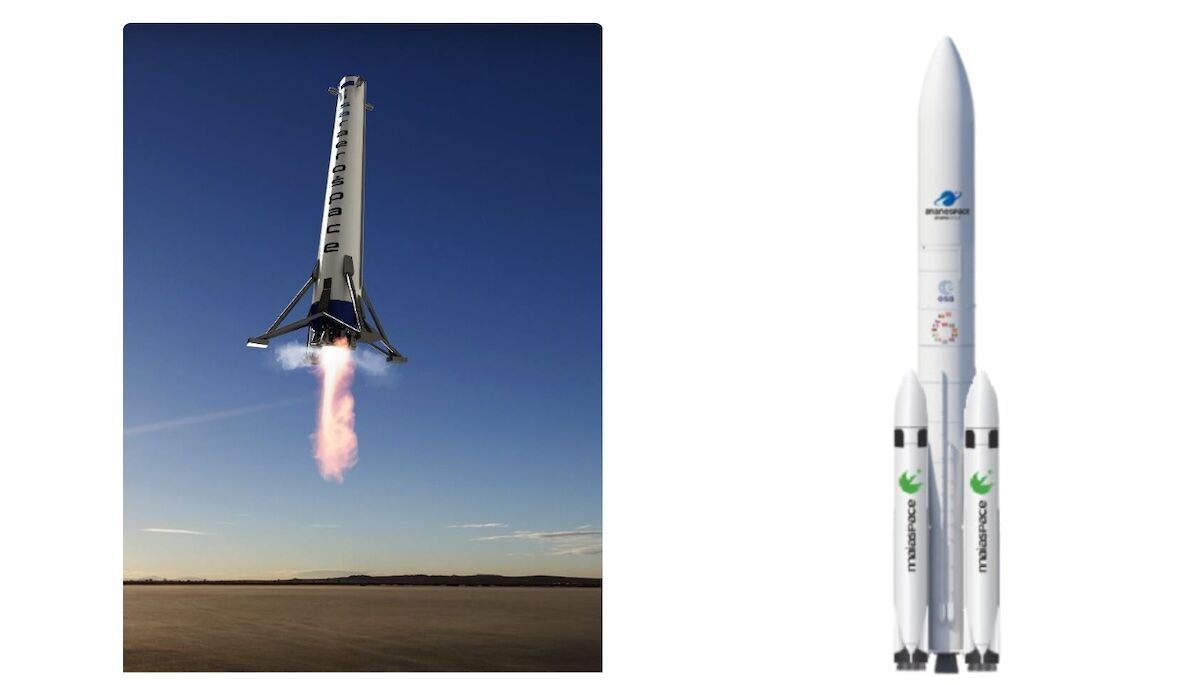
크레딧: ESA/Isar Aerospace/ArianeGroup
재사용 가능한 1단계 부스터에 대한 Isar Aerospace의 컨셉(왼쪽)과 재사용 가능한 스트랩 온 부스터를 갖춘 Ariane 6 로켓에 대한 ArianeGroup의 제안(오른쪽).
크레딧: ESA/Isar Aerospace/ArianeGroup
ArianeGroup의 제안은 European Spaceflight에서 처음 보고되었으며, ESA에 제시된 개념은 회사가 액체 재사용 가능 부스터를 Ariane 6의 고체 연료 부스터에 대한 "플러그 앤 플레이" 대안으로 설명하여 운영 비용을 줄이고 발사 속도를 높이는 데 도움이 되는 2022년 ArianeGroup 제안과 유사하다고 밝혔습니다.
ArianeGroup의 최신 제안에 대한 자세한 내용은 공개되지 않았지만 해당 개념은 2025년 유럽 항공 우주 과학 회의에서 발표된 논문에 요약되어 있습니다.
독일의 로켓 스타트업 Isar Aerospace가 별도의 BEST를 수상했습니다! 회사의 경량급 스펙트럼 로켓을 기반으로 한 재사용 가능한 첫 번째 단계의 실증기를 연구하기 위해 ESA와 계약을 맺었습니다. 스펙트럼 로켓의 초기 설계는 소모품입니다. 작년 첫 번째 시험 비행은 실패로 끝났고 Isar는 이번 달 말에 또 다른 발사 시도를 위해 두 번째 Spectrum 로켓을 준비하고 있습니다.
ESA는 ArianeGroup과 Isar Aerospace에게 제안의 타당성을 평가하고, 기술 및 시스템 개발 계획을 개발하고, "주요 비행 시연"을 위한 계획과 비용을 정의하도록 요청했습니다.
MaiaSpace의 로켓은 이르면 2027년까지 발사되지 않을 것이며, 이를 새로운 Ariane 6 부스터의 기초로 사용하기로 한 어떤 결정도 Maia가 스스로 비행한 후 오랜 시간이 지나야 결실을 맺을 것 같습니다. ESA와 ArianeGroup이 이 경로를 택하더라도 Ariane 6 로켓은 여전히 대부분 소모품이 될 것입니다.
Kindle は多くの本の虫にとってデフォルトの電子書籍リーダーになっていますが、それはわかります。私は Kindle を 10 年以上使用しており、最新の Paperwhite をかなり楽しんで使っています。おかげで去年は30冊以上本を読めたので、文句はありません。
Kindle の基本的なセットアップは問題ありませんが、デバイスのジェスチャー、隠れた機能、追加サービスの使い方を学べば、この控えめな読書デバイスから本当に多くのことを得ることができます。
Kindle にはボタンが 1 つしかありません。それ以外はすべてタッチを使用して行われます。また、他のタッチスクリーン デバイスと同様に、デバイスを使用するために知っておく必要があるジェスチャは無数にあります。最もわかりやすいのはページめくりです。右にスワイプまたはタップすると次のページに移動し、左にスワイプまたはタップすると前のページに移動できます。 Paperwhite Signature Edition をお持ちの場合は、デバイスの背面または側面をダブルタップして次のページに移動することもできます。
Kindle の上部をタップするとツールバーが表示され、ホーム画面に戻ったり、設定を変更したり、目次を表示したりすることができます。
左下隅をタップすると、読書の進行状況、ページ番号、章の残り時間などのさまざまな統計を切り替えることができます。ああ、フォント サイズをすぐに変更したい場合は、ピンチインまたはピンチアウトしてテキストを拡大します (携帯電話で画像を拡大するのと同じように)。
Kindle の画面に表示されているもののスクリーンショットを撮りたいですか?画面の反対側の 2 つの角を一緒にタップします (右上と左下、または左上と右下)。画面が一瞬点滅し、画像がルート ディレクトリに PNG として保存されます。 Kindle を Mac または PC に接続して画像ファイルを取得します。

クレジット: Khamosh Pathak
Kindle は、特に異なる章間を移動する必要がある本を読んでいる場合には、ナビゲートするのが最も簡単なデバイスではありません。ここでも、隠れたジェスチャーが役に立ちます。画面の下から上にスワイプすると、新しい Page Flip モードが表示されます。下部にスライダーが表示され、これを使用して前後に移動できます。次の章にジャンプするボタンもあります (私はいつもこれを使用しています)。

クレジット: Khamosh Pathak
ベッドで読書するのが好きなら、ダークモードを有効にするとよいでしょう。上端から下に引くと、クイック設定パネルが表示されます。ここで、 ダークモード ボタンをクリックして色をすばやく反転します。黒の背景に白のテキストが表示されます。ここにいる間に、暖色ライト設定も確認してください (Kindle Paperwhite、Oasis、または Scribe をお持ちの場合)。スライダーを使用して画面の温かみを増し、より琥珀色にします。

クレジット: Khamosh Pathak
これは夕方や夜間の読書に特に便利ですが、私はとても気に入っているので常に有効にしています。色温度をスケジュールに従って変更するように設定して、夕方になるとディスプレイがゆっくりと暖まるようにすることもできます。これを以下で実行します 設定 > デバイスオプション > 表示設定 > スケジュール。

クレジット: Khamosh Pathak
Kindle に何が入っているかを誰もが知る必要があるわけではありませんよね?学校や公共の場所でよく本を読む場合は、オプションの設定を使用して Kindle をロックダウンできます。に行く 設定 > デバイスオプション > セキュリティとプライバシー > デバイスのPIN。最大 12 桁の数字のロック解除コードを設定できますが、4 桁または 6 桁のコードを使用する方が簡単かもしれません。

クレジット: Khamosh Pathak
Kindle で読書できるのは、Kindle ストアから購入した本に限定される必要はありません。実際、PDF または DRM フリーの電子書籍を Kindle にワイヤレスで送信できます。 これを行うための複数の方法を以前に概説しました、メールアドレスの使用からKindleアプリの使用まで。しかし、私が何度も戻ってくるのは、Amazon 独自の Send to Kindle ウェブサイトです。任意のブラウザで開き、アカウントでサインインし、サポートされている形式 (.DOC、.DOCX、.HTML、.TXT、.PDF、.EPUB) でドキュメントをドラッグ アンド ドロップして送信します。 Wi-Fi を使用して Kindle を同期すると、これらのドキュメントはそのまま Kindle で読めるようになります。

クレジット: アマゾン
新しい Kindle をセットアップするたびに、これが依然として手動で有効にする必要がある機能であることに驚きます。デフォルトでは、Kindle をオフにすると、いくつかの画像がスクリーンセーバーとして表示されます。それは、電力を使わずに静止画像を表示できる e-ink ディスプレイのおかげです。ただし、これらのデフォルトのスクリーンセーバーは退屈です。最後に読んでいた本の表紙をスクリーンセーバーとして代わりに表示することで、この機能をさらに面白く (そして便利に) することができます。に行く 設定 > デバイスオプション そして有効にします ディスプレイカバー 特徴。

クレジット: Khamosh Pathak
Kindle の内蔵ブラウザはかなり機能不全で動作が遅いですが、それでも長い記事を読むことができます。ただし、よりスムーズなエクスペリエンスを得るには、ワイヤレスで記事を Kindle に送信できます。記事は、広告、書式設定、画像なしで本の形で表示されます。
これを行う最も簡単な方法は、 Amazon の Send to Kindle Chrome 拡張機能。ページにアクセスして拡張機能をトリガーし、電子書籍リーダーに送信します。
Chrome を使用しない場合は、次のような専用サービスを使用することもできます。 Kindle にプッシュ 記事を Kindle に送信します。毎月最大 10 件の記事を無料で送信でき、月額 2.99 ドルのプランではすべての制限が解除されます。

クレジット: Khamosh Pathak
学校や仕事でノンフィクション本を調べたり読んだりするために Kindle を使用している場合、多くのハイライトが得られます。これらのハイライトは、Kindle に入れておくだけではあまり役に立ちません。 アマゾンには専用サイトがある これには、Kindle ストア経由で購入したすべての書籍のハイライトがすべてリストされていますが、これが唯一の選択肢ではありません。
個人的には、 切り抜き、これは Kindle ストアから購入していないコンテンツにも機能します。これを使用すると、ブラウザ拡張機能を使用して、Kindle 本や個人ドキュメントからすべてのハイライトとメモをインポートできます。すべてのメモをブラウザから表示して整理することもできますが、メモをドキュメントにエクスポートしたい場合は、月額 1.99 ドルのプロフェッショナル プランを支払う必要があります。
できる場所はたくさんあります 本を借りたり借りたりして読む 合法かつ無料で。最も人気のあるオプションは、Overdrive の Libby アプリを使用することで、図書館カードまたは学生証を介して本を貸し出します。 Libby アプリで、次の場所に移動します。 棚 > ローン > 一緒に読む... > Kindle。ここで、Amazon アカウントでサインインし、Kindle デバイスを確認します。次に、 をタップします 図書館の本を入手する。ほら、地元の図書館の電子書籍がすぐに Kindle デバイスに表示されます。
最後に、私の同僚の Pranay からインスピレーションを得てください。 AmazonサービスなしのKindle。 Amazon アカウントがなくても Kindle をセットアップして、完全に優れた電子書籍リーダーとして使用できます。 DRM フリーの書籍をさまざまなソースからオンラインで購入し、電子書籍ファイルを Kindle ストレージに転送するか、上で説明した Kindle に送信機能を使用するだけで Kindle に転送できます。
Microsoft は、Windows Media Player の最も古く、最も愛されている機能の 1 つを静かに廃止しました。 CD をデジタル ファイルにデジタル化することをまだ楽しんでいる場合は、最近大きな問題に気づいたかもしれません。
CD を焼いて育った人なら誰でも、ディスクをドライブに挿入し、トラック リストとアートワークが即座にロードされるのを見たときの満足のいく瞬間を間違いなく覚えているでしょう。これは、何十年にもわたって CD のリッピングを簡単にし、アクセスしやすくするための中核となる機能でした。残念ながら、その経験は今では完全になくなっています。
これは、Microsoft が Windows 11 にまだ搭載している古いレガシー バージョンの WMP だけの問題ではありません。Microsoft がユーザーに普及を促してきた最新の Media Player アプリも、このシャットダウンの影響を受けます。テストしたところ、アプリの古いバージョンと新しいバージョンの両方で同じ結果が得られました。アプリケーションは単に「アルバム情報をオフラインで更新してください」というメッセージを返します。
に接続したサービス musicmatch-ssl.xboxlive.com、クリスマス前に引退したようです。この動きは完全に沈黙のうちに行われたようだ。公平を期すために言うと、多くの人はもう PC で CD を焼くことはないと考えて間違いありません。
コア機能が単に消えてしまった場合、このコミュニケーションの欠如はイライラさせられます。入手可能な唯一の情報は、Microsoft サポート担当者がサーバーがシャットダウンされたことを確認したと伝えられている Reddit フォーラムの投稿からのものです。
これにより、ユーザーには 2 つのオプションが残されますが、どちらも古い自動プロセスよりもはるかに面倒です。 CD リッピングとメタデータ検索を処理するサードパーティ アプリケーションを見つけることができます。あるいは、すべてのトラック情報、アートワーク、アルバムの詳細を自分で手動で入力することもできます。
これは明らかに 1990 年代への大きな後退のように感じられ、コレクションをアーカイブしたいだけの人にとっては多くの不必要な手間がかかります。 PlayStation 3 でこれを手動で行ったのを覚えています。不可能ではありませんが、非常に苦痛です。
この決定のタイミングは特に残念だ。実際、私たちは今、物理メディアの本格的な復活を目の当たりにしています。コンテンツがストリーミング サービスから消えたり、アルゴリズム フィードに消えたりすることに、人々はますますうんざりしています。消費者は音楽を永久に所有したいと考えているため、積極的に CD やレコードに回帰しています。
デスクトップ機能の中核が、また役に立つかもしれないときに消えるのを見るのは残念です。 Microsoft はおそらく、少数のユーザーが依然としてこの機能を使用していることを考えると、サーバーの稼働を維持するコストが価値がないと判断したのでしょう。同社はデバイスのテレメトリーを共有していないが、今回の決定は、光学式ドライブの使用量が何らかの重大なしきい値を下回ったことを示唆している。
Apple のような競合他社がサービスを継続し続けてくれていることに感謝します。たとえば、Apple の iTunes は今でも、私が投げたすべての CD を問題なく認識します。物理メディア ドライブが Windows デバイスから完全に消えたわけではありませんが、物理メディア ドライブに対するデフォルトのソフトウェア サポートは確実に消えています。
CD コレクションをデジタル化するためだけに古いドライブを保持していた場合は、アルバム情報を自動的に取得するための新しいサードパーティ ソリューションを見つける必要があることは間違いありません。 Microsoft がすぐにこの問題の修正を提供すると期待すべきではありません。
出典: レジスター