
[PR]上記の広告は3ヶ月以上新規記事投稿のないブログに表示されています。新しい記事を書く事で広告が消えます。
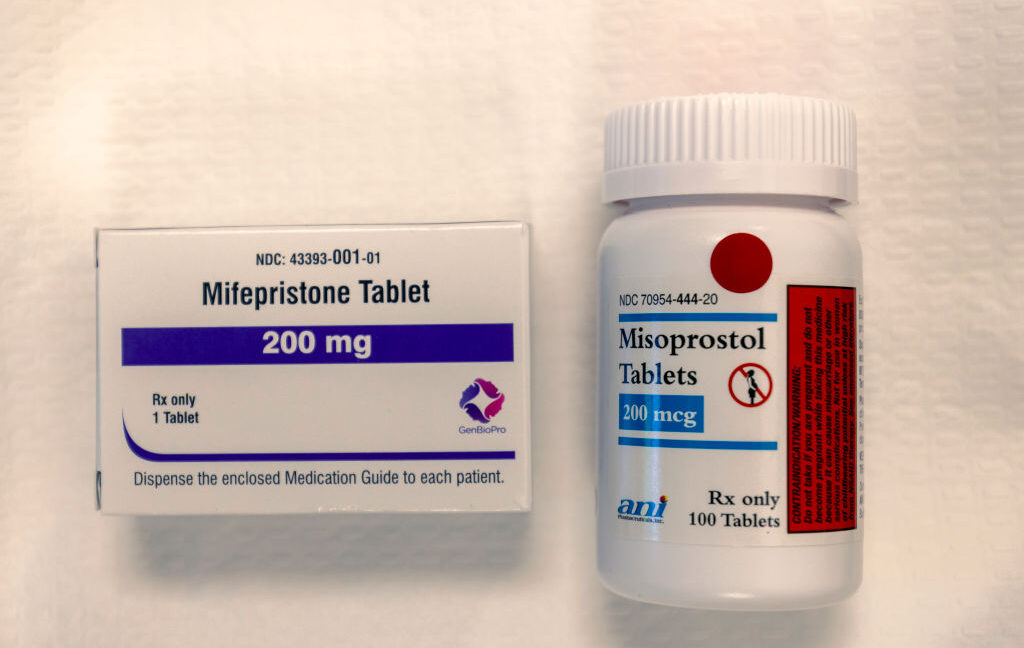
손실이 발생하면 Lynch는 수백만 달러의 빚을 질 수 있습니다. 각 우편 주문은 주의 인간 생명 보호법 위반으로 간주되어 위반 당 최소 $100,000의 벌금이 부과될 수 있다고 Paxton은 주장했습니다. Austin American-Statesman은 그녀가 상당한 감옥에 갇힐 수도 있다고 보도했습니다. 텍사스 낙태 서비스 제공자는 최대 99년의 징역형을 받을 위험이 있기 때문입니다.
그러나 린치는 수요일 타임즈와의 인터뷰에서 소송이 그녀가 텍사스로 약을 배송하는 것을 막지는 못할 것이라고 말했습니다. 그녀는 적어도 작년 초부터 이 싸움을 예상해 왔으며 엄격한 낙태법이 있는 주의 임산부들이 자격을 갖춘 의료 서비스 제공자로부터 지원을 받을 수 있도록 돕는 데 전념하고 있습니다. 그렇지 않으면 그들이 자신의 생명을 위험에 빠뜨릴 수 있는 더 위험한 조치를 취하게 될 것을 두려워합니다.
“나는 Ken Paxton을 두려워하지 않습니다.” Lynch는 지난 1월에 Statesman에게 말했습니다. “체포되거나 그런 건 두렵지 않아요.”
이번 소송은 Paxton이 타주 낙태 약 제공업체를 상대로 제기한 세 번째 소송이라고 그의 보도 자료는 밝혔습니다. 낙태 금지법을 지지하는 법률 전문가들과 낙태 보호법을 지지하는 법률 전문가들은 대법원이 결국 양측의 주장을 평가할 것으로 예상한다고 NYT에 말했습니다. 그런 일이 발생하면 낙태를 거의 전면적으로 금지하는 주의 약 3분의 1과 낙태 보호법을 제정한 20개 이상의 주에서 법 집행에 영향을 미칠 수 있습니다.
린치에게 낙태 금지법은 이미 득보다 실이 더 많은 비참한 것으로 입증되었습니다.
스테이츠맨은 가족계획협회(SFP)의 데이터를 인용해 대법원이 판결을 뒤집은 후 다음과 같은 사실을 보여줍니다. 로우 대 웨이드 2022년에는 원격 의료를 통한 약물 낙태가 미국에서 훨씬 더 인기를 끌었습니다. 2022년에는 이러한 유형의 서비스가 낙태 25건 중 약 1건을 차지했습니다. 2024년에는 그 숫자가 5분의 1로 늘어났습니다.
"이러한 처방 중 거의 절반이 낙태를 금지하거나 원격 의료 낙태를 제한하는 주의 환자에게 전달되었습니다"라고 Statesman은 보고했으며 SFP의 데이터에 따르면 특히 텍사스 주민들이 원격 의료로 전환하고 있는 것으로 나타났습니다. 2024년 상반기에는 매월 2,800명의 텍사스 주민이 우편으로 낙태 약품을 받았는데, 이는 “다른 어떤 낙태 제한 주보다 많은” 수치였습니다.
SSDの価格が急速に上昇しているため、影が薄くなり始めていた製品が復活しつつあります。ほとんど時代遅れになった SATA SSD が、再び用途を見出しています。同様に、RAM 不足が続いているため、DDR3 などの古いバージョンのコンシューマ RAM がある程度使用可能になっています。
では、同じことが SSD にも当てはまりますか? PCIe Gen 3 SSD は今購入する価値がありますか?全くない。実際、これらは何としても避けなければならない高価な罠です。

正直に言うと、SSD の価格は現在めちゃくちゃです。最速の SSD を購入するか、1TB ドライブなどのより手頃な価格の SSD を購入するかは関係ありません (ちなみに、これも現時点ではたまたまお買い得です)。価格はあちこちで高騰しており、改善の兆しは見られません。
ここでは、AI セクターによる需要の増加と相まって、NAND フラッシュ不足が原因となっています。 RAM の価格は高騰していますが、SSD もそれほど遅れていません。 1TB NVMe SSD の価格は、2025 年の夏には約 60 ドルでしたが、現在では 110 ドル以下でまともなSSD を見つけることができるのは幸運です。
それでも、SSD が現在と同じくらい高価であっても、もっと手頃な価格の選択肢がいくつかあると期待するでしょう。 NVMe PCIe Gen 5 SSD は高価であることはわかります。これ以前も決して安くはありませんでした。第 4 世代ドライブは依然として多くの人にとって頼りになるオプションであるため、需要が高いのも当然です。
しかし、PCIe Gen 3?これらの SSD はますます重要ではなくなりつつあります。最新のマザーボードと CPU はすべて PCIe 4.0 をサポートしているため、古い第 3 世代 SSD を購入する理由はほとんどありません。 (はい、PC が PCIe 4.0 をサポートできない場合でも可能です。)
PCIe Gen 3 ドライブがもっと安ければ、これらすべては問題ではありませんが、本当にそうなのでしょうか?

私は、NVMe や SATA SSD など、さまざまなストレージ オプションの価格に注目してきました。どれも美しいものではありませんが、一部の価格はまったく意味がありません。PCIe Gen 3 ドライブはそのカテゴリーに分類されます。公平性を保つために、いくつかのオプションを比較してみましょう。すべて 1TB NVMe SSD です。
これを書いている時点で、Amazon を調べてみると、複数の価格帯から選べる PCIe Gen 3 SSD がたくさん見つかりました。
私が見つけた PCIe Gen 3 ドライブには次のものがあります。
これらの価格を見ると、我々は悪い時代に来ていると感じましたが、第 4 世代や第 5 世代のドライブと比較すると、その価格がいかに悪いかが分かりました。
私が見つけた PCIe Gen 4 には、最大 7,100MB/秒の速度を備え、価格「わずか」 107 ドルの Crucial P310 が含まれます。昨年と比べるとかなり高額ですが、上記の第 3 世代ドライブと比べると信じられないほど安いです。また、SIX、Kingston (最大 6,000MB)、および Silicon Power (7,000MB/秒/6,000MB/秒) からは、130 ドルから 155 ドル付近のオプションも見つかりました。これらの価格は第 3 世代 SSD と同等ですが、第 3 世代から第 4 世代へのジャンプにより速度は 2 倍になります。
そしてPCIe Gen 5?一部のドライブは高価なものもありますが、ヒートシンク (便利なアクセサリ) が付属し、最大 11,700MB/秒の速度を誇るこの Crucial T700 ドライブを、わずか 149 ドルで販売しているのを見つけることができました。
この価格であれば、PCIe Gen 3 を購入するのはまったく合理的ではありません。

すべてが新しい PC ではないことは承知しています。多くの古いマシンでも SSD のアップグレードが必要ですが、PCIe Gen 4 以降をサポートできない可能性があります。しかし、それがあなたなら、第 4 世代ドライブを購入する必要があります。
ここでは、下位互換性が有利に機能します。 PCIe には完全な下位互換性があり、第 3 世代のみのシステムに第 4 世代または第 5 世代のドライブを問題なく取り付けることができます。実際、これは新しい PC でもよくある間違いで、間違ったスロットに SSD を装着すると SSD の速度が半分になってしまいます。
では、新しい SSD を Gen 3 PCIe スロットに取り付けるとどうなるでしょうか?大したことはありません。フォーム ファクターがチェックアウトされ、他のすべてが正常であれば、SSD は宣伝されている PCIe 3 の最大速度で動作します。より高速な Gen 4 速度の恩恵を受けることはできませんが、SSD は依然として最高の性能を発揮し、新しいドライブには新しいコントローラーとファームウェアが搭載されていることが多く、低速に制限されている場合でも、より優れたパフォーマンスや寿命が提供されます。
そのため、今すぐに低速の第 3 世代ドライブを購入する意味はありません。今はドライブを最大限に活用できなくても、現在のシステムから新しいシステムに移動することで、将来的には最大限に活用できるようになる可能性があります。

SSD の購入を難しくする注意点が 1 つあります。これは、PCIe 世代に関係なく、安価なドライブを購入するときに遭遇する可能性があります。これは SSD を大幅に遅くし、耐久性を低下させる隠れた仕様です。 NANDフラッシュの種類について話しています。
TLC (トリプル レベル セル) の代わりに QLC (クアッド レベル セル) NAND を使用した SSD ははるかに安価になる傾向がありますが、それでも価格はさらに悪化します。 QLC は各セルにより多くのビットを詰め込むので、ギガバイトあたりの支払いを抑えたい場合には最適ですが、トレードオフもあります。速度は遅く、消耗が早くなり、高速に感じるためには SLC や TLC キャッシュなどのトリックに大きく依存しますが、それはキャッシュがいっぱいになるまでの間だけです。
耐久性ももう 1 つの要素です。QLC は一般に TLC よりも書き込み耐久性が低く、メーカーはそれをシート上の TBW 定格の低さに反映しています。
SSD が QLC か TLC かを判断するのは必ずしも簡単ではありません。スペックシートと小売リストを確認し、他に何も役に立たない場合は検索エンジンに答えを求めます。 QLC はデータ ストレージには適していますが、ブート ドライブとして使用することはお勧めしません。

現時点では PCIe Gen 3 SSD が合理的だと思われるかもしれません。すべてが高すぎる場合、PC をアップグレードするには古いハードウェアに頼るしかないことがよくあります。残念ながら、そうではありません。
今すぐ SSD をアップグレードしたい場合は、10 ~ 20 ドル追加して、時間の試練に耐えられるドライブを購入する方が得策であることがよくあります。時々隠れた逸品が現れるので、価格を注意深くチェックしてください。しかし、今のところはほとんどすべて悪いです。
인터넷 아카이브는 삭제된 트윗 기록을 찾거나 배경 조사를 위한 학술 텍스트를 제공하는 등 언론인에게 귀중한 리소스가 되어 왔습니다. 그러나 AI의 출현은 당사자들 사이에 새로운 긴장을 불러일으켰습니다. 일부 주요 출판물에서는 AI 회사의 봇이 인터넷 아카이브의 컬렉션을 사용하여 기사를 간접적으로 긁어오고 있다는 우려를 바탕으로 비영리 디지털 도서관의 콘텐츠 액세스를 차단하기 시작했습니다.
"이러한 AI 기업 중 다수는 쉽게 사용할 수 있고 구조화된 콘텐츠 데이터베이스를 찾고 있습니다."라고 비즈니스 업무 및 라이센스 책임자인 Robert Hahn은 말합니다. 가디언말했다 니만 연구소. "Internet Archive의 API는 자신의 컴퓨터를 IP에 연결하고 빼낼 수 있는 확실한 장소였을 것입니다."
뉴욕 타임즈 비슷한 조치를 취했습니다. "우리는 인터넷 아카이브의 봇이 접속하는 것을 차단하고 있습니다. 타임스 Wayback Machine은 다음에 대한 무제한 액세스를 제공하기 때문입니다. 타임스 AI 회사를 포함한 콘텐츠는 승인 없이"라고 신문 관계자가 Nieman Lab에 확인했습니다. 파이낸셜 타임즈 및 소셜 포럼 Reddit도 인터넷 아카이브가 자료를 분류하는 방식을 선택적으로 차단하는 조치를 취했습니다.
많은 출판사가 대규모 언어 모델을 훈련하는 데 사용되는 콘텐츠에 액세스하는 방법에 대해 AI 기업을 고소하려고 시도했습니다. 저널리즘 분야의 몇 가지 예를 들면 다음과 같습니다.
뉴욕 타임즈 OpenAI와 Microsoft를 고소했습니다.
조사보고 센터는 OpenAI와 Microsoft를 고소했습니다.
월스트리트저널 그리고 뉴욕 포스트 고소당하다
다음을 포함한 출판사 그룹 대서양, 가디언 그리고 폴리티코 고소당하다
뉴욕 타임즈 그리고 시카고 트리뷴 고소당하다
다른 언론 매체에서는 도서관을 교육 자료로 제공하기 전에 재정적 거래를 모색했지만 이러한 합의는 작가보다는 출판사에 보상을 제공하는 것으로 보입니다. 그리고 그것은 소설 작가부터 시각 예술가, 음악가에 이르기까지 다른 창작 분야에서 AI 도구에 맞서 싸우고 있는 저작권 및 불법 복제 문제를 조사하는 것조차 아닙니다. 전체 니만 연구소 이 이야기는 인공 지능에 대한 창조 산업의 반응을 지켜본 사람이라면 누구나 읽어 볼 가치가 있습니다.

ZDNET을 팔로우하세요: 우리를 선호 소스로 추가하세요 Google에서.
나는 잠들기 전에 침대에서 책을 읽는 것을 좋아합니다. 나는 좋은 구식 인쇄 책의 느낌과 질감을 좋아하지만 일반적으로 눈이 더 편하기 때문에 전자책을 찾습니다. 그리고 독자로서 무엇을 사용합니까? 아니요, Kindle이 아니라 나의 믿음직한 iPad mini입니다.
또한: 저는 Kindle을 교체할 계획이 없었지만 이 Android e-reader 덕분에 결정이 쉬워졌습니다.
나는 과거에 두 개의 Kindle을 사용해 보았지만 그다지 마음에 들지 않았습니다. 나에게 있어 아이패드 미니는 킨들에 비해 어떤 장점을 제공하는 더 다재다능한 장치이다. 그러나 먼저 Kindle이 어떻게 iPad mini를 능가하는지 논의하겠습니다. 네, 시작하려면 악마의 옹호자 역할을 하고 있어요.
시작하려면 가격이 있습니다. Kindle은 다양한 크기, 형식 및 가격표로 제공됩니다. 하지만 가장 비싼 Kindle조차도 64GB 킨들 스크라이브소매가는 449달러입니다. 다른 모델은 상당히 적습니다. 킨들 베이직 $110에. 최신이랑 비교해보세요 아이패드 미니 7세대가격은 489달러부터 시작됩니다.
그 다음에는 디스플레이가 있습니다. Kindles는 e-잉크 기술을 사용하여 장시간 독서 세션에 적합한 선명하고 선명한 모양을 제공합니다. 이와 대조적으로 iPad mini는 전통적인 LCD 화면을 갖추고 있어 보기에는 좋지만 장시간 사용하면 눈에 부담을 줄 수 있습니다.
또한: 일반 태블릿을 완전한 e-리더(iPad든 Android든)로 바꾸는 방법
Kindle이 선호하는 또 다른 항목은 크기와 무게입니다. 6인치 화면을 갖춘 기본 Kindle의 크기는 6.2"×4.3"×0.32"입니다. 킨들 페이퍼화이트 그리고 컬러소프트 7인치 화면의 크기는 둘 다 7"×5"×0.3"입니다. 크기가 작기 때문에 이 Kindle은 한 손으로 잡고 다른 손으로 페이지를 넘길 수 있으며 상대적으로 가볍습니다.
반면, 아이패드 미니의 크기는 7.69"×5.3"×0.25"입니다. 특히 손가락이 짧은 사람이라면 한 손으로 잡기가 좀 더 어렵습니다. 아이패드도 킨들보다 무겁습니다. 하지만 아이패드 미니 뒷면에 휴대폰 그립을 부착하여 크기와 무게 문제를 모두 해결했습니다. 양손의 세 번째와 네 번째 손가락으로 쉽게 잡고 같은 손의 엄지로 페이지를 넘길 수 있습니다.
마지막으로 배터리 수명은 Kindle의 또 다른 포인트입니다. 한 번 충전하면 Kindle은 며칠, 심지어 몇 주 동안 지속될 수 있습니다. 아이패드 미니는 한 번 충전하면 약 10시간 정도 지속된다.
또한: 이 간단한 Kindle 액세서리는 내 독서 경험을 크게 업그레이드했으며 가격도 저렴합니다.
좋아요, 이것들은 확실히 Kindle에 고개를 끄덕이게 만드는 기능입니다. 내가 좋아하는 책을 읽을 때 여전히 아이패드 미니를 선호하는 이유는 무엇입니까? 계속 읽어보세요.
저렴한 Kindle은 6인치 또는 7인치 화면 크기를 자랑하는 반면, iPad mini는 8.3인치 화면 크기를 자랑합니다. 나는 항상 Kindle의 화면이 너무 작다고 생각했습니다. 특히 베젤이 크기 때문입니다. 나에게 있어 아이패드 미니의 화면은 공간이 더 넓기 때문에 비용 대비 더 많은 이점을 제공합니다.
Kindle은 e-ink 기술로 선명한 디스플레이를 제공하지만 해상도는 또 다른 이야기입니다. 최신 Kindle Basic을 포함한 모든 Kindle 모델의 해상도는 300ppi(인치당 픽셀)입니다. 6인치 및 7인치 Kindle의 전체 해상도는 모델과 크기에 따라 다르지만 Kindle Basic의 경우 1,072×1,448픽셀부터 Kindle Colorsoft의 경우 1,264×1,680픽셀까지 다양합니다.
또한: 이 미드레인지급 Lenovo 태블릿은 이만큼 좋은 비즈니스는 없습니다(특히 여행용).
iPad mini의 해상도는 326ppi에서 2,266×1,488입니다. 저에게는 iPad의 더 높은 해상도가 LCD 화면을 보완하여 텍스트와 이미지가 더욱 선명해졌습니다.
대부분의 Kindle은 흑백 디스플레이를 사용합니다. Kindle Colorsoft는 예외입니다. Colorsoft의 텍스트 해상도는 300ppi이지만 컬러 해상도는 150ppi입니다. iPad mini의 전체 해상도는 326ppi로 이미지, PDF, 만화책 등의 콘텐츠가 훨씬 보기 좋습니다.
Amazon은 수년에 걸쳐 Kindle의 응답성을 향상시켰지만, 여기서는 iPad mini가 여전히 승자입니다. Kindle에서 한 페이지에서 다른 페이지로 스와이프하거나 탭하거나 버튼이나 컨트롤을 누르는 것은 느리고 때로는 불안정할 수도 있습니다. 더욱 강력한 프로세서를 갖춘 iPad mini는 한 페이지에서 다른 페이지로 이동하거나 다른 컨트롤에 접근할 때 더 빠르고 원활해집니다.
또한: 2026년 최고의 Kindles: 전문가 추천
나는 당신이 Kindle을 제어하는 방식을 결코 좋아하지 않았습니다. 화면을 탭하면 다음 페이지로 이동합니다. 키 설정에 액세스하려면 화면 상단에서 아래로 스와이프해야 합니다. 페이지 타임라인과 슬라이더를 보려면 아래에서 위로 스와이프해야 합니다. 다른 설정을 보거나 라이브러리로 돌아가려면 상단의 올바른 위치를 탭해야 합니다. 예, 화면을 핀치하여 확대하거나 축소할 수 있지만 익숙한 측면은 이것이 전부입니다.
또한: 무료 전자책을 원하시나요? 이 10개 사이트는 수천 가지 옵션을 제공합니다.
iPad mini를 제어하는 것이 훨씬 더 직관적입니다. 화면을 꼬집어 확대하거나 축소하는 것 외에도 간단히 탭하면 사용 가능한 모든 설정과 컨트롤이 표시됩니다.
iPad mini를 사용하면 Amazon Kindle, Apple Books, Kobo Books, B&N Nook, Google Play Books 등 다양한 도서 앱과 서비스에 액세스할 수 있습니다. Libby, Hoopla 및 기타 앱을 통해 지역 도서관에서 전자책을 빌릴 수도 있습니다. Kindle 기기에서는 Amazon Kindle 이외의 도서 서비스를 직접 사용할 수 없습니다. 경우에 따라 특정 앱을 사이드로드할 수 있지만 프로세스가 까다롭습니다.
Kindle은 확실히 전자책을 읽는 데 효과적인 장치입니다. 하지만 저는 여기서 언급한 이유로 여전히 아이패드 미니를 선호합니다. 나에게 있어 Apple의 태블릿은 다재다능한 장치일 뿐만 아니라 전자책 리더로도 잘 작동합니다. 내 침대 옆 탁자에는 아이패드 미니와 킨들이 놓여 있어서, 잠자리에 들기 전에 좋은 책을 읽고 싶을 때면 어김없이 아이패드를 손에 쥔다.
あなたと友達が同じ音楽の趣味を持っている場合は、おそらく自分が聞いているものをお互いにテキストメッセージで送り合うでしょう。私は、自分が気に入っている新しい発見、あるいはゴミだと思うものに出会ったとき、それについてグループ チャットに投稿して話します。もちろん、グループに送信したい他のものと同様に、メッセージ アプリのグループ チャットに曲を転送するだけです。ただし、Spotify をお持ちの場合は、Spotify 自体から新しいグループ チャット オプションを選択できます。
Spotify に詳しい人は、このアプリに 8 月からメッセージ機能が追加されていることをすでに知っているかもしれません。この機能の目的は Spotify コンテンツを友達に送信することですが、これは基本的なメッセージング サービスであり、絵文字を含む任意のテキストを送信できることを意味します。 16 歳以上であれば、プレミアム アカウントでも無料アカウントでも、Spotify ユーザーなら誰でも利用できます。そのどれもが今日では新しいことではありません。
何 は 今日の新しい機能は、Spotify で一度にメッセージを送信できる人数です。 8月以降、チャットは1対1のやりとりに限定されている。最大 9 人を一度にスレッドに追加できるようになりました。つまり、10 人のグループ チャットで、新しい音楽、ポッドキャスト、オーディオブック、またはもちろん何でもについて話し合うことができます。 欲しい DM を Spotify に移動します。
まず、モバイルで Spotify を開き (現時点ではデスクトップではサポートされていません)、右上隅にあるプロフィールをタップします。このメニューの一番下にある「メッセージ」を探して、「新しいメッセージ」を選択します。 Spotify で他のユーザーとやり取りするのが初めての場合は、新しいメッセージを作成する前に、他のユーザーをチャットに招待する必要があります。ここでは、リンクを共有して友人をメッセージに招待するかどうかを選択できます。このオプションは、Spotify コンテンツの共有メニューから[友達を招待]オプションを押して見つけることもできます。
メッセージを開始したら、グループ チャットなど、新しいメッセージの作成を開始できるようになります。このメッセージ メニューに戻るか、曲、ポッドキャスト、またはオーディオブックの共有ボタンを押して、[グループの作成]を選択します。ここで、追加したい友達を候補からタップし、もう一度「グループの作成」を選択してチャットを終了します。 Spotifyによると、提案のリストに表示されるのは、以前にコンテンツを共有したことのある人、以前にプレイリストやブレンドを作成した人、「最近」一緒にJamに参加した人、アクティブなファミリープランやデュオプランに参加している人たちだという。表示されない場合は、いつでも招待オプションを選択して直接連絡することができます。
グループを作成した人が正式にその管理者になります。管理者は、グループ チャットに誰でも追加または削除する権限を持っています。グループ チャットに参加している場合、「参加者」というラベルが付けられます。招待されたメンバーには「保留中」というラベルが表示されます。管理者と参加者は、理由を問わずグループ チャット ユーザーをブロックできます。
問題は、本当にグループ チャットを Spotify 自体専用にしたいかということです。おそらく、この機能がアプリの起動時にロールアウトされていれば、状況は変わっていたでしょう。しかし、人々は自分のやり方で決められています。 それで 特に特定の目的のための場合、人々にチャット アプリを移行してもらうのは困難です。別のスレッドを開いて追跡するよりも、メインのグループ チャットへのテキスト リンクをテキストで送信するほうがよいと思います。チャットの他のメンバーも同意すると思います。
Spotify のメッセージング サービスをまったく使用したくない場合は、そのままにしておくことができ、今後のすべてのグループ チャットや 1 対 1 のチャットに追加されないようにすることができます。これを行うには、プロフィールをタップし、[設定とプライバシー]を選択して、[プライバシーとソーシャル]をクリックします。ここで、「ソーシャル機能」まで下にスクロールし、「メッセージ」をオフにします。