
[PR]上記の広告は3ヶ月以上新規記事投稿のないブログに表示されています。新しい記事を書く事で広告が消えます。
ニュースやその他のオンライン コンテンツを消費するより良い時代を逃したのであれば、RSS は、質問者に応じて、RDF (Resource description Framework) Site Summary または Really Simple Syndication のいずれかを表します。Wikipedia でさえ、初期主義の両方の拡張が含まれています。
言語的な詳細が何であれ、RSS の主な役割の 1 つは、Web サイトから更新情報の安定したストリームを直接提供することです。そのサイトで公開されるすべての新しい記事は、RSS リーダーで解釈できるリストとして提供されます。
インターネットがより単純だった初期の時代では、RSS はお気に入りのサイトすべてで何が起こっているかを最新の状態に保つ方法でした。電子メールをチェックするのと同じように、RSS リーダーを開いて、新しく公開された記事を時系列に 1 つずつタップして閲覧します。これは、何が新しくて、何が興味深いのかを簡単に把握できる方法でした。
残念ながら、RSS はもはや私たちのほとんどが「コンテンツ」を消費する手段ではありません。 (Google が 10 年以上前に、その最愛の Google Reader を廃止したことは有名です。)今では、ソーシャル メディアやさまざまなサイトのトップ ページをチェックして最新情報を確認するのが標準になっています。しかし、RSS はまだあなたの生活の中にあると思います。特に、何も見逃したくない人や、読む内容をアルゴリズムが選択している人にとって、RSS は依然としてインターネットをナビゲートする最良の方法の 1 つです。ここでは、オンライン時代が後期になっても RSS が (今も!) できることと、RSS を使い始める方法についての入門書を紹介します。

Inoreader は常に最新の情報を提供します。
クレジット: Inoreader
RSS は本質的に、フィードのような形式でテキストと画像を提供するための標準であり、HTML と似ている点がすべてあるわけではありません。通常、フィードには記事の見出し、テキストの一部 (多くの場合は単なる紹介文)、そして場合によってはメイン画像が含まれます。 RSS データはブラウザーのタブでは実際には読み取れませんが、RSS を適切に解釈するように構築されたアプリ内にあります。
RSS 標準は実際には、ポッドキャストを配信するデフォルトの方法として今でも使用されており、新しいエピソードがエピソード タイトル、カバー アート、説明文とともに、選択したポッドキャスト アプリのフィードに新しいエントリとして表示されます。 Pocket Cast または Apple Podcasts を通じて新しい番組を購読すると、基本的に、アプリが聴きたいポッドキャストの RSS フィードに向けられることになり、新しいエピソードが配信されるたびにアプリが処理を行います。
かつて、Web サイトはフロント ページのどこかに RSS フィード リンクを目立つように表示していました。今ではあまり一般的ではなくなりましたが、さらに深く掘り下げたり、Web 検索を実行すると、これらのフィードを見つけることができることがよくあります (ちなみに、Lifehacker RSS フィードはここで見つけることができます)。一部のサイトでは、テクノロジーやスポーツなど、さまざまなカテゴリのコンテンツをカバーする複数の RSS フィードを提供しています。
サイトが RSS フィードを明示的に提供していない場合でも、最高の RSS リーダーはサイト上の新しいアクティビティを監視して独自の近似値を生成できるため、監視したいサイトにアプリを誘導できます。たとえば、Android と iOS で利用できる Google Discover では、 フォローする ストーリーの横に表示されるボタン。

Feedly ではレイアウトを選択できます。
クレジット: ライフハッカー
ウェブ上のニュースの受け取り方は人それぞれです。ソーシャル メディア フィードを閲覧する人もいれば、毎朝同じサイトを読み込む人もいますし、携帯電話のプッシュ通知で最新情報を受け取る人もいます。 RSS の利点は、最新の情報をどのように維持したいかによって異なります。
ただし、お気に入りの Web サイトをいくつか選択し、その Web サイトが公開しているすべて (または、サイトに複数のフィードがある場合は、特定のカテゴリで公開している Web サイトのすべて) にざっと目を通しておきたい場合には、RSS が明らかに役立ちます。あなた以外の誰も、あなたが見るものを選択しているわけではありません。あなたは、アルゴリズムによって行われる選択から自由に、ニュースの食生活をよりコントロールできるのです。
RSS を使用すると、1 週間オフラインだったとしても、系統的かつ時系列にすべてを把握できることを意味します (もちろん、すべてを把握する必要はありません。ただし、フィードは無限スクロールで動作するため、必要に応じて把握できます)。また、読みたい特定の記事をクリックするだけで済むため、インターネットをよりクリーンで整然とした使用方法でもあります。
RSS のその他の利点の一部は、使用しているリーダー アプリによって異なります。たとえば、さまざまな方法でフィードを並べ替えたり、特定のタイプのストーリーをアーカイブ内で検索したり、特に興味のあるリンクにメモやブックマークを追加したりできる場合があります。RSS を試したことがない場合は、試してみる価値があります。

RSS フィードを Google Chat に直接読み込むことができます。
クレジット: ライフハッカー
RSS リーダーはかつてほど普及していませんが、探し回ればまだかなりの数のものが見つかります。
現在運用されている中で最も優れた RSS リーダーはおそらく Feedly です。Feedly は、無料プランと有料プラン (月額 8 ドルから) に渡って多くの機能を提供します。クリーンで明確なインターフェイスを備え、RSS フィードを持たないサイト用に RSS フィードを生成でき、さまざまな方法でフィードを並べ替えることができ、電子メール ニュースレターを組み込むことができ、その他にも多くの機能があります。
Feeder は、すぐに起動して実行でき、わかりやすいインターフェイスを提供するため、RSS 初心者が始めるのに最適な場所です。すべての主要なプラットフォームでシームレスに動作し、リアルタイム ダッシュボード、より多くのフィードへのアクセス、フィード用の洗練されたフィルターなどの追加機能が必要な場合は、月額 9.99 ドルからの有料プランをご利用ください。
実際、Google Chat 内の自分専用またはグループ向けのスペースで RSS フィードを購読できます。ウェブ上で、次の 3 つの点をクリックします。 アプリ、 それから アプリを探す: フィードと呼ばれるものを追跡し、インストールしたら、任意のスペースに追加し、 + テキスト入力ボックスの左側にある(プラス)ボタン。
Newsify には、クラシックな新聞スタイルのレイアウトやオフライン機能など、魅力的な機能がいくつかあります。 Apple デバイスと Web で利用でき、優れたレベルのカスタマイズと豊富な共有ツールを提供します。また、プレミアム アカウント (月額 2.99 ドル) では、全文フィードや AI 概要などの機能が追加されます。
多くのファンを持つもう 1 つの RSS リーダーは Inoreader です。フィードを慎重にキュレーションするために必要なツールと機能がすべて備わっており、これまでに調べたものすべての広範なアーカイブが保存されているため、手順をもう一度たどる必要がある場合に便利です。プレミアム プラン (月額 9.99 ドルから) に料金を支払うと、広告が削除され、電子メール ニュースレターのサポートなど、さらに多くの機能にアクセスできます。
最後に、NewsBlur があります。これは、ストーリーのタグ付け、全文検索、サードパーティ アプリの統合などの機能を最大限に備えています。これは、アプリ内のフィードの表示方法を制御するための最良のオプションの 1 つです。機能の多くは無料で利用できますが、より多くの機能やフィードを利用するには、年間 36 ドルからの有料プランが必要です。

CES 2026에서 처음 공개된 Razer는 키보드 옆에 앉아 계속 참여할 수 있도록 제작된 5.5인치 3D 홀로그램 데스크 동반자인 Project Ava를 미리 선보이고 있습니다. 일상적인 작업을 처리하고, 작업을 돕고, 교육 파트너로서 게임에 참여하기 위한 것입니다.
Ava의 하드웨어는 듀얼 원거리 마이크, 주변광 센서가 장착된 HD 카메라, 데이터 및 전원 공급을 위한 USB-C 포트를 포함한 센서와 유선 링크에 의존합니다. Windows용으로 설계되었으며 "PC Vision 모드"를 지원하는 직접 USB-C 연결을 통해 대기 시간을 최소화하면서 화면의 내용을 분석할 수 있습니다.
Razer는 현재 xAI의 Grok 엔진을 탑재한 Ava를 시연하고 있으며 나중에 다른 AI 플랫폼을 지원하기 위한 개방형 아키텍처도 설명하고 있습니다. 미국에서는 환불 가능하고 최종 구매에 적용되는 $20 보증금으로 예약할 수 있습니다. 출시는 2026년 하반기를 목표로 하고 있다.
Ava의 가장 대담한 방법은 게임 플레이 중 실시간 코칭입니다. 데모 프레이밍은 언제 공중 지원을 요청할지, 어디를 조준할지, 언제 시야를 깨고 중거리 전투를 위한 사격 스타일을 변경할지와 같은 전술적 설명에 중점을 둡니다.
이러한 종류의 지침은 경쟁 플레이에 민감한 부분입니다. Razer는 자동화 도구가 아닌 코치 및 트레이너로 구축되었으며 게임 서비스 약관에 맞춰 기능을 유지하기 위해 노력하고 있다고 말합니다. 규칙서는 여전히 제목에 따라 다릅니다.
경기 외에도 Ava는 습관과 기분을 추적한 다음 알림을 통해 알려줄 수 있는 일상 및 건강 도우미로 자리매김하고 있습니다. 달력, 옷장 선택, 저녁 식사 계획과 같은 실용적인 항목을 관리하는 방법도 나와 있습니다.
업무를 위해 Razer는 창의적인 방향을 생각하고 복잡한 분석을 처리하는 데 도움을 줄 수 있는 브레인스토밍 파트너로 구성합니다. 그러나 항상 존재하는 카메라 및 마이크 설정에는 명확한 제어가 필요하며 저장되는 항목, 로컬로 처리되는 항목, 완전히 비활성화할 수 있는 항목에 대한 세부 정보는 여기에 설명되어 있지 않습니다.
예약 버튼의 유혹을 받는다면 체크리스트를 단순하게 유지하세요. 지원되는 게임의 확인된 목록과 조언 제공 방법, 그리고 모든 센서와 모든 옵트아웃을 다루는 개인 정보 보호 분석이 필요할 것입니다.
아바타 측면도 살펴보세요. Razer는 시선 추적 및 얼굴 표정 기능을 갖춘 교체 가능한 홀로그램 동반자를 선보이고 있으며 아바타 선택 및 애니메이션은 아직 개발 단계에 있습니다. 가격과 개인 정보 보호 이야기가 구체적으로 나올 때까지 20달러의 보증금은 위험이 없는 자리 표시자로 가장 잘 처리됩니다.
상황이 적절해지면 Razer의 미래 전망에는 게임뿐만 아니라 이 AI 동반자도 포함될 수 있습니다.
영국 정부는 16세 미만 어린이에 대한 소셜 미디어 금지 조치를 도입할지 여부에 대해 사람들의 의견을 묻는 협의를 발표했습니다. 또한 이러한 제한을 적용하는 방법, 기술 회사가 어린이 데이터에 액세스하지 못하도록 제한하는 방법, "무한 스크롤" 및 중독성 온라인 도구에 대한 액세스를 제한하는 방법도 살펴보겠습니다. 호주 장관들은 부모와 청소년들로부터 피드백을 구하는 것 외에도 어린이를 위한 소셜 미디어 금지 조치가 미치는 영향을 알아보기 위해 호주를 방문할 예정이라고 합니다. 파이낸셜 타임즈.
호주의 최소 연령 소셜 미디어 금지 조치는 12월 10일부터 발효되었습니다. 이는 최초의 조치이며 Facebook, X, TikTok, Twitch, Snapchat, YouTube 및 Reddit을 포함한 여러 소셜 미디어 플랫폼을 포괄합니다. 최근 Meta는 새로운 법을 준수하기 위해 거의 550,000개의 계정을 폐쇄했으며 그 중 대부분은 Instagram에 있었습니다.
영국은 2023년에 온라인 안전법을 통과시켰고 그 이후로 해당 규칙을 시행해 왔습니다. 예를 들어 작년에는 음란물을 게시하는 웹사이트에 사용자의 연령 확인을 요구하기 시작했습니다. 그러나 영국 정치인 리즈 켄달(Liz Kendall)은 부모들이 자녀가 온라인에서 소비할 수 있는 콘텐츠에 대해 여전히 심각한 우려를 갖고 있다고 말했습니다. 처럼 가디언 참고로, 협의 발표는 상원이 아동 복지 및 학교 법안 수정안을 표결하기 직전에 나왔습니다. 개정안은 16세 미만 어린이의 소셜 미디어 금지를 모색하고 있으며, 법안이 통과되면 1년 이내에 제정될 예정이다.
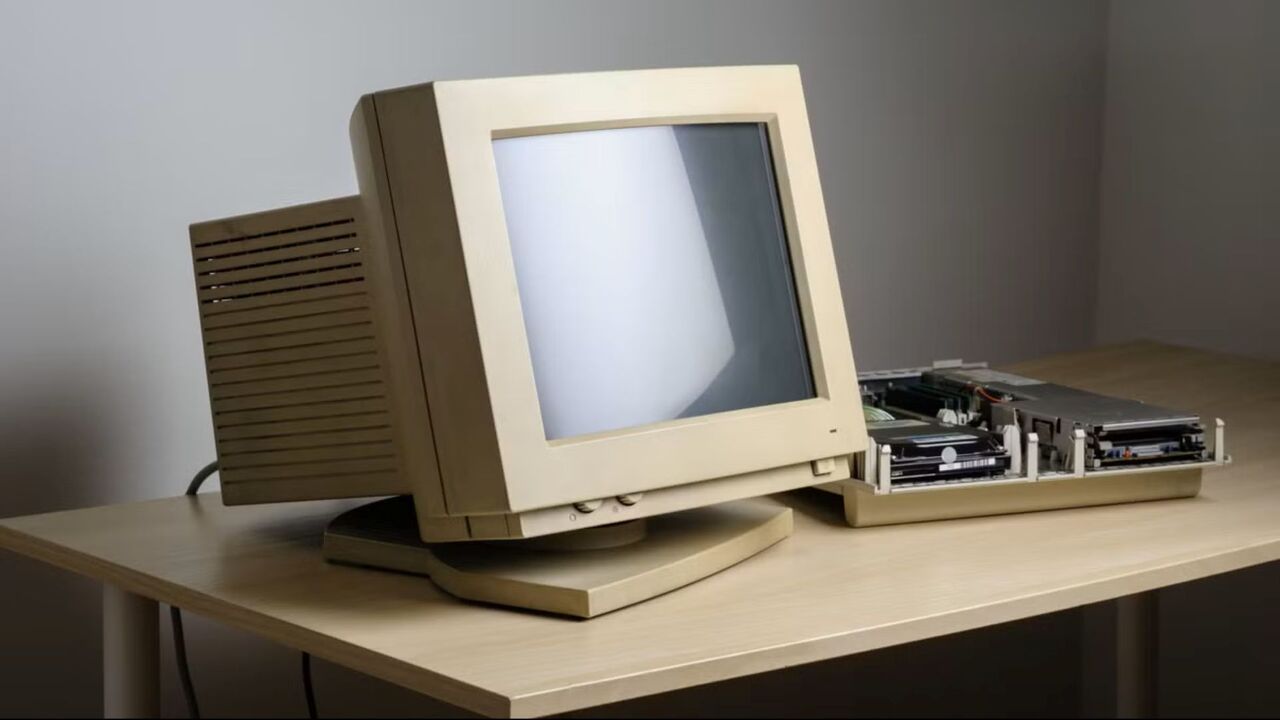
もしあなたが 1980 年代から 1990 年代初頭の開発者、科学者、エンジニア、コンピュータ エンジニア、さらには大学生だったら、Unix マシンの前で多くの時間を費やしたでしょう。ワークステーションが私たちが当たり前だと思っている多くのコンピューティング機能をどのように開拓したかを考えると、それが未来に住んでいるようなものだったのかもしれない理由をいくつか挙げます。
80 年代後半から 90 年代の Unix ワークステーションの写真やビデオを見ると、モニターが当時のほとんどのパーソナル コンピューターよりもはるかに大きいことに気づくでしょう。ディスプレイのサイズは通常、対角で 17 インチ以上でしたが、大型の PC モニターは 14 インチになる場合もあります。これは主に、主要なアプリケーションの 1 つが CAD/CAM と同様にグラフィックスであったためです。これらは、ユーザーが多くの画面領域を必要とする領域でした。大型の高解像度スクリーンは、建築家、エンジニア、コンピューター アニメーターにとって理想的でした。また、プログラマーは、エディター用に 1 つのウィンドウ、C コンパイラー用に別のウィンドウを使用するなど、複数のウィンドウを使用できる機能も高く評価しました。
一部のヘビー ユーザーにとっては、1 つの大きな画面では十分ではありませんでした。ワークステーションは、一般的になる前にデュアル モニター設定もサポートしていました。 X11 の主要な開発者の 1 人、James Gettys による 90 年代初頭のビデオ講義で、大画面と複数画面の両方の例を見ることができます。
ワークステーションが先駆的に開発したもう 1 つの機能は、より強力な CPU です。 1980 年代初頭に登場したワークステーションの第一波は、非常に強力なチップと考えられていた Motorola 68000 を搭載していました。 68000 が初代 Macintosh、Commodore Amiga、Atari ST などのパーソナル コンピュータに 10 年代後半に登場すると、各メーカーは Sun Microsystems の SPARC や、Silicon Graphics が好む MIPS アーキテクチャなどの独自のアーキテクチャを開発し、最終的にはそれらを製造した会社を買収しました。
これらのチップは、RISC-V や、ほとんどのスマートフォンや Raspberry Pi に搭載されている ARM チップなどの最新の RISC アーキテクチャへの道を切り開きました。現代のテクノロジーの多くは、当時科学者やエンジニアだけが使用していたシステムから生まれました。
Unix は当初からマルチユーザー、マルチタスク OS であり、1980 年代にワークステーションに移行する前はミニコンピュータで開発されていました。最初に最も高く評価されたのは後者でした。プログラマは通常、いくつかの端末ウィンドウだけでなく、エディタ、コンパイラ、またはインタプリタを実行したいと考えます。この機能は、X などの初期のグラフィカル ユーザー インターフェイスの基礎となりました。
マルチユーザーの側面も影響を及ぼしました。ワークステーションはミニコンピュータより安価ではありましたが、高性能の設計や科学的作業以外の単一ユーザー専用には依然として高価すぎることがよくありました。プログラマーは、ほとんどの場合、マシンの能力を最大限に活用できない可能性があります。実際には、端末を接続することで多くのワークステーションが共有されました。このアプローチの欠点は、X を実行できるグラフィカル端末が後に開発されたにもかかわらず、これらの端末が通常はテキストのみであることでした。これらの「X 端末」は、現在シン クライアントと呼ばれるものに進化しました。これらは依然として、人々が中央サーバー上の情報を共有する必要があるが、多くのコンピューティング能力を必要としないニッチな分野で使用されています。
最近では 3D グラフィックスが日常的に使用されており、統合グラフィックスを備えた最も安価な PC でも初歩的な操作を処理できます。 1980 年代では 3D グラフィックスはまだ新しく、主要なアプリケーションの 1 つでした。 CAD/CAM は明らかなアプリケーションであり、3D アニメーションは映画やテレビにも徐々に浸透してきました。アニメーターは、それまで使用していたメインフレームやミニコンピューターよりも安価なワークステーションを採用していました。
1985 年のこの SGI デモ ビデオは、ユーザーがルービック キューブを回すなどの重要な作業をどのように実行できるかを示しており、目を見張るものであったに違いありません。
1980 年代のワークステーションは、ローカル エリア ネットワーキングの先駆者でした。これらのワークステーションは、当時の新しいイーサネット規格を介して接続できます。また、インターネットのベースとなる TCP/IP プロトコルもサポートしました。これらは学術界で非常に広く使用されていたため、大学生は現在のインターネットとなるものを最も早く採用した人の一人でした。彼らは、現実世界のほとんどの人ができる前に、電子メールの送受信、チャット、Web の閲覧を行うことができました。
80 年代には、Unix は複数の種類のコンピュータ上で実行できるため、コンピューティング分野で IBM の支配的な地位を奪えると人々は考えていました。しかしそれでも、人々が使用していたソフトウェアは Unix 上で動作しないものがたくさんありました。エンジニアやアニメーターは依然としてレポートを書いたり、スプレッドシートを作成したり、これらの文書を他の人と交換したりする必要があり、生産性プログラムを見つけるのは困難で、少なくともほとんどの会社員が使用する種類のものは難しかったようです。解決策の 1 つは、ワード プロセッサとスプレッドシートを実行するための PC をワークステーションの隣に置くことでした。しかし、すでに完璧に優れた、そしてすでに非常に高価なコンピュータが机の上に置かれていたのであれば、これは明らかに高価でした。
Sun Microsystems の Wabi や SunPCI、SoftPC などのさまざまなハードウェアおよびソフトウェア ソリューションは、Unix と並行して DOS/Windows ソフトウェアを実行するために開発されました。 Apple さえも、Sun と HP のワークステーション上で動作する Macintosh アプリケーション環境の開発に参加しました。これらは、VirtualBox のような最新の仮想化ソリューションに似ていました。VirtualBox 自体は、Sun が Oracle に買収される前に開発されていました。
YouTuber の NCommander は、SunPCI を搭載した Sun ワークステーションを「1998 年に 7,000 ドルで購入できた最も味気ない PC エクスペリエンス」と表現しました。
これらのソリューションは、ユーザーが Linux で Windows アプリやゲームを実行できるようにする WINE や Proton などの互換性レイヤーの先駆者と見なすこともできます。
Linux を採用したい人は誰でも、「どれを使うの?」という最初の質問に直面します。そこにはたくさんのディストリビューションがあります。ワークステーションの潜在顧客も同様の問題に直面していました。彼らはサンを買収するだろうか? HP? SGI?多くのベンダーも自社を差別化するために多数の機能を追加しましたが、Microsoft に対する現代の苦情と同様に、リリースする前に実際に機能することを確認していないようでした。
多くの人は、自分が知っている DOS や IBM システムに固執していました。 Windows NT とその後継製品は、Word や Excel などの標準的なビジネス アプリケーションを実行しながら、Unix の多くの機能を基盤として構築されているため、企業のデスクトップとして選ばれるようになりました。
最新のコンピューティング機能の多くは過去に登場しました。 Unix ワークステーションは、私たちが当たり前だと思っている多くの機能の先駆者です。過去を振り返るのは良いことです。

ZDNET을 팔로우하세요: 우리를 선호 소스로 추가하세요 Google에서.
KDE Plasma는 시장에서 최고의 데스크탑 환경 중 하나로 발전했습니다. 사용자 친화적이고, 빠르고, 아름답고, 고도로 구성 가능합니다. 새로운 릴리스가 나올 때마다 이 오픈 소스 데스크탑 환경은 사용자가 무엇을 원하고 제공하는지 알고 있음을 입증합니다.
새 릴리스에 대해 말하자면, KDE Plasma 버전 6.6은 2월 17일에 출시될 예정이며, 흥미로운 기능과 개선 사항(일반적인 버그 수정 포함)을 제공할 것으로 보입니다. 이러한 변경 사항 중 일부는 사용자에게 직접 적용되고 일부는 내부적으로 수정됩니다. 이를 통해 더욱 빠르고 효율적이며 즐거운 데스크탑 환경을 만들 수 있습니다.
또한: 다른 운영 체제의 가장 좋은 부분을 결합한 Linux 배포판을 찾았습니다(그리고 작동합니다).
그러나 KDE Plasma 6.6에는 어떤 기능이 제공됩니까? 살펴 보겠습니다.
KDE Plasma 6.6은 오랫동안 데스크탑의 일부였던 일부 패키지를 교체합니다. 첫 번째 중요한 변화는 새로운 플라즈마 로그인 관리자입니다. 이 새로운 관리자는 SDDM에서 파생되었으며 새로운 인사 및 시스템 설정 모듈을 통해 Plasma 데스크탑과의 원활한 통합, 향상된 Wayland 처리, 향상된 다중 모니터 지원, HDR 및 접근성 기능을 약속합니다. 새로운 로그인 관리자도 테마가 가능합니다.
전환되는 또 다른 앱은 내장 키보드입니다. 새로운 앱은 플라즈마 키보드로, 플라즈마 로그인 관리자로의 마이그레이션으로 인해 필요한 변화였습니다. 이 새로운 키보드는 Qt 가상 키보드 프레임워크를 기반으로 하는 우수한 Wayland 통합 기능을 갖추고 있으며 사용자 정의가 가능하고 KDE Plasma의 데스크톱 및 모바일 버전에서 작동합니다.
또한: 2026년을 지배할 것으로 예상되는 6가지 Linux 배포판 - 그리고 그 이유
마지막 주요 앱 스위치는 초기 설정에 사용되며 다른 새로운 추가 기능과 원활하게 통합되는 플라즈마 설정 앱입니다.
또 다른 정말 멋진 기능은 현재 UI 구성을 전역 테마로 저장하는 기능입니다. 이 옵션은 데스크탑을 원하는 대로 보고 느끼도록 조정하려는 사람들에게 흥미로운 추가 기능이 될 것입니다.
또한: Linux는 2026년에 막을 수 없을 것입니다. 그러나 오픈 소스 전설 중 하나는 살아남지 못할 수도 있습니다.
사용자는 데스크탑을 원하는 대로 사용자 정의한 다음 해당 수정 사항을 저장할 수 있습니다. 모든 글로벌 테마에 액세스할 수 있습니다. 즉, 언제든지 여러 테마를 저장하고 사용할 수 있습니다.
새 릴리스에서는 배포판이 커널 6.19를 실행하는 경우 사용자는 디스플레이의 모든 콘텐츠에 대한 시각적 선명도를 조정할 수 있습니다. 사용자는 화면 녹화 기능에서 특정 창을 제외할 수 있습니다.
또한: 기존 컴퓨터를 저장하고 싶으십니까? 8가지 Linux 배포판 중 하나를 무료로 사용해 보세요.
또 다른 디스플레이 개선 사항은 KWin(창 및 복합 관리자) 내의 XRandr 에뮬레이션이 XWayland에 의존하는 앱을 더 잘 사용할 수 있다는 것입니다.
마지막으로 6.6에서는 Spectacle 스크린샷 앱에 OCR 기능이 도입되었습니다.
6.6에는 보안과 관련하여 크게 두 가지 변화가 있습니다. 첫 번째는 Plasma 6.6이 루트 사용자가 소유한 위치에 Wi-Fi 비밀번호를 저장한다는 것입니다. 이 접근 방식을 사용하면 사용자 및/또는 악성 애플리케이션이 해당 비밀번호에 액세스하기가 훨씬 더 어려워집니다.
또한: Linux가 데스크톱에서 Windows와 MacOS를 결국 능가할 5가지 이유
또 다른 보안 개선 사항은 샌드박스 앱이 USB 장치에 안전하게 액세스할 수 있도록 하는 새로운 USB 포털을 사용하는 것입니다.
6.6 릴리스에는 다음과 같은 몇 가지 개선 사항과 추가 사항이 포함되어 있습니다.
또한: 현재 최고의 Linux 노트북
공식 발표를 읽고 KDE Plasma의 최신 릴리스에 대한 자세한 내용을 알아볼 수 있습니다.