
[PR]上記の広告は3ヶ月以上新規記事投稿のないブログに表示されています。新しい記事を書く事で広告が消えます。
솔직히 한 시대가 끝난 것 같은 느낌이 듭니다. 현대 프리미엄 TV 시장을 실질적으로 발명한 회사인 소니는 사실상 자사의 가장 상징적인 하드웨어 부문에 열쇠를 넘겨주고 있습니다. 20년 전에는 상상조차 할 수 없었던 움직임으로, 소니는 전설적인 Bravia 브랜드를 포함한 홈 엔터테인먼트 사업의 지배 지분 51%를 중국의 거대 TCL에 매각했습니다.
일본 지배의 종말: 오랫동안 "Made in Japan"은 TV의 표준이었습니다. 우리는 Toshiba, Hitachi, Pioneer가 천천히 사라지거나 시장에서 완전히 퇴출되는 것을 지켜보았습니다. 파나소닉과 샤프는 몇 년 전에 철수했습니다. 소니는 최후의 타이탄이었고 여전히 우리가 프리미엄을 지불하도록 설득하는 유일한 브랜드였습니다. 왜냐하면 소니였기 때문입니다.

이 새로운 합작 회사를 설립함으로써(2027년 4월 시작) Sony는 공식적으로 이전 회사를 따르고 있습니다. 이는 일본 가전제품 제국의 마지막 퇴각을 알리는 씁쓸하고 달콤한 이정표입니다.
하지만 비즈니스 관점에서 보면요? 그것은 완전히 의미가 있습니다. 소니는 더 이상 박스 시프터가 되기를 원하지 않습니다. 하드웨어의 마진은 매우 얇고 경쟁은 치열합니다. 요즘 소니의 진짜 돈은 스크린 자체가 아니라 스크린에서 플레이하는 콘텐츠에서 나옵니다. 우리는 PlayStation, Spider-Man 영화, 애니메이션(Crunchyroll) 및 음악 권리에 대해 이야기하고 있습니다.
제조의 무거운 작업을 TCL에 오프로드함으로써 Sony는 거대한 지적 재산 제국에 에너지를 집중하는 동시에 브랜드를 진열대에 유지하게 됩니다. 이는 전형적인 "더 열심히 일하지 않고 더 스마트하게 작업"하는 방식입니다.
그들은 예산 통로를 정복하는 데 수년을 보냈지만 항상 프리미엄 배지를 갈망했습니다. Sony를 인수하면 즉각적인 신뢰성을 얻을 수 있으며 업계 최고의 이미지 처리 노하우에 액세스할 수 있습니다. 이는 그들이 고급 시장으로 진출하고 "저가 브랜드"라는 평판을 떨쳐버릴 수 있는 가장 빠른 방법입니다.

하지만 TV는 어떻습니까? 마니아들이 고민하는 부분이다. Sony TV는 순수주의자들이 좋아하는 영화적 보정 및 색상 정확도라는 뚜렷한 "느낌"을 항상 갖고 있습니다. TCL이 공급망과 생산을 주도하는 상황에서 가장 큰 문제는 독특한 소니 DNA가 살아남을지 여부입니다.
2028 Bravia는 여전히 Sony처럼 느껴질까요, 아니면 멋진 양복을 입은 정말 멋진 TCL이 될까요? 시간이 지나야 알 수 있지만 한 가지는 분명합니다. "Sony TV"의 정의가 곧 영원히 바뀔 것이라는 사실입니다.
TerraMaster は、ネットワーク接続ストレージ (NAS) デバイスで最もよく知られていますが、いくつかの外部ストレージ エンクロージャも製造しています。 TerraMaster は、あらゆる NVMe SSD を超高速の Thunderbolt 5 外部ドライブに変える D1 SSD Pro を発表しました。
TerraMaster D1 SSD Pro は、「8K/4K ビデオ編集者、ハードコアゲーマー、高性能 MacBook Pro/Mac mini ユーザー向けに設計された」外付けドライブ エンクロージャです。他の多くの SSD エンクロージャと同様に、独自の M.2 2280 NVMe SSD をユニットに挿入すると、高性能のリムーバブル外付けドライブになります。筐体はフラッシュドライブのように持ち運び可能ですが、 何倍も速く 一般的なフラッシュドライブや外付けハードドライブよりも優れています。
このエンクロージャは、Thunderbolt 5、特に 80 Gbps モードをサポートしているという点で独特です。この規格をサポートする PC または Mac でエンクロージャを使用しており、NVMe SSD が十分に高速である場合、最大 7061MB/s の読み取り速度と 6816MB/s の書き込み速度が得られます。これは、6 GB のファイルの転送に 1 秒かかることになります。
TerraMaster によれば、容量が 8TB までの標準的な M.2 2280 NVMe SSD をサポートしており、より大きなドライブも「将来的にはサポートされる」予定です。 PCIe 3.0、4.0、および 5.0 を使用するドライブはすべて期待どおりに動作するはずです。

もう一つの際立った特徴はデザインです。パッシブ冷却用に最適化されたアルミニウム フレームを使用しています。他のほとんどの SSD エンクロージャにも冷却ファンはありませんが、TerraMaster の設計ではより大きなブロック設計がより効率的である可能性があります。同社は発表の中で、「ファンレスのパッシブ冷却設計により、真の静音動作が保証され、プレミアムマットなサンドブラスト表面は繊細な感触と控えめで洗練された外観を提供します。」と述べています。キャリングケースも付属しており、良い感じです。
このエンクロージャは、Thunderbolt 4 および 3、USB 4/3.2 との下位互換性もあります。 USB 3.2 以前の接続では最速の速度は得られませんが、ほぼすべての PC、Mac、またはモバイル デバイスからファイルにアクセスできます。付属のケーブルは両端 USB-C コードですが、古いデバイスへの接続には USB C-to-A ケーブルまたはアダプターが機能します。
TerraMaster D1 SSD Pro は、同社のオンライン ストアから購入できます。通常価格は 250 ドルですが、15% オフの紹介セールがあり、コストが 212 ドルに下がります。確かにドライブ エンクロージャとしては高価です。使用する SSD をまだ持っていない場合は、SSD も購入する必要があります。しかし、それは Thunderbolt 5 のサポートにかかるコストです。
出典: TechPowerUp 経由の TerraMaster

ZDNET을 팔로우하세요: 우리를 선호 소스로 추가하세요 Google에서.
나는 최근 삼성의 One UI 8이 내가 가장 좋아하는 안드로이드 스킨이라고 상당히 주장해왔습니다. 빠르고 반응성이 뛰어나며 직관적입니다. 하지만 처음부터 사용자의 경험에 맞게 미세 조정된 것은 없습니다. 스마트폰을 더욱 매력적으로 만들려면 개인화해야 합니다.
나는 모든 Samsung Galaxy 휴대폰에서 내 필요에 가장 잘 맞도록 거의 12가지 설정을 변경하며 이를 통해 사용자 경험도 향상될 것이라고 믿습니다.
또한: 구매하기 가장 좋은 삼성 휴대폰
사용 가능한 최고 화면 해상도 설정부터 개인 정보 보호에 더욱 중점을 둔 기능까지, Galaxy 휴대폰 사용 경험을 향상하기 위해 변경할 것을 권장하는 10가지 Galaxy 휴대폰 설정(보너스 포함)이 있습니다. 일부 설정은 휴대폰마다 다를 수 있습니다.
나는 온라인에서 책을 읽거나 좋아하는 사람들에게 문자 메시지를 보내는 도중에 연락처의 메시지나 방해적인 앱 알림이 나타나는 것을 좋아하지 않습니다. 나는 쉽게 주의가 산만해진다. 알림이 나타나면 탭하고 무엇을 했는지 잊어버립니다.
또한: 삼성 휴대폰에는 매우 유용한 비밀 Wi-Fi 메뉴가 있습니다. 액세스 방법
나와 같은 사람이라면 제스처 탐색으로 전환하기 전에도 이 설정을 변경해야 합니다. 알림 > 알림 팝업 스타일 > 간략하게 표시할 앱 > 모든 앱을 끕니다.
이전 모델에서 새 Samsung Galaxy 휴대폰을 설정하지 않는 한 기본적으로 이전 3버튼 내비게이션 시스템이 사용됩니다. 당신이 그것을 좋아한다면 괜찮습니다. 하지만 Android의 제스처 탐색이 더 직관적이라고 생각합니다. 모든 것이 화면 버튼 대신 스와이프하면 됩니다.
원하는 경우 설정 > 디스플레이 > 탐색 표시줄 > 스와이프 동작으로 이동하여 시스템 탐색을 동작으로 변경할 수 있습니다.
삼성의 갤럭시 S25 울트라는 현재 스마트폰 중 최고의 디스플레이를 갖추고 있습니다. 2세대 고릴라 아머 덕분에 전작보다 반사율이 낮고 색상 표현도 좋아졌다. 선명한 QHD+ 화면을 얻을 수 있지만 기본적으로 해당 해상도로 설정되어 있지 않습니다.
최상의 디스플레이 환경을 얻으려면 설정 > 디스플레이 > 화면 해상도로 이동해야 합니다. 배터리를 더 많이 소모하지만 Ultra는 효율적인 스마트폰입니다. 화면 해상도를 최대로 높인 후에도 배터리 수명은 하루 종일 지속됩니다.
스마트폰에는 더 이상 "전원 버튼"이 없습니다. 지금은 사이드키, 사이드버튼이라고 부르는데, 최근 제가 가장 싫어하는 변화 중 하나입니다. 전화 회사에서는 스마트 비서가 길게 누를 수 있도록 전원 버튼의 이름을 변경했습니다.
또한: 삼성 휴대폰에서 즉시 삭제해야 하는 사전 설치된 앱 5개
구글의 제미니는 다른 방법으로 이용이 가능하고, 빅스비는 어차피 그다지 유용하지 않기 때문에 사이드 키의 기능을 전원 메뉴를 제공하도록 변경하는 것이 좋습니다. 설정 > 고급 기능 > 측면 버튼 > 길게 누르기 > 전원 끄기 메뉴로 이동하면 됩니다.
One UI 7에서는 잠금 화면에 알림이 표시되는 방식이 변경되었습니다. 기본적으로 왼쪽 상단에 아이콘이 표시되도록 설정되어 있는데, 이는 기존 카드 보기와 크게 달라진 점입니다. 나는 후자 형식으로 알림을 표시하는 앱을 선호합니다. 이를 변경하려면 설정 > 알림 > 잠금 화면 알림 > 카드로 이동하세요.
또한 누군가가 내 휴대폰에 접근하여 내 개인 메시지를 보는 것을 원하지 않기 때문에 잠금 화면에서 민감한 알림 내용을 숨깁니다. 이 설정을 변경하려면 동일한 잠금 화면 알림 메뉴에서 콘텐츠 숨기기를 선택하면 됩니다.
저는 여러 휴대폰 사이를 오가다가 One UI를 위해 계속 삼성 휴대폰으로 돌아옵니다. 삼성 계정을 갖는 것은 갤럭시 휴대폰 사용자 경험의 큰 부분을 차지합니다. 삼성 월렛부터 삼성 자체 비밀번호 관리자까지, 그 안에는 정말 많은 정보가 저장되어 있어요.
또한: 마지막으로 S25 Ultra를 사용하지 않고 싶은 삼성 휴대폰입니다(특히 이 가격이라면)
많은 사람들이 더 나은 교차 기기 기능을 위해 Google 비밀번호를 사용하고 싶어할 수도 있지만, Galaxy 테마(자세한 내용은 아래 참조)와 Galaxy Store에 액세스하려면 삼성 계정에 가입하는 것이 좋습니다. 원활한 전송을 통해 한 삼성 휴대폰에서 다른 삼성 휴대폰으로 이동할 때도 도움이 될 것입니다.
갤럭시스토어에서 굿락 앱 설치를 추천드립니다. 이를 통해 휴대폰에서 다양한 Samsung 독점 기능을 사용할 수 있습니다. 갤럭시 S25 울트라를 리뷰하던 중 가장 적합한 사용 사례를 찾았습니다. One Hand Operation+ 기능이 있는 Home Up이라는 모듈이 특징입니다.
또한: 저는 삼성 Z Fold 7을 가지고 뉴욕에서 일주일을 보냈는데, 그 시간 내내 망쳤습니다.
새로운 삼성 플래그십은 큰 휴대폰이므로 오른쪽 가장자리에서 아래로 스와이프하여 빠른 설정에 액세스하도록 설정했습니다. 짧게 스와이프 및 길게 스와이프 동작 내에서 6개의 바로가기에 대해 동일한 작업을 수행할 수 있으며 Good Lock 앱 내에서 더 많은 기능에 액세스할 수 있습니다.
Samsung Galaxy 휴대폰에는 사용하지 않을 수도 있는 많은 앱이 함께 제공됩니다. 이전과 달리 이제는 제거하거나 최소한 비활성화하여 메모리를 절약할 수 있습니다. 예를 들어 삼성 TV가 없고 휴대폰에 Microsoft Copilot 앱이 설치되는 것을 원하지 않기 때문에 TV와 CoPilot을 각각 제거합니다. 비활성화하거나 제거하는 다른 앱으로는 Facebook, Samsung Tutor 및 OneDrive가 있습니다.
삼성은 휴대폰에 최고의 위젯을 보유하고 있습니다. 저는 투명도를 조절할 수 있는 캘린더 위젯을 좋아합니다. 결과적으로 홈 화면의 레이아웃을 방해하지 않으면서 보기에도 좋고 기능도 그대로 유지됩니다. 모든 것이 한눈에 보이도록 상단에 배치했지만 다른 불투명 캘린더 위젯과 달리 주의를 끌 필요가 없습니다.
또한: 삼성 갤럭시 워치 울트라 2025를 구입했지만 대신 이 모델을 추천하고 싶습니다.
또한 맨 아래 행에 더 많은 아이콘을 수용하기 위해 아이콘 그리드를 5x5 레이아웃으로 변경했습니다. 엄지손가락으로 탭하기만 하면 됩니다. 또한 좀 더 보기 좋게 보이도록 앱 아이콘에 배경화면 색상 톤을 적용합니다. 배경화면 및 스타일 > 색상 팔레트로 이동하여 이를 켜서 전체 시스템에 배경화면 색상을 적용할 수 있습니다. 완벽하지는 않으며 일부 아이콘은 여전히 지원되지 않을 수 있습니다. 그래도 기본색상보다는 나은거같네요.
삼성 휴대폰에서는 효율적인 디스플레이를 얻을 수 있습니다. 이를 활용하고 Always On 디스플레이를 포함한 모든 기능을 활성화하세요. 나는 시간, 요일, 날짜 정보를 화면에서 바로 한 눈에 확인할 수 있는 것을 좋아합니다. 삼성은 이를 탭하여 표시 설정으로 기본 설정합니다. 즉, 정보를 보려면 화면을 탭해야 합니다.
더 기능적으로 만들려면 항상으로 변경하는 것이 좋습니다. 설정 > 잠금화면 및 AOD > Always-on Display > Always로 이동하세요. 배경 화면을 표시할지 여부를 선택할 수 있습니다. 저는 배터리를 더 많이 소모하지 않도록 검은색 화면만 표시하도록 설정했습니다.
삼성은 알림 패널 디자인을 iOS와 유사한 서랍으로 변경했습니다. 오른쪽으로 스와이프하면 빠른 설정에 액세스할 수 있고, 화면 왼쪽에서 아래로 스와이프하면 알림에 액세스할 수 있습니다. 하지만 이전 디자인이 더 마음에 들면 변경할 수 있습니다.
나는 좋았던 시절을 연상시키는 빠른 설정에서 알림을 받는 것을 선호합니다. 이 새로운 디자인 요소를 되돌리려면 홈 화면 오른쪽 상단에서 아래로 스와이프 > 연필 아이콘 > 패널 설정 > Together를 선택하세요. 이 메뉴 내에서 주요 빠른 설정을 편집할 수도 있습니다.
또한: 모든 Samsung Galaxy S25 모델 비교: 어떤 휴대폰을 구매해야 할까요?
갤럭시 휴대폰에서 제가 하는 몇 가지 다른 작업으로는 키보드를 Google 키보드로 변경하고 홈 서랍 아이콘을 알파벳 순서로 정렬하여 탐색을 더 쉽게 만드는 것 등이 있습니다. 삼성 휴대폰은 시장에서 최고 중 일부입니다. 최고의 기능을 약속하지는 않지만 안정적이며 One UI로 가장 세련된 사용자 인터페이스를 제공합니다. 몇 가지 설정만 조정하면 모든 준비가 완료됩니다. 새로운 Galaxy 휴대폰을 즐겨보세요!

대부분의 대형 TV는 기본적으로 전원이 켜질 때까지 허용되는 검은색 직사각형입니다. The Frame은 그것을 용납하고 싶지 않은 사람들을 위해 만들어졌습니다. 시청하지 않을 때는 아트 모드로 방에 녹아들어 생활 공간이 'TV 중심'이 아닌 완성된 것처럼 보입니다. 삼성 65인치 LS03FA 더 프레임(2025)이 2025년까지 내려갔다. $1,199.99당신을 구합니다 $600 떨어져서 $1,799.99 비교값. The Frame의 아이디어는 마음에 들지만 가격이 마음에 들지 않으셨다면, 이 할인은 현실감을 느끼게 해주는 종류입니다.
삼성 더 프레임 라인업의 65인치 QLED 4K UHD 스마트 TV로, 아트 모드를 중심으로 제작되어 벽에 깔끔하게 걸 수 있도록 디자인되었습니다(벽걸이 포함). 가장 큰 차별화 요소는 '투인원(two-in-one)' 정체성입니다. 시청할 때는 최신 4K TV를 사용하고, 시청하지 않을 때는 장식을 사용하는 것입니다.
이는 스타일 기능처럼 들리지만 실제로도 유용합니다. TV가 주요 거실 공간에 있는 경우, The Frame은 연중무휴 24시간 주의를 요구하는 대신 의도적으로 방 안으로 사라지도록 만들어진 몇 안 되는 옵션 중 하나입니다.
여기서의 가치는 '달러당 최고의 TV 영상'이 아닙니다. 그것은 달러당 최고의 거실 분위기. 공간이 TV에 의해 지배당하는 느낌을 받고 싶지 않아 더 큰 TV를 미루고 계셨다면, The Frame이 매우 현실적인 문제를 해결해 드립니다.
600달러 절약은 The Frame과 기존 TV 사이의 격차를 줄이기 때문에 중요합니다. ~에 $1,199.99디자인, 장착 및 아트 모드 경험에 대한 비용을 지불하고 있지만 이를 얻기 위해 "프리미엄 세금" 전액을 지불하지는 않습니다. 개방형 공간, 다이닝/리빙 콤보, 하루 종일 TV가 보이는 곳 등 미학적 측면이 중요한 공간에도 매우 적합합니다.
~에 $1,199.9965인치 Samsung The Frame(2025)은 장식으로도 사용할 수 있고, 벽걸이도 포함하고, 화면이 꺼져도 방을 의도적인 느낌으로 유지하는 대형 4K TV를 원하는 경우 강력한 가치를 제공합니다. 순수한 달러당 성능에만 관심이 있고 검은색 직사각형 모양에 신경 쓰지 않는다면 지출을 줄일 수 있습니다. 그러나 벽뿐만 아니라 방에도 꼭 맞는 TV를 원한다면 이 거래를 고려해 볼 가치가 있습니다.
開発者は、Plasma デスクトップ環境を完全に機能する 3D VR インターフェイスに変えることができるドラフト コードを KDE チームに提出しました。これは、フラット スクリーンを捨ててイマーシブ コンピューティングに飛び込みたい Linux デスクトップ ユーザーにとっては大きな動きです。
開発者の Stanislav Aleksandrov は、KDE Plasma のウィンドウ マネージャーである KWin のプラグインのドラフトを提出しました。これは単なる楽しい概念実証ではありません。アレクサンドロフ氏の長期的な目標は、KWin をフラット ディスプレイなしで完全に実行できるようにすることです。これは、KDE が主要な本格的な VR デスクトップ環境となり、ヘッドセット内でお気に入りの Linux OS を使用できることを意味します。
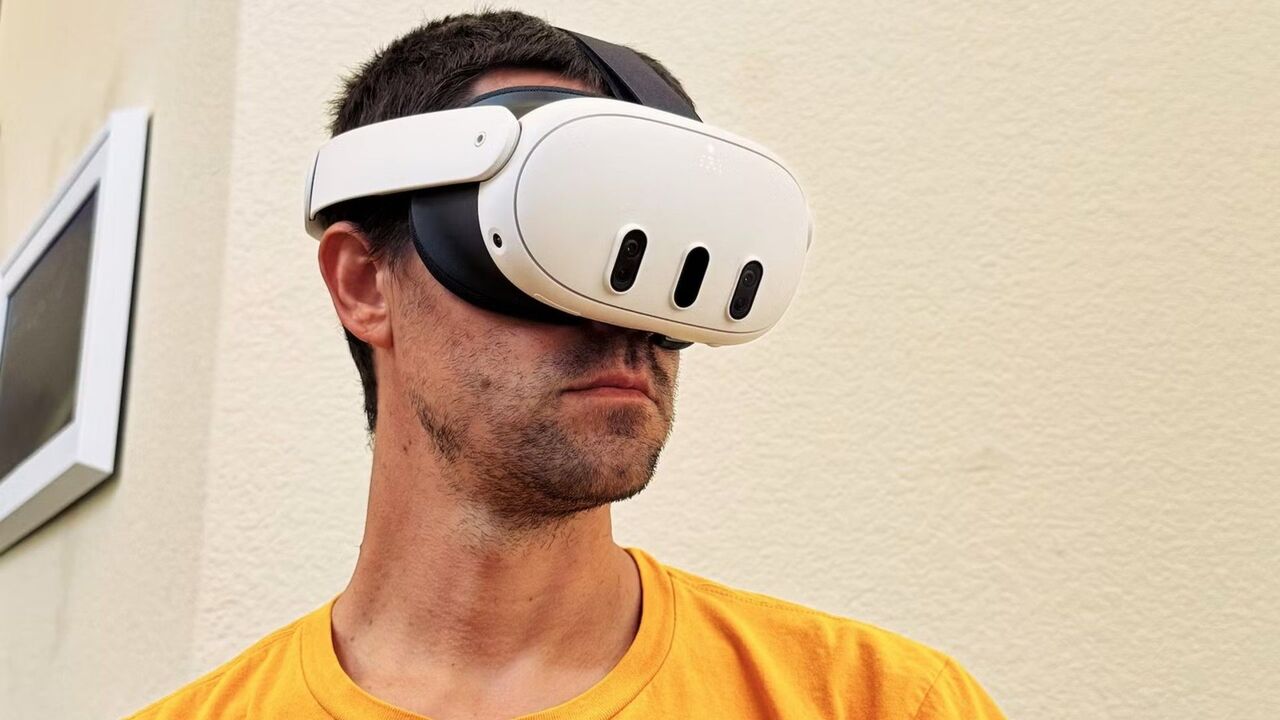
このコードが受け入れられ、洗練されれば、KDE Plasma を実行する Steam Frame や、Meta Quest 3 のような標準 VR ヘッドセットなどのデバイス上で Linux と対話する方法が劇的に変わります。このプラグインの中核は、3D 空間でフローティング ウィンドウを処理する KWin の機能です。
ウィンドウをドラッグして周囲に物理画面と仮想画面をセットアップすることが期待できます。この環境では、ウィンドウの境界線からアプリケーション自体に至るすべての要素が完全な 3D オブジェクトとしてレンダリングされるため、これは Meta Quest 3 ですでに実行できることとよく似ています。
これは、Meta のバージョンで見たものよりもはるかに組織化されています。見た目は信じられないほど滑らかで、物理的なモニターのベゼルに依存しないワークスペースを設計するときにまさに望みどおりのものです。私が最も興味深いと思うのは、仕事とアクセシビリティに焦点を当てていることです。このプラグインは、VR での実際の生産性に不可欠なフル キーボード コントロールをサポートしています。
入力に Headgaze を使用するため、標準の周辺機器やモーション コントローラーを必要とせずに、完全にハンズフリーでインターフェイスを操作できます。このプラグインには「フォロー モード」もあり、頭を動かしてもウィンドウが視野内にとどまることを示唆します。
これを今すぐ実行することは、正確にはプラグアンドプレイではありません。このプラグインは Qt Quick 3D Xr を使用するため、適切な OpenXR ランタイムがインストールされている必要があります。開発者は、HP G2 や Meta Quest 3 用の WiVRn などのヘッドセットを備えた Monado を使用して、これを正常にテストしました。また、パッチを適用したバージョンの Qt と XWayland も必要です。 Aleksandrov氏は、重要なパッチのほとんどはすでにアップストリームされており、6.10.2や6.11などの次期KDEバージョンで提供されるはずだと述べた。
開発者は、これを別のプロセスにするのではなく、KWin に直接統合することを強く主張しました。この決定は主にパフォーマンスに基づいて行われます。高解像度でレンダリングしようとしている場合、バッファの移動やオフスクリーン レンダリングなどの追加の手順は、快適さに重大な影響を与えます。
アレクサンドロフ氏は、このプラグインはKWinの内部機能に大きく依存していると述べた。入力ロジック、レンダリング ロジック、およびウィンドウ配置システムを KWin 内で統合しておくことが、必要な明瞭さと速度を実現するために重要です。開発者は、現在フラット ディスプレイで得ているのと同じユーザー エクスペリエンスを VR に完全に変換したいと考えています。これは、KWin 自体が VR コンポジターに進化する必要があることを意味します。
開発者はこれを毎日使用していると主張しており、それが機能することを示唆していますが、まだドラフトであり、マージする前に大幅な編集が必要です。彼らは、ウィンドウのフォーカスとユーザー入力を管理する仕組みには依然として大幅なコードの再構築が必要であると指摘しました。また、表面の厚さやヘッドゲイズ制御などのいくつかの設定が現在欠落しています。いずれにせよ、VR がより簡単な方法で Linux に移行する可能性があることは素晴らしいことです。
出典: GamingOnLinux 経由の KDE