
[PR]上記の広告は3ヶ月以上新規記事投稿のないブログに表示されています。新しい記事を書く事で広告が消えます。
Apple が昨年 6 月に Liquid Glass を一般公開したとき、それは今も続いている物語の始まりでした。同社は効果を何度もトーンダウンし、11月には色合いを変えるためのコントロールを追加した。液体ガラスを完全に無効にする方法を発見した人もいます。これは私が喜んで飛び込むような泥沼ではありませんが、どうやら Android がまさにそれをやろうとしているようです。
9to5Google が確認した「内部ビルドの画像」によると、Android の次のアップデートでは「Android 17 全体に」大幅なブラーが追加される予定です。
「OS 全体を通して、明るい背景または暗い背景からぼかし効果に切り替わるシステム UI が期待できます。これにより、操作しているコンポーネントのすぐ後ろにあるものを確認できるようになります」と 9to5Google の Abner Li 氏は書いています。
それは私には液体ガラスによく似ているように思えますが、リー氏はさらに、音量バーやモードスイッチャーなどの要素が半透明になり、背景に壁紙やアプリのアイコンが見えることを確認しました。

クレジット: Google
実はGoogleが透明効果を実験するのはこれが初めてではない。 Android 16 QPR1 では、Google はすでに通知パネルとクイック設定パネルにぼかしを追加しています。新しい点は、より統一感のある外観を得るために、OS の他の部分でも同様の機能が期待できることです。そのため、まだ気にしていない場合は、Android 17 のリリース日に携帯電話を開いてまったく新しいインターフェイスが表示されることを心配する必要はありません。
Li 氏はまた、「iOS の液体ガラスと比較すると、Android の新しい外観はより微妙です」とも述べていますが、一部の人は他の人よりも液体ガラスに敏感になる可能性があります。
個人的には、すでに存在しているぼやけにはあまり気づきませんでしたが、見た目の美しさを気にしないとしても、この影響によりバッテリー寿命がわずかに消耗する可能性があります。幸いなことに、OS 全体に導入される前であっても、Android ではぼかしをオフにする方法があります。
これは、特に新しいエフェクトへの対応として Android QPR2 で導入されました (技術的にはそれ以前から開発者向けオプションで利用可能でしたが)。これを行うには、 設定 アプリを選択し、次に移動します アクセシビリティ > カラーとモーション。そこから、 をタップします ぼかし効果を軽減する。変更はすぐに反映されるので、好みの外観をその場でテストできます。
他の Android の新機能と同様に、そのぼやけは最初に Pixels に現れる可能性が高く、Google はそれを独自のマテリアル 3 表現力豊かなデザイン言語の一部としてブランド化しているため、Samsung Galaxy や他の Android スマートフォンには飛びつかないかもしれません。例外はGoogleブランドのアプリにある可能性があるが、GoogleがOSに加えてアプリにブラーを追加するかどうかは「まだ分からない」とリー氏は述べた。
2025년 3월부터 ChatGPT는 이미지를 생성할 수 있게 되었습니다. 무료 사용자가 잠시 사용할 수 없었던 기간이 지나면 이제 이 기능을 사용하기 위해 OpenAI 구독 중 하나에 대한 비용을 지불하지 않아도 됩니다. ChatGPT 내부에서 이미지를 만드는 것은 쉽지만 설명할 가치가 있는 몇 가지 미묘한 차이가 있습니다. 예를 들어, ChatGPT에 자신이 찍은 사진을 편집하도록 요청할 수 있다는 것을 알고 계셨나요? 당신이 생각하는 것보다 더 강력합니다. ChatGPT를 사용하여 AI 이미지를 생성하는 데 대해 알아야 할 모든 내용은 다음과 같습니다.
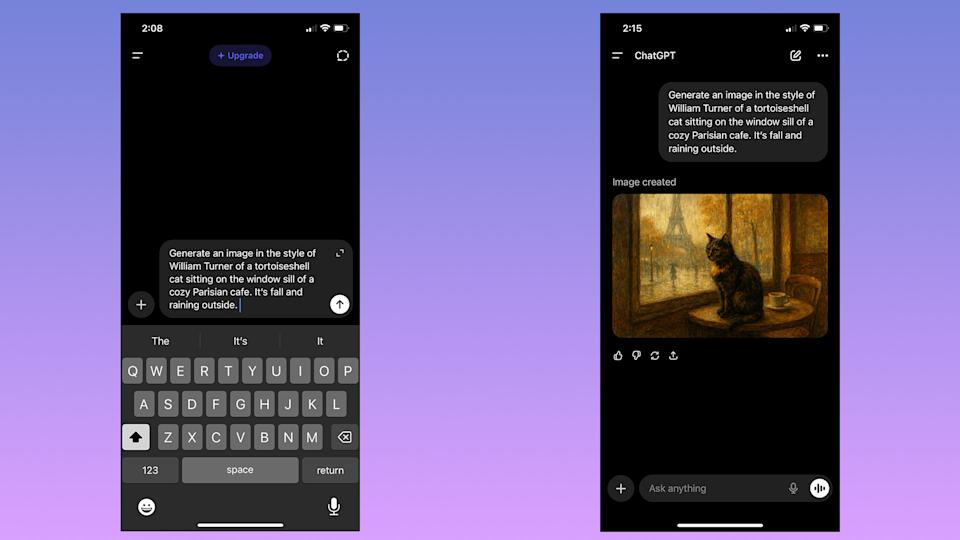
ChatGPT에서 이미지 만들기를 시작하려면 프롬프트 표시줄에 입력하여 시작할 수 있습니다. (Engadget의 Igor Bonifacic)
보고 싶은 것을 프롬프트 표시줄에 입력하기만 하면 ChatGPT에서 이미지 생성을 시작할 수 있습니다. 지나치게 생각할 필요는 없습니다. "이미지 생성" 버전과 아이디어 설명만 있으면 ChatGPT가 나머지 작업을 모두 수행합니다.
프롬프트의 복잡성과 ChatGPT 비용 지불 여부에 따라 챗봇이 이미지 요청을 완료하는 데 1~2분 정도 걸릴 수 있습니다. OpenAI 서버에 평소보다 트래픽이 많으면 프로세스가 더 오래 걸릴 수 있습니다.
작년 말 OpenAI는 이미지 생성을 지원하는 모델을 업데이트하여 더 빠르게 만들고 텍스트 렌더링 및 지침 따르기 성능을 향상시켰습니다. 동시에 ChatGPT의 사이드바에 전용 "이미지" 섹션을 추가했습니다. 여기에서는 시도해 볼 스타일에 대한 샘플 프롬프트 및 제안과 함께 자신이 만든 모든 이미지를 볼 수 있으므로 이전에 이미지 생성기를 사용해 본 적이 없다면 시작하기 좋은 곳입니다.
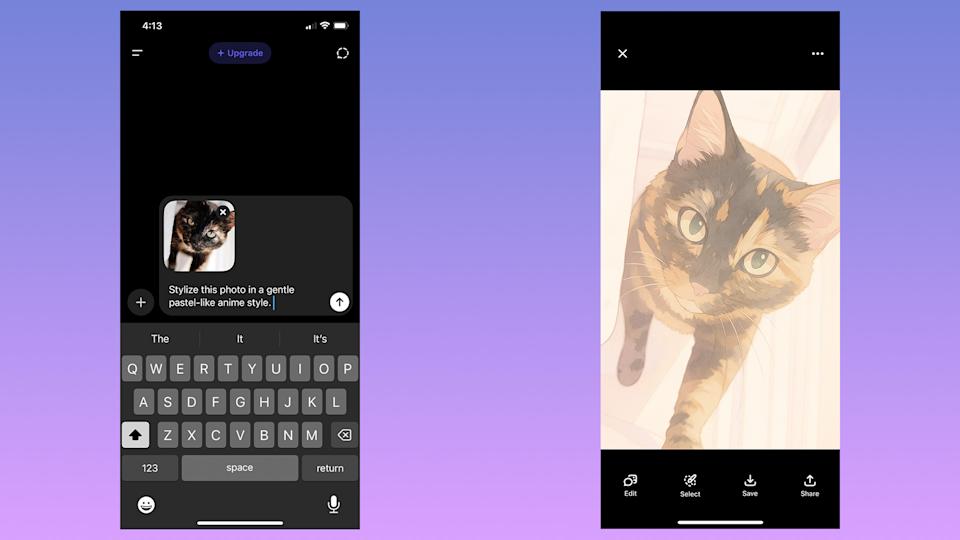
ChatGPT에 이미지를 업로드할 수도 있습니다. (Engadget의 Igor Bonifacic)
ChatGPT는 텍스트 프롬프트에서 이미지를 생성하는 것 외에도 업로드한 기존 사진이나 이미지를 수정할 수 있습니다. 이것이 ChatGPT로 이미지를 만드는 데 제가 선호하는 방법입니다. 구성을 설명할 필요 없이 기존 구성을 활용하여 챗봇을 안내할 수 있습니다. 기존 이미지를 새로운 세대의 시작점으로 사용하려면 다음 단계를 따르세요.
"를 탭하세요.+" 아이콘은 프롬프트 표시줄 왼쪽에 있습니다.
선택하다 사진 및 파일을 추가하세요.
ChatGPT에서 편집할 이미지를 선택하세요. 휴대폰에서 이미지를 업로드하는 경우 먼저 ChatGPT에 카메라 롤에 대한 액세스 권한을 부여해야 합니다.
원하는 변경 사항을 설명하는 프롬프트를 작성하세요.
이미지 섹션에서 생성하는 경우 대신 "사진 추가"를 탭하세요.
OpenAI 서버에 업로드하는 모든 사진은 회사에서 향후 모델을 교육하는 데 사용될 수 있습니다. 다음 단계에 따라 귀하의 데이터가 훈련에 사용되는 것을 거부할 수 있습니다.
사이드바 메뉴를 엽니다.
모바일에서는 인터페이스 왼쪽 상단에 있는 두 줄을 탭하세요. 데스크톱에서는 대신 OpenAI 로고를 클릭하세요.
계정 설정에 액세스하려면 이름을 탭하세요.
끄기 모두를 위한 모델 개선.
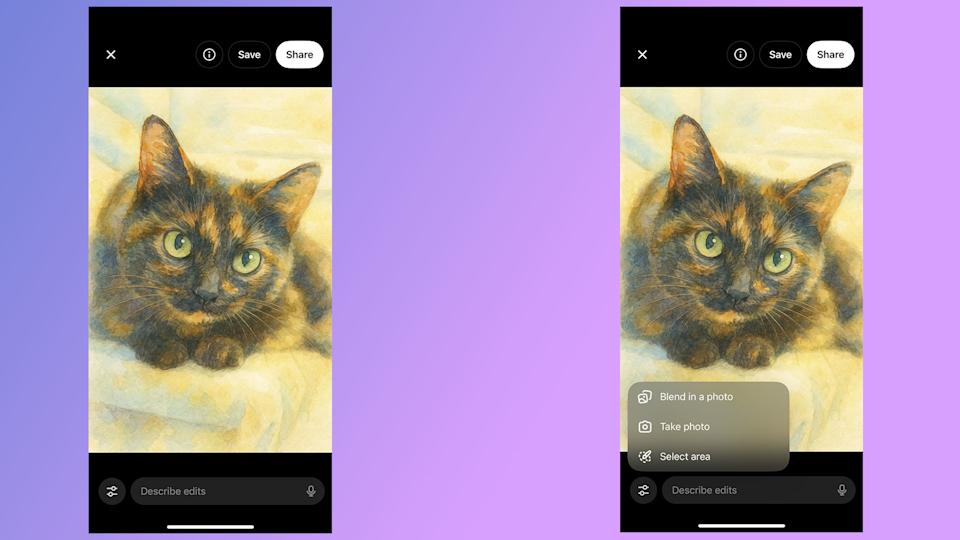
ChatGPT는 이미지를 편집하는 몇 가지 다양한 방법을 제공합니다. (Engadget의 Igor Bonifacic)
ChatGPT의 출력이 만족스럽지 않은 경우 두 가지 옵션이 있습니다. 완전히 새로운 이미지를 생성하라는 메시지를 표시하거나 방금 생성한 그림의 일부를 편집할 수 있습니다. 항상 그렇듯이 두 가지 프로세스 모두 프롬프트 표시줄에 원하는 내용을 입력하기만 하면 됩니다. 모바일에서 OpenAI는 사용자에게 동일한 작업을 수행하는 몇 가지 다른 방법을 제공합니다.
완전히 새로운 이미지를 생성하려면:
ChatGPT가 생성한 이미지 아래에 있는 세 개의 점 아이콘을 탭하세요.
기존 이미지 생성의 일부를 편집하려면:
ChatGPT가 생성한 이미지를 탭하세요.
손가락을 사용하여 ChatGPT에서 조정할 이미지 섹션을 마스킹하세요. 왼쪽의 슬라이더를 사용하면 마스킹 브러시의 크기를 조정할 수 있습니다. 데스크탑에서는 이미지를 클릭한 후 오른쪽 상단의 붓 아이콘을 클릭하면 마스킹도 가능합니다.
프롬프트 표시줄을 통해 ChatGPT가 추가, 제거 또는 교체할 항목을 설명하세요.
ChatGPT는 사진 중 하나를 생성된 이미지와 혼합할 수도 있습니다. 이렇게 하려면:
ChatGPT가 생성한 이미지를 탭하세요.
원하는 사진을 업로드하세요
모든 AI 시스템과 마찬가지로 ChatGPT는 비결정적입니다. 즉, 동일한 방식으로 여러 번 메시지를 표시하더라도 매번 정확히 동일한 응답을 생성하지는 않습니다.
제가 드릴 수 있는 최선의 조언은 ChatGPT를 요청할 때 구체적으로 설명하는 것입니다. 원하는 내용을 설명할 때 더 자세한 내용을 제공할수록 더 나은 결과를 얻을 수 있습니다. 그리고 기억하세요: ChatGPT는 환각을 느낄 수 있습니다. 위에 포함된 예시 사진 중 하나에서 보셨을 수도 있습니다. 대모갑 고양이 이미지에서는 토르티가 지시대로 창틀에 앉아 있지 않을 뿐만 아니라, 테이블 위에 앉아 있는 모습도 전혀 의미가 없습니다. 그러므로 무엇보다도 인내심을 가지십시오. AI 모델을 요청하는 것은 정확한 과학이 아니며 원하는 결과를 생성하기 전에 몇 가지 시도가 필요할 수 있습니다.
ChatGPT는 웹, 데스크톱, 모바일에서 사용할 수 있습니다. 컴퓨터에서 액세스하려면 원하는 브라우저를 열고 다음으로 이동하세요. chatgpt.com. OpenAI는 회사 웹사이트에서 다운로드할 수 있는 전용 Mac 및 Windows 앱도 제공합니다. iOS 및 Android에서는 챗봇 사용을 시작하기 전에 App Store 또는 Google Play에서 ChatGPT 앱을 다운로드해야 합니다.
ChatGPT는 OpenAI 서버에서 실행되기 때문에 챗봇에 액세스할 수 있는 한 휴대폰이나 컴퓨터의 연령에 관계없이 이를 사용하여 이미지를 생성할 수 있습니다.
예, OpenAI 계정을 생성하는 한 ChatGPT는 무료로 이미지를 생성할 수 있습니다. 그러나 일일 요금 한도가 있으며 GPT-5는 무료 이미지를 만드는 데 더 오랜 시간이 걸립니다. 2025년 3월 27일 이후 OpenAI는 무료 사용자를 하루에 3개의 이미지 생성으로 잠시 제한했습니다. 이후 회사는 해당 제한을 완화했지만 웹사이트에는 구체적인 제한 사항을 명시하지 않았습니다. 내 경험에 따르면 24시간마다 약 6~7개의 이미지를 생성할 수 있습니다.
OpenAI는 세 가지 구독 플랜을 제공하며, 각각 고유한 이미지 생성 특혜 세트가 있습니다.
월 8달러의 ChatGPT Go는 "더 많은 이미지 생성"을 제공합니다.
월 20달러의 비용이 드는 ChatGPT Plus는 "확장되고 빠른 이미지 생성"을 제공합니다.
월 200달러의 비용이 드는 ChatGPT Pro는 "무제한의 빠른 이미지 생성"을 제공합니다.
메모: ChatGPT Go는 OpenAI의 향후 광고 파일럿에 포함될 예정이며, 이를 통해 회사는 ChatGPT의 유기적인 응답과 함께 후원 콘텐츠를 표시하게 됩니다. 회사는 Plus 및 Pro 사용자에게 광고를 표시할 계획이 없습니다.
아니요. 저작권상의 이유로 ChatGPT는 사진을 복제하거나 실제 사건을 정확하게 재현할 수 없습니다. 예를 들어, 내가 지네딘 지단의 상징적인 2006년 월드컵 박치기 사진을 재현해 달라고 요청했을 때 ChatGPT는 거절했습니다.
"나는 그 순간의 감정이나 에너지에서 영감을 받아 예술적으로 재해석할 수 있습니다. 예를 들어 실제 개인을 묘사하지 않고도 경쟁의 긴장과 강도를 보여주는 양식화된 그림을 만들 수 있습니다."라고 나에게 말했습니다.
앱이 다시 온라인으로 돌아오면서 사용자들은 TikTok이 미국의 통제 하에 더 많은 데이터를 수집하고 있다는 점도 주목했습니다. Wired가 보도한 바와 같이 TikTok은 미국 사용자에게 새로운 서비스 약관 및 개인 정보 보호 정책에 동의하도록 요청했으며, 이를 통해 TikTok은 잠재적으로 "정확한 위치 데이터를 포함하여 사용자에 대한 보다 자세한 정보"를 수집할 수 있습니다.
Wired는 “이번 업데이트 이전에는 앱이 미국 사용자의 정확한 GPS 기반 위치 데이터를 수집하지 않았습니다. “이제 TikTok에 휴대전화의 위치 서비스 사용 권한을 부여하면 앱이 귀하의 정확한 위치에 대한 세부적인 정보를 수집할 수 있습니다.”
또한 새로운 정책은 사용자가 모든 AI 상호 작용을 공유하는 데 동의하도록 유도하여 TikTok이 메타데이터를 저장하고 AI 입력을 특정 계정으로 추적할 수 있도록 했습니다.
TikTok USDS 합작 투자 회사가 앱의 알고리즘을 재교육할 준비를 하고 있기 때문에 이미 TikTok 사용자에게는 더 침입적이고 덜 신뢰할 수 있는 것처럼 보이는데, 새로운 소유권 하에 자신이 좋아하는 앱이 얼마나 바뀔 수 있는지에 대한 의문이 남아 있을 것입니다.
트럼프는 이 앱이 '100% MAGA'가 되는 것을 보고 싶다고 말했고, 이는 'For You' 페이지에 곧 우파 콘텐츠가 넘쳐날 수도 있고 반ICE 비판과 같은 좌파 콘텐츠가 억압될 수도 있다는 우려를 불러일으켰습니다. 그리고 The Information은 7월에 수백만 명의 사용자를 미국에서 훈련된 앱으로 이전하면 더 많은 "기술적 문제"가 발생할 것으로 예상된다고 보고했습니다.
Apple의 새로운 AirTag는 보기 드문 종류의 업그레이드입니다. 더 많은 비용을 요구하지 않고 단지 원하는 것을 더 빨리 찾을 수 있도록 도와줄 뿐입니다. 가장 큰 변화는 시간을 낭비하는 두 가지 순간, 즉 태그가 근처에 있다는 것을 휴대폰이 알고 있지만 바로 안내할 수 없는 경우와 일상 소음 때문에 들을 수 없는 경우를 대상으로 합니다.
Apple은 업데이트된 추적기가 기본 위치 추적 범위와 정밀 탐색 안내를 모두 개선했으며 새로운 차임벨과 함께 더 큰 스피커를 추가했다고 밝혔습니다. Apple은 AirTag를 개체 추적기로 구성하고 원치 않는 추적을 줄이기 위한 안전 장치를 강조하면서 개인 정보 보호가 여전히 핵심 요소입니다.
현재 온라인 주문이 가능하며, 매장 내 구매는 이번 주 후반에 가능합니다.
새로운 AirTag는 Apple의 2세대 Ultra Wideband 칩을 사용합니다. Apple은 Precision Finding이 햅틱, 화면 방향 및 소리를 사용하여 범위를 좁혀 이전 모델보다 최대 50% 더 멀리까지 안내할 수 있다고 말합니다.

또한 나의 찾기를 통해 태그를 감지할 수 있는 범위를 확장하도록 설계된 업그레이드된 Bluetooth 칩도 있습니다. 이는 보다 정확한 안내가 시작될 만큼 충분히 가까이 접근하기 전에 도움이 될 것입니다.
Apple은 또한 근거리 안내를 사용할 수 있는 곳을 확장합니다. 이제 정밀 찾기가 Apple Watch Series 9 이상 및 Apple Watch Ultra 2 이상에서 작동하므로 손목에서 마지막 단계를 완료할 수 있습니다.
범위는 중요하지만 어수선한 집에서는 스피커가 가장 중요합니다. Apple은 새롭게 디자인된 스피커의 소리가 최대 50% 더 커졌고, 최대 2배 더 멀리까지 들릴 수 있으며, 새로운 차임벨은 일반 가정 소음보다 눈에 띄게 만들어졌다고 밝혔습니다.
이것이 바로 빠른 검색과 전체 검색의 차이점입니다. 태그가 쿠션 아래에 고정되어 있거나, 가방에 묻혀 있거나, 코트 주머니에 붙어 있는 경우 오디오가 커질수록 마지막 순간을 간단한 확인으로 전환할 수 있습니다.

Apple은 또한 교체 가능한 CR2032 배터리와 동일한 방수 및 방진 등급을 포함하여 친숙한 기본 사항을 유지합니다.
첫 번째 트래커를 구매하는 경우 동일한 가격에 새로운 AirTag를 기본으로 사용해보세요. AirTag를 이미 소유하고 있는 경우 정밀 검색이 일상적인 도구이거나 시끄러운 공간에서 태그를 듣는 데 문제가 있는 경우 업그레이드가 가장 적합합니다.

구매하기 전에 호환성을 확인하세요. Apple에서는 iOS 26 이상에서 지원되는 iPhone 또는 iPadOS 26 이상의 iPad가 필요하며 일부 기능을 사용하려면 iCloud 설정에서 나의 찾기를 활성화해야 한다고 말합니다. 설정이 준비되면 실용적인 다음 단계는 간단합니다. 가장 많이 잃어버린 부분에 새 태그를 교체하는 것입니다.
バックアップ、アーカイブ、またはその他の使用頻度の低い目的で外部ドライブを使用している場合は、定期的なリマインダーを設定して、ドライブに障害がないか確認する必要があります。忘れる前に、今すぐそうすべきです。真剣に。今。
これは、ドライブを接続してまだ機能していることを確認するだけの簡単な作業ですが、定期的な検査のたびに実行できる追加のテストもいくつかあります。ドライブに重要なファイルが含まれている場合は、バックアップ方法を再評価する良い機会になる可能性もあります。
まずは基本的なアップデートチェックから始めます。 SD カードとフラッシュ ドライブはハード ドライブやフルサイズのソリッド ステート ドライブよりも故障しやすいため、使用する正確な間隔はどのドライブをチェックする必要があるかによって異なります。 簡単な答えは、すべてのドライブを 6 か月ごとにチェックするか、フラッシュ/SSD ストレージではなくハード ドライブがほとんどの場合は 1 年に 1 回チェックすることです。
ほとんどのソリッド ステート ドライブは、30°C (86 °F) 環境で電源オフの状態でデータ保持が 1 年間持続する必要があるという JEDEC 仕様要件を目指していますが、エンタープライズ SSD は 40°C (104 °F) 環境で 3 か月持続する必要があります。ハードドライブは通常、数年間保管できます。ただし、HDD と SSD の寿命はメーカー、ドライブの合計読み取り/書き込み回数、および 多くの 他の変数。
Android スマートフォンをお持ちの場合は、Google Tasks または Google カレンダーで定期的なリマインダーを作成できます。また、Samsung カレンダーなどのアプリもリマインダーをサポートしています。 iPhone、iPad、または Mac をお持ちの場合は、内蔵のリマインダー アプリを使用できます。 Siri に「3 か月ごとにドライブを確認するように通知して」と依頼しても、私のデバイスでは機能しました。
Windows PC およびデスクトップ Linux では、Outlook、Thunderbird、Google カレンダー Web アプリなど、好みのカレンダー アプリケーションを使用する必要があります。別のタスク管理ツールをお持ちの場合は、リマインダー機能があるかもしれませんので、試してみてください。
Google や Apple アカウントなどのクラウド サービスを通じてリマインダーを設定すると、すべてのデバイス間でリマインダーが同期される必要があります。そうすれば、新しい携帯電話やコンピューターを購入した場合でも、遠い将来までそのリマインダーを受け取り続けることができます。これは、遠い将来まで作業を続ける必要があるリマインダーに特に役立ちます。
それでは、大事な日が来たとき、実際に何をすべきでしょうか?まずドライブを接続し、ドライブが適切にオンになってコンピューターにマウントされていることを確認します。
完全なヘルスチェックを行うには、Windows の CrystalDiskInfo または macOS の組み込みディスク ユーティリティ アプリケーションを使用して、ドライブの SMART ステータスをチェックする必要があります。ほとんどのデスクトップ Linux ディストリビューションには、同様の機能を備えたディスク情報ツールが必要です。 CrystalDiskinfo とディスク ユーティリティは、ドライブに問題が検出された場合に警告を表示します。

ハードドライブと SSD は、SMART (自己監視、分析、およびレポート技術) を使用して、自身の信頼性を測定し、障害が発生しているかどうかを判断します。ハードドライブの SMART データを表示して、問題が発生し始めているかどうかを確認できます。
ファイルシステムがオペレーティング システムでサポートされていない場合、ドライブを完全にチェックできないことに注意することが重要です。 Mac でドライブの 1 つをフォーマットした場合、APFS または HFS Plus フォーマットに設定される可能性があり、ドライブが完全に機能していても Windows PC ではエラーが表示されます。
ドライブに潜在的な障害がないか定期的にチェックすることは素晴らしい第一歩ですが、特に住宅火災や自然災害などの予期せぬ出来事に対しては、確実な解決策というわけではありません。
データの一部が複製できない場合、またはデータの復元が不便な場合は、3-2-1 ルールを検討してください。つまり、重要なファイルのコピーを 2 つの異なる種類のストレージ メディア (またはストレージ デバイス) に 3 つ用意し、1 つのコピーを別の物理的な場所に置く必要があります。

3-2-1 バックアップ ルールは、データ バックアップのゴールドスタンダードです。私もこれをよく勧めていますし、ほとんどの専門家もそうしています。しかし、このバックアップ手法のいくつかの側面が時代遅れになりつつあるという事実を見逃すことはできません。データのセキュリティを強化するためにそれらを再考する時期が来ているかもしれません。
家族の写真とビデオのフォルダーがあるとします。このフォルダーをクローゼット内の外付け SSD に保存し、別の部屋の別のドライブに同一のコピーを置くことができます。 3 番目のコピーは、友人や家族の家のハード ドライブ上に置くことも、データ バックアップ サービスを利用することもできます。あなたの家が、他の人のバックアップデータの場所になる可能性もあります。
それはおそらく大変な作業のように思えるかもしれませんが、完璧を善の敵にしないでください。重要なファイルのバックアップを 1 つだけ管理できる場合でも、バックアップがないよりははるかに優れています。