

7/10
ストレージ容量
1TB、2TB、4TB
ハードウェアインターフェース
M.2 NVMe
ブランド
重要な
Crucial T710 PCIe Gen5 NVMe SSDには、1TB、2TB、4TBのドライブサイズがあり、最大14.9GB/秒の読み取りおよび書き込み速度を備えています。市場で最速の NVMe ドライブの 1 つとして、T710 のパフォーマンスは比類のないものです。

[PR]上記の広告は3ヶ月以上新規記事投稿のないブログに表示されています。新しい記事を書く事で広告が消えます。

갤럭시 A57 시리즈의 렌더링이 인터넷에 등장한 지 몇 시간 만에 갤럭시 A37의 렌더링도 여기에 있습니다. 이는 특히 디자인 측면에서 삼성의 최근 스마트폰이 얼마나 뻔하고 지루해졌는지 보여주는 또 다른 예입니다.
알려진 갤럭시 A37이 현재 세대의 갤럭시 A36 5G와 매우 유사하다는 것을 알아내는 데는 한 눈에 더 걸리지 않습니다.
중앙에 위치한 전면 카메라 컷아웃, 상대적으로 두꺼운 측면 베젤(갤럭시 A57 대비), 하단의 넓은 턱 등 주요 디자인 요소는 모두 너무 익숙하다.
후면 패널에도 놀라운 점은 없습니다. 여기에는 통합 플래시 모듈과 함께 이미 Galaxy A36 5G에서 본 수직으로 쌓인 트리플 카메라 설정과 하단에 회사 브랜드가 있는 깨끗한 후면이 포함되어 있습니다.
오른쪽 프레임의 약간 올라간 플랫폼(회사에서 "Key Island"라고 함)에 전원 버튼과 볼륨 로커를 배치한 것은 시각적으로 현재 모델과 동일합니다.
그것이 충분하지 않다면 (안드로이드 헤드라인을 통해) 유출된 렌더링은 라벤더 색상의 휴대폰을 보여줍니다. 이 휴대폰은 A36의 "Awesome Lavender" 마감과 유사해 보입니다.
곧 출시될 갤럭시 A37에서는 디스플레이, 측면 프레임, 후면 패널이 완전히 평평하므로 곡면 화면이나 가장자리를 기대하지 마세요. 간단히 말해서, 곧 출시될 갤럭시 A 시리즈 휴대폰은 현재 모델과 모양과 느낌이 똑같아야 합니다.
눈에 띄는 유일한 변화는 스마트폰의 두께가 줄어든 것뿐이다. 갤럭시 A37은 갤럭시 A36보다 더 얇고 가벼울 수 있습니다. 그러나 그것은 현재로서는 추측으로 남아 있다.
휴대폰 카드에 주요 사양 업그레이드가 없다는 점을 감안할 때 삼성이 특히 장난스러운 디자인을 많이 제공하는 부문에서 2년 연속 동일한 디자인 언어를 고수하는 이유를 알 수 없습니다.
소문에 따르면 갤럭시 A37 5G는 2월 초 출시될 예정이며, 지루한 사양도 이에 못지 않습니다.
동일한 6.7인치 Super AMOLED 화면, 최대 256GB의 스토리지와 결합된 Exynos 1480 SoC, 광학 이미지 안정화 기능이 있는 50MP 기본 카메라, 5,000mAh 배터리 및 삼성의 7년 소프트웨어 업데이트를 얻을 수 있습니다.
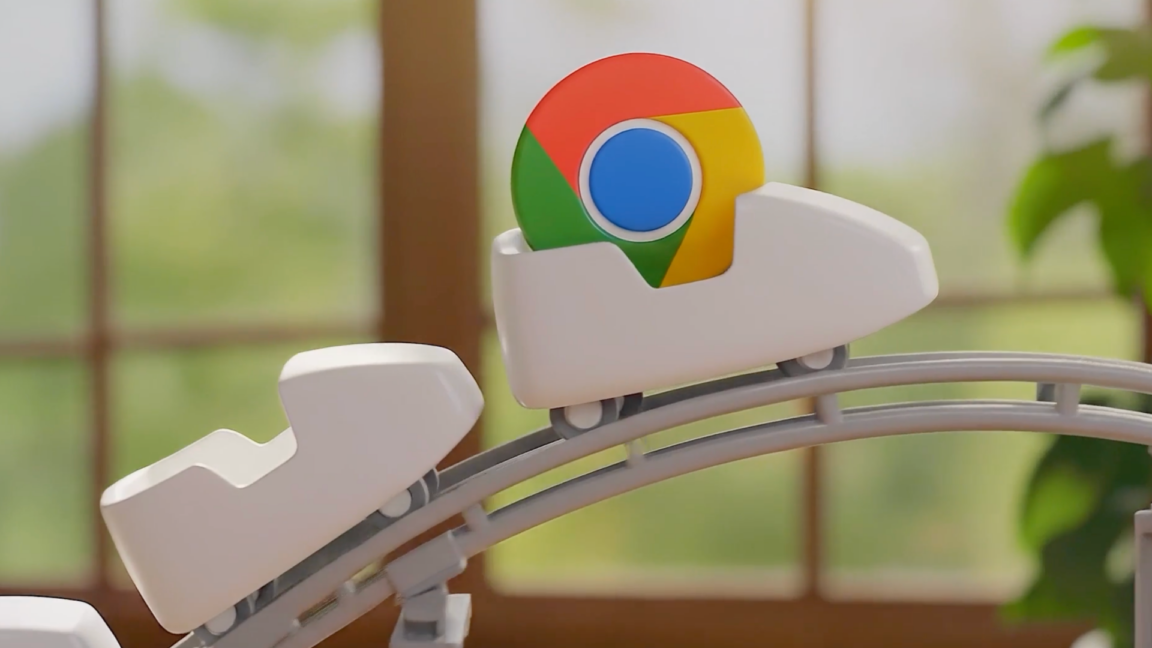
Google은 몇 달 전부터 주요 Chrome 브라우저에 Gemini를 넣기 시작했으며 현재 AI는 기능을 상당히 확장하고 있습니다. 구글은 챗봇이 더 많은 구글 서비스에 접근하고 연결하기가 더 쉬워질 것이라고 밝혔습니다. 하지만 가장 큰 변화는 오토 브라우징(Auto Browse)이라고 불리는 구글의 자동 브라우징 에이전트가 추가된 것입니다. OpenAI Atlas와 같은 도구와 마찬가지로 자동 탐색은 Chrome에서 지루한 작업을 처리할 수 있으므로 사용자가 직접 처리할 필요가 없습니다.
Chrome에서 새로 공개된 Gemini 기능은 지난 몇 달 동안 창 상단에 숨어 있던 보편적인 AI 버튼을 통해 액세스할 수 있습니다. 처음에 해당 버튼은 팝업 창에서만 Gemini를 열었지만 이제 Google은 기본적으로 분할 화면 또는 "사이드 패널" 보기로 설정될 것이라고 말합니다. Google은 지난 주에 업데이트가 출시되기 시작했음을 확인했으므로 이미 업데이트가 있을 수도 있습니다.
여전히 Gemini를 부동 창으로 띄울 수 있지만 분할 보기를 사용하면 Gemini가 AI로 페이지를 조작하는 동안 숨을 쉴 수 있는 더 많은 공간이 제공됩니다. 이는 Gemini의 Chrome 구현에서 다른 앱을 호출할 때도 유용합니다. 이제 챗봇은 Chrome 창에서 바로 Gmail, 캘린더, YouTube, 지도, Google 쇼핑 및 Google 항공편에 액세스할 수 있습니다. 구글은 기술적으로 1월 중순쯤에 이 기능을 추가했지만 지금은 이에 대해서만 이야기하고 있습니다.
Gmail 통합이 포함된 사이드 패널
이제 Chrome의 Gemini는 Nano Banana를 사용하여 이미지에 액세스하고 편집할 수 있으므로 다른 위치에 있는 Gemini에 이미지를 다운로드하고 다시 업로드할 필요가 없습니다. 웹에서 이미지를 열고 원하는 편집 내용에 대한 설명을 사이드 패널에 입력하기만 하면 됩니다. Gemini 앱과 마찬가지로 느리지만 품질이 높은 Pro 모델과 더 빠른 표준 모델 중에서 선택할 수 있습니다.
Windows 11 PC でファイル転送速度が遅い場合は、システムを調整して転送速度を向上させることができます。
オプションがある場合は、ハードディスク ドライブ (HDD) よりもソリッド ステート ドライブ (SSD) を常に使用してください。これは、前者の方が後者よりも大幅に高速であるためです。これにより、ファイルをより速くコピーできるようになります。
たとえば、SSD では 500 MB/秒の速度でファイルをコピーできますが、HDD では 1 秒あたり 30 ~ 150 MB の速度でファイルをコピーできます。さらに優れているのは、NVMe SSD は 1 秒あたり 3,000 MB のデータ転送速度を提供します。
新しいストレージ デバイスを購入したい場合は、数多くの SSD オプションから選択できます。
7/10
Crucial T710 PCIe Gen5 NVMe SSDには、1TB、2TB、4TBのドライブサイズがあり、最大14.9GB/秒の読み取りおよび書き込み速度を備えています。市場で最速の NVMe ドライブの 1 つとして、T710 のパフォーマンスは比類のないものです。
ファイルを外部ドライブにコピーしており、そのドライブが USB 3.0 以降をサポートしている場合は、必ずデバイスを USB 3.0 以降のポートに接続してください。これは、USB 3.0 が USB 2.0 よりも大幅に高速なデータ転送速度を提供するためです。
USB 3.0 ストレージ デバイスをコンピュータの USB 2.0 ポートに接続すると、ファイル転送速度が遅くなります。 USB 3.0 は 5 GB/秒のデータ転送速度を提供します。
ほとんどの USB 3.0 ポートは内部が青色になっているため、ポートのバージョンを簡単に確認できますが、常にそうとは限らないことに注意してください。また、USB 3.0 ポートの横に SS (SuperSpeed) という文字が表示されることがよくあり、ポートのバージョンがわかります。
Windows 11 の組み込みデバイス マネージャー ユーティリティを使用して、USB ポートのバージョンを確認することもできます。これを行うには、Windows サーチを開き (Windows + S キーを押し)、次のように入力します。 デバイスマネージャをクリックしてユーティリティを起動します。 「ユニバーサル シリアル バス コントローラー」セクションを展開し、USB ポート名を確認します。名前からポートのバージョンがわかります。

ドライブのファイル システムも、ファイルの転送速度に影響します。 NTFS を使用するとシステムで FAT32 よりも高速にデータの読み取りおよび書き込みができるため、可能な場合は FAT32 上の NTFS ファイル システムを使用してください。
Windows 上のほとんどのドライブはファイル システムとして NTFS を使用しますが、一部のドライブでは FAT32 を使用する可能性があります。これを確認するには、ファイル エクスプローラーを開き (Windows + E キーを押し)、ドライブを右クリックして、[プロパティ]を選択します。[全般]タブにアクセスし、[ファイル システム]の横の値を探します。

必要に応じて、ドライブのファイル システムを変更できます。これは、ドライブをフォーマットしてもしなくても実行できます。ここでは両方の方法を説明します。
ドライブのデータに影響を与えずにドライブのファイル システムを NTFS に変換するには、Windows Search を起動し (Windows + S キーを押し)、次のように入力します。 コマンドプロンプトをクリックし、「管理者として実行」を選択します。ユーザーアカウント制御プロンプトで「はい」を選択します。
コマンド プロンプトで次のコマンドを入力します。 「A」を NTFS に変換するドライブの文字に置き換えます。次に、Enter キーを押します。
convert A: /fs:ntfs

コマンド プロンプトがドライブのファイル システムを変更するまで待ちます。タスクが完了し、成功メッセージが表示されたら、次のコマンドを入力して Enter キーを押します。
exit
新しいドライブである場合、またはドライブに保存されているすべてのデータが失われても構わない場合は、ドライブを NTFS ファイル システムにフォーマットできます。これを行うには、ファイル エクスプローラーを開き (Windows + E キーを押し)、ドライブを右クリックして、[フォーマット]を選択します。

[フォーマット]ウィンドウで、[ファイル システム]ドロップダウン メニューをクリックし、[NTFS]を選択します。 「ボリュームラベル」フィールドにドライブの名前を入力し、「開始」をクリックします。

ドライブが NTFS ファイル システムでフォーマットされるまで待ちます。
Windows 11 には、Robocopy と呼ばれるコマンド ライン コピー方法が組み込まれており、従来のファイル エクスプローラー方法よりも速くファイルをコピーできます。コマンドでコピーするファイルを指定するだけで、Robocopy によってすべてが選択したディレクトリに確実にコピーされます。
これを行うには、Windows サーチを開き (Windows + S キーを押し)、次のように入力します。 コマンドプロンプトをクリックし、「管理者として実行」を選択します。ユーザー アカウント制御プロンプトで、「はい」を選択します。
コマンド プロンプトで次のコマンドを入力します。 「SourcePath」をコピーするフォルダーへの完全なパスに置き換え、「DestinationPath」をファイルを貼り付けるフォルダーへの完全なパスに置き換えます。次に、Enter キーを押します。
robocopy "SourcePath" "DestinationPath" /e /z /mt:16

このコマンドでは、「e」パラメータにより、空のサブディレクトリを含むすべてのサブディレクトリが確実にコピーされます。 「z」パラメータを使用すると、ファイル転送タスクが中断された場合でも確実に再開できます。 「mt:16」パラメータは、データ転送速度を高めるために 16 スレッドのマルチスレッドを使用するようにコマンドに指示します。
場合によっては、リアルタイムのウイルス対策スキャンによってファイル転送タスクが遅延することがあります。これは、ファイルをコピーするときにツールがファイルをスキャンするためです。この場合、ファイル転送を高速化するために、リアルタイム スキャンを一時的にオフにします。
これを行うには、Windows サーチを開き (Windows + S キーを押し)、次のように入力します。 Windows セキュリティをクリックしてアプリを起動します。[ウイルスと脅威の防止]を選択し、[ウイルスと脅威の防止設定]で[設定の管理]を選択し、[リアルタイム保護]トグルをオフにします。

ユーザー アカウント制御プロンプトで、「はい」を選択します。
ファイル転送タスクを開始します。完了したら、「リアルタイム保護」をオンにして保護を再度有効にします。
ファイルを圧縮するとサイズが小さくなり、ファイル転送が高速化されます。また、複数のファイルから 1 つのアーカイブを作成できるため、ファイルのコピー アンド ペーストも便利になります。また、オペレーティング システムはオープンおよび読み取りプロセスを 1 つだけ開く必要があるため、データ転送速度が向上します。
Windows 11 の組み込み圧縮機能を使用して、ファイルから ZIP アーカイブを作成できます。これを行うには、ファイル エクスプローラーを開き (Windows + E キーを押し)、圧縮するファイルを選択し、選択したファイルを右クリックして、[その他のオプションを表示]>[送る]>[圧縮 (ZIP 形式) フォルダー]を選択します。
![ファイル エクスプローラーのファイルに対して[送信]>[圧縮 (ZIP 形式) フォルダー]が強調表示されます。](https://livedoor.blogimg.jp/seothoitrang/imgs/5/5/55e357a9.jpg?q=49&fit=crop&w=500&dpr=2)
Windows 11 でファイルを圧縮するその他の方法には、7-Zip や WinRAR などの無料のアーカイブ ツールを使用する方法があります。
ファイルをコピーするときに、使用していないアプリがバックグラウンドで実行されている場合は、それらのアプリを閉じます。これは、これらのアプリがコンピューターのリソースを使用しており、ファイル転送タスクが使用できるリソースが少なくなっているためです。
バックグラウンド アプリは通常の方法 (アプリの右上隅にある[X]をクリック) で閉じることができます。アプリが閉じることを拒否した場合は、タスク マネージャーを使用してアプリを強制的に閉じます。

これが、Windows 11 PC でのファイル転送速度の低下を解決する方法です。 NAS ドライブを使用している場合は、ドライブでのファイル転送速度を高速化するためのヒントも提供します。
게임 주변기기 회사인 Razer는 브라우저 기반 데스크톱 소프트웨어 버전인 Synapse Web의 베타 릴리스를 출시했습니다. 웹 앱은 LAN이나 토너먼트 등 집 밖에서 전체 데스크톱 버전을 다운로드하는 것이 불가능하거나 실용적이지 않을 때 빠르게 조정할 수 있도록 고안되었습니다.
출시 시 Synapse Web은 Razer Huntsman V3 Pro 키보드만 지원할 예정이지만 Razer는 더 많은 장치가 추가될 것이라고 밝혔습니다. Chromium 기반 브라우저를 사용하면 사용자는 주요 설정을 빠르게 변경하고 Chroma RGB 빠른 효과를 적용하며 온보드 프로필을 관리할 수 있습니다. 그런 다음 이러한 프로필을 보고 편집하고 키보드의 장치 메모리에 직접 저장할 수 있으므로 PC 간에 이동할 때 구성이 일관되게 유지됩니다.
회사는 새로운 웹 기반 도구가 최신 데스크톱 버전인 Synapse 4를 "보완"하기 위한 것이지만 그 매력은 전체적으로 대안을 제공하는 것일 수 있다고 말합니다. 온라인에서 피상적으로 검색해도 가 표시되므로 브랜드 팬들은 신뢰성이 더 높다면 축소된 웹 앱을 사용하는 것이 좋을 것입니다. Razer는 다중 장치 RGB 동기화 또는 게임별 프로필과 같은 고급 사용자 정의 및 "심층 장치 통합"을 위해서는 여전히 전체 앱이 필요하다고 말합니다.

ZDNET을 팔로우하세요: 우리를 선호 소스로 추가하세요 Google에서.
신뢰할 수 있는 실내 난방기를 사용하면 집, 지하실 또는 차고에서 춥고 편안하게 지낼 수 있습니다. 이 작은 히터는 필요한 기능을 모두 갖추고 있습니다.
또한: 이 7가지 가전제품(난방 포함)을 연장 코드에 연결하지 마세요. 그 이유는 다음과 같습니다.
우리 집에는 아내와 나를 따뜻하게 유지하는 놀라운 일을 하는 두 개의 화로가 있습니다. 하지만 제가 운동하는 지하실은 집의 다른 부분과 같은 따뜻함을 누리지 못합니다. 나는 방이 아직 완성되지 않았고, 꽤 지저분해질 수 있으며, 모든 운동 장비 중에서 바닥에 난방기를 위한 공간이 항상 있는 것은 아니기 때문에 지하에 있는 난방기를 사용하는 것을 항상 망설였습니다.
그래서 Dreo가 이를 제공했을 때 벽걸이 공간 히터 검토해 보니 기뻤습니다.
첫째, Dreo 난방기의 스마트한 측면에는 신경 쓰지 않았습니다. Google Home 스피커를 위해 Alexa 장치를 폐기했습니다. 최근에 네트워크 제공업체를 바꿨는데 아무리 노력해도 Alexa를 새 네트워크에 연결할 수 없었습니다. 나는 항상 Alexa 장치가 연결에 문제가 있다는 것을 알았고 Google Home 스피커는 배포가 전혀 어렵지 않았습니다.
즉, 몇 주 동안 히터를 사용한 후에는 Alexa나 모바일 앱 없이도 멋진 기능을 수행하기 때문에 스마트 기능을 놓치지 않았다는 것을 알게 되었습니다.
또한: 스마트 홈 해킹은 심각한 위협입니다. 하지만 전문가들이 실제로 해킹을 막는 방법은 다음과 같습니다.
우리 지하실은 겨울에 추워요. 평소에 운동할 때는 밖에서 운동하는 것처럼 옷을 입어야 해요. Dreo 덕분에 그럴 일이 없습니다. 나는 히터를 최대로 설정하고 따뜻함을 즐겼습니다.
이제 저는 다른 공간 히터에도 동일한 작업을 시도했습니다. 그중에는 라디에이터와 기존 히터 두 개가 있습니다. 다른 히터 중 어느 것도 지하실에서 그 무게를 감당할 수 없었습니다. 그러나 Dreo는 땀을 흘리는 동안 기분이 좋고 포근한 느낌을 주었습니다. 그 기능만으로도 히터에 팔렸습니다.
잘 디자인된 리모컨이 추가된 것도 장점이었습니다. 상황이 너무 따뜻해지면 노 젓는 사람이나 런닝머신에서 비트를 놓치지 않고 열을 낮추거나 장치를 끌 수 있었습니다.
또한: 2026년 최고의 실내 난방기
한 가지 주의할 점은 우리 지하실의 면적이 900평방피트이므로 난방 장치로는 전체 지역을 따뜻하게 할 수 없다는 것입니다. 하지만 운동기구에 집중할 수 있도록 히터를 설치했는데, 지하실 쪽이 다른 쪽보다 상당히 따뜻했습니다. 침실, 거실, TV 시청실 등 거대하고 미완성된 공간이 아닌 다른 장소에서 Dreo를 사용하게 된다면, 이 히터가 겨울 내내 완벽하게 편안함을 느낄 수 있을 것이라고 확신합니다.
Dreo 히터에서 제가 겪었던 유일한 문제는 진동 핀이 세 개의 특정 위치에서만 일시 중지될 수 있다는 것이었습니다. 진동을 멈추면 핀은 맨 위, 가장 중앙 또는 맨 아래 위치에 놓입니다. 수직 궤적을 따라 특정 평면으로 열을 펌핑할 필요가 없다면 괜찮습니다. 그러나 구체적으로 알고 싶다면 운이 좋지 않습니다.
그 작은 문제 외에도 나는 Dreo 스마트 벽 히터 내가 사용해 본 최고의 공간 히터가 되고 싶습니다. $130의 세일 가격으로 추운 날씨를 싫어하시는 분이라면 한 푼도 아깝지 않은 제품입니다.
방을 따뜻하게 해야 하고 방해가 되고 성능이 떨어지는 기존의 공간 히터에 지쳤다면 이 작은 히터가 절대적인 승자입니다. 히터를 사용하면 몸을 따뜻하게 유지할 수 있을 뿐만 아니라 히터 작동을 완벽하게 제어할 수 있습니다.