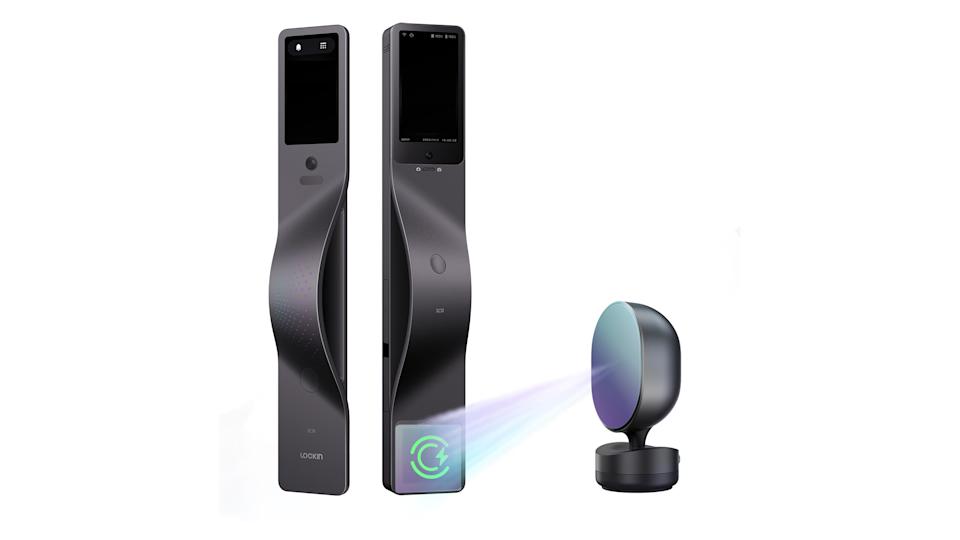
스마트 잠금 장치에는 전력 부족이라는 눈에 띄는 불편함이 있습니다. 정맥 인식 잠금 장치 제조업체인 Lockin이 CES 행사장에서 최신 모델을 선보였습니다. 4미터 범위의 광학 적외선 빔을 통해 무선으로 충전됩니다. 집 안의 표준 콘센트에 연결된 작은 장치가 자물쇠에 빔을 쏘는데, 자물쇠에는 빛을 전력으로 바꾸는 작은 수용체 패널이 있는데, 마치 작은 태양 전지판에 태양광선을 비추는 플러그인 태양과 같습니다. 이 기술은 두 개의 독립적인 조직으로부터 인증을 받았으며 빔을 방해하는 안구나 신체에 해를 끼치지 않습니다(빔이 중단되면 충전이 중지됨).
자물쇠 자체는 표준 데드볼트 교체 장치가 아니기 때문에 설치하려면 전문가가 필요할 가능성이 있는 장붓구멍 자물쇠입니다. 비디오 및 스피커 기능, AI 인식, 터치스크린 기능 및 정맥 인식 기능을 갖춘 다른 면에서도 표준 잠금 장치가 아닙니다.
키가 큰 검은색 직사각형은 포켓 스타일의 그립과 내부 패널의 상당히 큰 디스플레이로 직접 보면 매끄럽게 보입니다. 외부 패널에는 두 대의 카메라와 함께 터치스크린이 있어 초인종 비디오 카메라 역할을 할 수 있습니다. 손바닥, 손가락 정맥, 3D 안면인식을 통해 문을 열 수 있습니다.
Lockin V7 Max 스마트 잠금 장치 (록킨)
Google, Apple, Amazon 및 Samsung의 시스템을 포함한 모든 주요 스마트 홈 에코 시스템에 비디오를 공급합니다. 그러나 패키지 배달을 인식하고 운전자에게 미리 준비된 요청을 말하는 것과 같은 일반 설정 및 고급 AI 기능의 경우 Lockin의 자체 앱을 사용합니다.
이 고급형 잠금 장치가 저렴할 것이라고는 상상할 수 없으며 실제로 가격은 현재 공개되지 않았지만 올해 7월이나 8월에는 배송이 시작될 것입니다. 무선 충전 기능은 동일하지만 비디오 기능이 없는 더 저렴한 버전의 잠금 장치가 350달러에 판매되며 4월에 출시될 예정입니다.
이전 장치를 가족에게 물려주거나 소규모 기업의 다른 직원에게 재배정할 계획을 세울 수도 있습니다. 아마도 지역 자선단체에 기부하거나, 판매용으로 내놓거나, 기존 장치 교환 제안을 이용할 수도 있습니다.
이러한 작업을 수행하기 전에 가장 중요한 세 가지 우선 순위는 앱과 파일을 새 장치로 마이그레이션하고, 기존 PC에서 개인 데이터를 삭제하고, 재활용하려는 장치의 운영 체제를 재설정하여 새 소유자가 즉시 생산성을 발휘할 수 있도록 하는 것입니다. Windows와 마찬가지로 이러한 목표를 달성하는 방법에는 여러 가지가 있습니다.
또한: 지금 '호환되지 않는' Windows 10 PC를 Windows 11로 무료로 업그레이드하는 방법
이 게시물에서는 각 옵션을 언제 선택해야 하는지에 대한 몇 가지 생각과 함께 옵션의 개요를 설명하겠습니다. (스포일러: 가장 중요한 질문은 PC를 누구에게 줄 계획인지입니다.)
하지만 먼저 오래된 PC를 준비하기 위해 수행해야 할 몇 가지 작업이 있습니다.
1단계: 앱 및 파일 마이그레이션
새 PC에는 Windows가 깔끔하게 설치되어 있습니다. 중요한 작업을 완료하려면 먼저 정기적으로 사용하는 앱을 설치해야 합니다. 이 기회를 이용하여 더 이상 사용하지 않는 오래된 앱을 제거하거나 간단히 모든 것을 전송하고 나중에 정리할 수 있습니다.
지원되는 Windows 11 버전에 포함된 Windows 백업 앱을 실행하여 이전 PC에서 시작합니다.
Windows 백업 앱은 핵심 앱 그룹과 설정을 저장합니다.
Ed Bott/ZDNET의 스크린샷
개인 Microsoft 계정을 사용하여 Windows 설정은 물론 Microsoft Store에서 설치한 전체 앱 목록을 백업합니다. 또한 개인 폴더(문서, 사진 및 데스크톱)를 OneDrive 저장소에 백업하여 클라우드에서 새 PC로 전송할 수 있는 옵션도 제공합니다.
또한:OneDrive 백업을 취소하고 Windows 11 PC에 개인 파일을 복원하는 방법
기존 PC에서 Windows 백업을 실행하여 현재 상태를 클라우드에 저장하세요. 그런 다음 새 PC로 이동하여 동일한 Microsoft 계정으로 로그인합니다. 초기 설정 프로세스의 일부로 방금 저장한 백업을 사용하여 새 프로필을 복원할 수 있는 옵션이 제공됩니다.
이전 PC로 돌아가서 레거시 소프트웨어(Microsoft Store에서 사용할 수 없는 이전 Windows 데스크톱 앱)의 추가 인벤토리를 조사해야 합니다. 제어판 > 프로그램 > 프로그램 및 기능으로 이동하여 이러한 프로그램 목록을 찾을 수 있습니다. 새 PC에 앱을 다시 설치하는 데 필요한 활성화 코드나 설치 프로그램 파일이 있는지 확인하고 해당 옵션이 필요한 프로그램의 활성화를 제거하세요.
또한: Windows를 새로 설치할 때마다 버리는 11개의 Microsoft 앱과 유지하는 11개의 앱
다음으로 중요한 파일이 백업되었는지 확인하세요. OneDrive, Google Drive 또는 Dropbox와 같은 클라우드 스토리지 서비스를 사용하는 경우 업로드한 모든 데이터 파일을 새 PC로 쉽게 전송할 수 있습니다. 추가 예방 조치로 기존 PC의 이미지 백업을 만들어 해당 콘텐츠를 이동식 하드 드라이브에 저장하는 것이 좋습니다. (지침은 "Windows 10 방법: 이 숨겨진 도구를 사용하여 전체 이미지 백업 만들기"를 참조하세요. 제목에 속지 마십시오. 이 고대 유틸리티는 Windows 11에서도 작동합니다.) 해당 백업 파일에는 이전 PC에 있는 모든 것이 포함되어 있습니다. 긴급 상황이 발생하면 새 PC에 백업 이미지를 탑재하여 손실된 파일을 복구할 수 있습니다.
2단계: 암호화 도구를 사용하여 기존 데이터 삭제
새 운영 체제를 설치한다고 해서 이전 데이터의 흔적이 자동으로 지워지는 것은 아니라는 점은 주목할 가치가 있습니다. 지워진 파일을 구성하는 비트와 바이트는 디스크에 남아 있으며, 보통 수준의 기술과 디스크 복구 소프트웨어를 갖춘 사람이 접근할 수 있습니다. PC의 다음 소유자가 이전 파일을 복구하려고 시도할 수 있다는 우려가 있는 경우 추가 예방 조치를 취해야 합니다.
Windows 11 Pro를 실행하는 PC에서 가장 간단한 솔루션은 BitLocker 디스크 암호화를 활성화하고 전체 디스크를 암호화하도록 설정하는 것입니다. (자세한 내용은 BitLocker에 대한 전체 가이드를 참조하세요.)
추가 비용 없이 Windows 11 Home에서 Pro로 업그레이드하는 방법
PC를 지운 후에는 이전에 암호화하고 남겨진 데이터는 다른 사람이 48자리 복구 키를 가지고 있지 않으면 복구할 수 없습니다. Windows 11 Home을 실행하는 PC에서는 중요한 데이터 파일을 모두 삭제한 다음 지워진 디스크 공간을 수동으로 지웁니다. 명령 프롬프트 창을 열고 다음 명령을 실행합니다.
암호 /w:c:
기존 PC에서 여전히 Windows 10을 실행하고 있다면 Windows 11로 업그레이드할 절호의 기회입니다. Windows 11의 수명은 여전히 길고 생산적입니다.
3단계: 새 소유자를 위해 기존 PC 준비
이러한 집안일을 마치고 이제 기존 PC의 새 소유자를 위해 Windows 11의 새 복사본을 설치하는 세 가지 옵션 중 하나를 선택해야 합니다.
옵션 1: 재설정
이는 기존 설치를 제거하고 깨끗한 Windows 11 복사본으로 교체하는 가장 간단한 방법입니다. 부팅 가능한 미디어를 사용할 필요가 없으며 현재 Windows 시스템 파일을 사용하는 대신 완전히 새로운 설치 파일 세트를 다운로드하는 옵션을 선택할 수 있습니다.
또한: Windows 11을 설치한 후 항상 하는 6가지 작업
시작하려면 설정 > 시스템 > 복구로 이동하세요. "복구 옵션" 제목 아래에서 PC 재설정 버튼을 클릭합니다. 이 절차의 첫 번째 단계에서는 두 가지 옵션 중 하나를 선택해야 합니다.
PC를 다른 사람에게 양도하는 경우 "모든 항목 제거" 옵션을 선택하세요.
Ed Bott/ZDNET의 스크린샷
내 파일 유지 옵션을 선택하지 마십시오. 이 장치를 다른 사람에게 전달하는 것이므로 모두 제거를 선택하세요.
드라이브를 깨끗하게 닦을 수도 있습니다. 이러한 예방 조치로 인해 재설정에 상당한 시간이 추가되며 PC를 가족이나 중소기업 직원에게 전달하는 경우에는 필요하지 않습니다. 그러나 복구 가능한 데이터 파일을 찾기 위해 삭제되었지만 아직 덮어쓰지 않은 디스크 공간을 뒤지고 싶은 유혹을 느낄 수 있는 낯선 사람에게 PC를 판매하거나 기증하는 경우에는 이 예방 조치를 취하십시오.
또한: 내 Microsoft 계정 암호를 암호 키로 바꿨습니다. 귀하도 마찬가지입니다.
두 번째 단계에서는 클라우드 다운로드 또는 로컬 재설치를 선택할 수 있습니다. 클라우드 옵션을 선택하는 유일한 이유는 PC에 약간의 성능이나 안정성 문제가 있고 새 소유자에게 완전히 새로운 시작을 제공하고 싶은 경우입니다. 기존 PC에 근본적인 문제가 없다면 큰 다운로드를 건너뛰고 기존 파일을 사용하여 다시 설치하는 옵션을 선택하세요.
이러한 선택을 한 후에는 PC를 재설정하기로 한 결정을 두 번 더 확인해야 합니다. 첫 번째 확인은 클라우드 다운로드 및 데이터 삭제 옵션에 대한 마음을 바꿀 수 있는 마지막 기회를 제공합니다.
최종 확인 화면이 나타나면 재설정을 클릭하여 프로세스를 시작하세요. 완료되면 Windows 11의 초기 설정 화면이 표시됩니다. 그 시점에서 안전하게 PC 전원을 끄고 새 소유자가 설정을 완료하고 개인 계정으로 로그인하도록 할 수 있습니다.
옵션 2: 이미지 재설치
기본 제공 Windows 11 재설정 프로세스는 대부분의 상황에서 작동하지만, 이 프로세스가 부족한 특정 상황이 한 가지 있습니다. 특정 하드웨어 기능을 활성화하는 사용자 정의 드라이버 및 유틸리티가 포함된 Windows 노트북 또는 게임 PC를 소유하고 있는 경우 제조업체에서 제공한 공장 이미지를 다시 설치하는 것이 좋습니다. 이 옵션은 PC에 여전히 제조업체의 보증이 적용되는 경우 특히 유용합니다.
또한: Windows 11 업그레이드가 작동하지 않나요? 내가 가장 좋아하는 5가지 문제 해결 방법을 사용해 보세요.
PC에서 복구 이미지를 사용할 수 있는 경우 해당 이미지를 직접 복원할 수도 있습니다. 일부 OEM은 복구 프로세스의 일부로 깨끗한 최신 이미지를 다운로드하는 기능도 제공합니다. 시작하려면 설정 > 시스템 > 복구로 이동하세요. "복구 옵션" 제목 아래에서 "지금 다시 시작"을 클릭합니다. 공장 이미지를 복원하는 옵션이 표시되면 운이 좋을 것입니다.
해당 옵션을 사용할 수 없는 경우 PC 제조업체에서 현재 복구 이미지를 다운로드하여 부팅 가능한 복구 미디어를 만드는 데 사용할 수 있습니다. Dell, HP, Lenovo 및 Microsoft Surface PC에 대한 자세한 내용과 다운로드 링크는 "OEM PC용 무료 Windows(또는 Linux) 복구 이미지를 얻는 방법"을 참조하세요.
옵션 3: 다시 포맷하고 새로 설치
Windows 전문가를 위한 궁극적인 복구 옵션은 부팅 가능한 미디어를 사용하여 Windows 11을 새로 설치하는 것입니다. 이 옵션은 복구 이미지를 사용할 수 없고 시스템 디스크를 완전히 다시 포맷하여 이전 데이터의 모든 흔적을 제거하려는 경우에 적합합니다.
시작하기 전에 설정 > 시스템 > 활성화로 이동하세요. Windows가 제대로 활성화되었는지 확인하세요. 나열된 활성화 오류가 표시되면 계속하기 전에 문제를 해결하세요.
재설정 프로세스를 시작하려면 부팅 가능한 설치 미디어가 필요합니다. Media Creation Tool을 사용하여 Windows 11 다운로드 페이지에서 최신 설치 파일을 다운로드하고 부팅 가능한 USB 플래시 드라이브를 만듭니다.)
또한: Microsoft는 내 PC가 Windows 11을 실행하기에는 '너무 오래됐다'고 말했습니다. 어쨌든 5분 만에 업그레이드한 방법은 다음과 같습니다.
그런 다음 해당 드라이브에서 Windows 설치 프로그램으로 직접 부팅하기 위한 올바른 키 입력 및/또는 주문 조합을 찾으십시오. 내장 도구를 사용하여 대상 드라이브를 다시 포맷하거나 다시 분할하십시오. 포맷 단계를 건너뛰지 마십시오. 그렇지 않으면 기존 파일이 모두 드라이브의 Windows.old 폴더에 남아 새 소유자가 액세스할 수 있습니다.
마지막으로 Windows 11을 설치합니다. 이전에 정품 인증된 하드웨어에서 설치하는 것이므로 제품 키를 입력하라는 부분을 건너뛸 수 있습니다. Windows는 새 소유자가 처음으로 로그인한 후 올바른 버전을 설치하고 자동으로 활성화합니다.
Lockin은 CES 2026에서 도어 하드웨어라기보다는 고급 소비자 기술에 더 가까운 스마트 잠금 장치인 V7 Max를 선보이며 큰 관심을 받았습니다. 심지어 "Best of Innovation" 상도 받았습니다. 여기서 헤드라인은 이것이 배터리를 완전히 버리고 무선 광학 충전을 선호하는 세계 최초의 스마트 잠금 장치로서 주택 소유자의 "배터리 부족"에 대한 불안의 시대를 효과적으로 종식시킨다는 것입니다.
V7 Max는 Lockin의 새로운 AuraCharge 기술로 작동됩니다.
몇 달에 한 번씩 AA 배터리를 교체하거나 USB-C 케이블을 연결해야 하는 대신 눈에 안전한 광학 빔을 사용하여 실내 기지국에서 무선으로 전력을 끌어옵니다. 이는 최대 4미터 범위에서 작동하며 구형 태양광 모델처럼 태양에 의존하지 않고 꾸준한 에너지 흐름을 제공합니다.
잠금
명백한 안전 문제를 해결하기 위해 Lockin은 TÜV Rheinland 및 SGS로부터 인증을 획득하여 광학 빔이 인간과 애완동물에게 안전하다는 것을 입증했습니다. 현관문이 어두운 복도에 있든 그늘진 현관에 있든 관계없이 완벽하게 작동하는 "설정하고 잊어버리는" 시스템입니다.
보안은 V7 Max가 실제로 "Pro" 상태를 얻는 부분입니다. 손바닥 정맥 인식, 손가락 정맥 스캐닝, 3D 얼굴 잠금 해제를 결합한 3중 생체 인식 인증을 사용합니다. 정맥 인식은 피부 아래의 패턴을 판독하여 사진이나 고해상도 지문 리프트로 스푸핑하는 것이 거의 불가능하기 때문에 홈 보안의 표준으로 널리 간주됩니다.
자물쇠에는 현관의 디지털 바운서 역할을 하는 LockinAI도 포함되어 있습니다.
이웃과 배달 운전사를 구별하고, 누군가가 나쁜 의도로 배회하고 있는지 경고하며, 비디오 장면을 색인화하여 몇 시간 동안의 클립을 스크롤하는 대신 "빨간색 자동차" 또는 "패키지 배달"을 검색할 수 있습니다.
잠금
디자인 측면에서 V7 Max는 Hartmut Esslinger(Apple의 초기 "백설공주" 디자인 언어를 만든 사람)가 제작했으며 이를 보여줍니다. 두께가 15mm에 불과하며 놀라울 정도로 얇으며 도어 내부와 외부에 듀얼 5인치 터치스크린이 탑재되어 있습니다. 또한 문앞의 전체 파노라마 뷰를 제공하는 두 대의 HD 카메라를 갖춘 고급 비디오 초인종으로도 사용할 수 있습니다.
중요한 것은 기본적으로 Matter 표준을 지원한다는 것입니다. 즉, 독점 브리지나 허브 없이도 Apple Home, Google Home, Alexa 및 Samsung SmartThings와 잘 작동한다는 의미입니다.
Lockin은 V7 Max에서 멈추지 않았습니다. 그들은 또한 현재 AuraCharge를 지원하는 베스트셀러 Veno Pro Wireless의 새로운 버전을 선보였습니다. 태양을 선호하는 사람들을 위해 흐린 날에도 실제로 충전할 수 있는 차세대 페로브스카이트 패널을 사용한 태양열 잠금 장치인 Aeon을 미리 선보였습니다.
V7 Max는 2026년 초에 배송을 시작할 예정이며, 쇼가 끝난 직후 Amazon과 공식 Lockin 웹사이트에서 선주문이 시작될 예정입니다.
Belkin은 CES 2026에서 적절한 이름의 Nintendo Switch 2용 충전 케이스 프로를 선보였습니다. 이는 Nintendo의 최신 콘솔용으로 특별히 설계된 고급 충전 케이스입니다.
10,000mAh 파워 뱅크는 최대 30W의 고속 충전을 제공하며 이는 충분한 수치입니다. 그러나 나는 종소리와 호루라기에 대해 더 흥분됩니다. 충전 케이스 프로는 외부에 LCD 화면이 있어 남은 배터리 수명을 쉽게 확인할 수 있습니다. 탁상용 스탠드로도 사용할 수 있어 항상 좋습니다. 내장된 Switch 2 스탠드는 첫 번째 Switch에서 얻은 것보다 낫지만 여전히 세계에서 가장 튼튼한 것은 아닙니다.
벨킨
또한 게임 카드 보관을 위한 전용 플랩과 스마트 트래커를 위한 숨겨진 수납 공간도 포함되어 있습니다. 스위치 2 도둑이 될 것입니다. Belkin은 이 케이스가 고급 소재로 제작되었으며 "장기 내구성"을 위해 설계되었다고 약속합니다.
Engadget의 Mat Smith 이미지
CES 2026에서 회사는 샘플을 전시했기 때문에(이상하게도 이를 보호할 스위치 2가 없음) 배터리 표시기(및 USB-C 포트)가 엿보이는 케이스 전면의 타원형 컷아웃과 같은 몇 가지 영리한 디자인 선택을 보았습니다. 원본에서는 충전하려면 배터리를 들어 올려야 했습니다. 내장된 탁상용 스탠드는 견고해 보이며 케이스 내부와 외부 모두에서 사용할 수 있습니다. ("내 스위치 2를 가져왔어야 했다는 걸 알았습니다." — Engadget의 Mat Smith.)
충전 케이스 프로(Charging Case Pro)는 황백색, 세이지, 다크 그레이 색상 옵션으로 제공되며 현재 구매 가능하며 가격은 기존 70달러보다 가격이 오른 100달러입니다.
Engadget의 Mat Smith 이미지
이 회사는 또한 CES에서 다양한 충전 액세서리를 선보였습니다. UltraCharge Pro Power Bank는 한 번에 두 대의 장치를 충전할 수 있으며 가격은 100달러이며 2월에 출시됩니다. BoostCharge 파워 뱅크는 주머니에 쉽게 들어갈 수 있는 매우 슬림한 장치입니다. 그 제품은 60달러부터 시작하지만 올해 말까지는 출시되지 않습니다.