
[PR]上記の広告は3ヶ月以上新規記事投稿のないブログに表示されています。新しい記事を書く事で広告が消えます。
삼성은 CES 2026에서 First Look 쇼케이스를 앞두고 최신 휴대용 프로젝터를 발표했지만, 무엇이 바뀌었는지 조금 혼란스러웠을 수도 있습니다. 회사는 이 프로젝터가 230 ISO 루멘 등급으로 2022년 프리스타일 프로젝터보다 거의 두 배 밝다고 밝혔는데, 이는 상당히 실망스러운 수준이었습니다. 새로운 Freestyle+는 430 ISO 루멘으로 출력할 수 있습니다. ISO 루멘스에 대해 처음 들어보셨다면 이는 제조업체의 밝기 주장을 표준화하기 위해 고안된 국제적으로 표준화된 프로젝터 등급입니다.
160도 회전이 가능하여 대부분의 집, 에어비앤비 또는 회의실에 쉽게 설치할 수 있다는 점에서 이전 제품과 매우 유사해 보입니다. 삼성은 Q-Symphony에 대한 지원을 추가하여 근처에 편리하게 회사 사운드바가 있는 경우 이를 회사 사운드바에 연결할 수 있습니다. 내장 스피커의 음질은 기조연설 후 무역 박람회 현장에서 테스트하기 어려웠지만 내장 스피커가 너무 작기 때문에 강화하고 싶을 것입니다.
삼성 CES 기조연설에서 여러 차례 언급된 비전 AI도 휴대용 프로젝터에 탑재됐다. 빅스비를 소환해 설정과 시청 중인 모든 항목을 조정할 수 있습니다. 제가 본 데모에 따르면 빅스비에 액세스하려면 리모컨에 대고 말해야 합니다.
키스톤 보정 및 초점 기능을 갖춘 다른 개선 사항으로 인해 프로젝터가 2026년에 출시됩니다. Freestyle+의 AI OptiScreen은 다양한 벽 표면과 색상에 대한 투사를 보정하여 가장 선명한 벽에서도 가시성을 향상시킬 수 있습니다.
엔가젯(Engadget)의 매트 스미스(Mat Smith)
업데이트된 3D 자동 키스톤은 모서리, 커튼 또는 각진 벽과 같이 고르지 않거나 평평하지 않은 표면에 투사할 때에도 왜곡을 교정합니다. 말로 표현하기는 어렵지만 Freestyle+를 모서리나 물결 모양의 커튼에 대고 이미지가 변하고 뒤틀리는 것을 보는 것은 거의 최면에 걸린 것 같았습니다. 전제는 집 안의 어느 곳(또는 텐트 옆)을 가리킬 수 있으며 3D 자동 키스톤이 몇 초 만에 이미지를 평면화한다는 것입니다.
프로젝터 화면 크기에 맞게 이미지를 자동으로 조정하는 Screen Fit도 있습니다. Freestyle+는 최대 100인치 1080p 이미지를 투사할 수 있습니다. 그러나 벽 보정은 이 크기의 장치에서 기술적으로 가장 인상적일 수 있습니다. 투사 표면의 색상을 감지 및 분석하고 이미지의 색상 톤을 재보정하여 효과를 최소화합니다. 시각적 간섭을 줄이기 위해 벽 패턴을 감지하고 일치시킬 수도 있는데, 이는 직접적으로 잘 작동했습니다. 삼성 대변인은 앞서 언급한 빅스비 음성 명령을 사용하여 화면을 보정했습니다.
아직 해결해야 할 문제가 있다면 이 휴대용 프로젝터를 작동하려면 전원을 연결해야 한다는 것입니다. 그것이 보조 배터리일 수도 있고 벽면 콘센트일 수도 있는데, 휴대용이라고 부르는 것은 좀 건방진 것 같습니다.
삼성은 일반적으로 CES가 진정되면 가격과 출시 날짜를 발표하지만 2026년 상반기에 출시될 예정입니다. 이전 버전의 가격은 약 900달러이지만 초기 인상은 다재다능하고 작은 프로젝터라는 것을 암시합니다.

ZDNET을 팔로우하세요: 우리를 선호 소스로 추가하세요 Google에서.
삼성의 Galaxy 스마트폰은 반응성이 뛰어나고 기능이 풍부한 소프트웨어 덕분에 오늘날 사용할 수 있는 최고의 Android 휴대폰 중 하나입니다. 그러나 대부분의 삼성 휴대폰, 특히 Galaxy S25 Ultra, Galaxy Z Fold 7, Z Flip 7과 같은 주력 제품에는 매일 사용하지 않을 수도 있는 최고의 기능이 포함되어 있습니다.
새 Galaxy 휴대폰을 한 번 충전하면 하루 종일 사용할 수 없는 경우, 사용자 경험을 방해하지 않고 가지고 있는 기능을 최대한 활용할 수 있는 방법이 있습니다.
또한: 2026년에 구입할 최고의 삼성 휴대폰
Galaxy 휴대폰의 배터리 수명을 최대화하는 7가지 방법은 다음과 같습니다. 걱정하지 마세요. 저는 여기에서 Captain Obvious가 아니므로 화면 해상도를 낮추거나 휴대전화를 낮은 새로 고침 빈도로 사용하는 것이 좋습니다. 이 목록의 권장 사항은 삶의 질을 향상시켜야 합니다. ~하는 동안 휴대폰의 효율성을 극대화합니다. 계속 읽어보세요.
대부분의 삼성 휴대폰에는 개별 픽셀을 제어할 수 있는 AMOLED 디스플레이가 탑재되어 있습니다. 따라서 어두운 테마나 어두운 배경화면을 사용할 때 검은색으로 유지되어야 하는 화면 부분은 해당 픽셀을 켜지 않습니다. 결과적으로 화면 전력 사용량이 줄어들고 배터리 수명이 약간 길어집니다.
방법: 설정 앱 > 디스플레이를 엽니다. 빛과 어둠에 대한 두 장의 카드를 받게 됩니다. 어두운 옵션을 탭하세요. 또는 시스템 배경화면을 변경하고 밝은 테마를 계속 사용할 수 있지만 이는 어두운 모드를 켤 때와 동일한 배터리 소모 효과를 가지지 않습니다.
이 설정은 기본적으로 활성화되는 것이 이상적이지만 항상 정확하지 않기 때문에 일부 사람들은 이 설정을 해제합니다. 그러나 수년에 걸쳐 삼성의 주변광 센서의 품질이 향상되었습니다. Galaxy 휴대폰은 주변 환경의 조명을 안정적으로 감지하여 화면 밝기를 자동으로 조정할 수 있습니다. 이렇게 하면 디스플레이가 더 효율적이고 필요 이상으로 밝지 않게 됩니다.
또한: 삼성 스마트워치를 소유하고 계신가요? 이 30초 수정으로 새 것처럼 계속 작동할 수 있습니다.
방법: 설정 앱 > 디스플레이로 이동하여 적응형 밝기를 켜세요. 대부분의 환경에서 작동하지만 필요한 경우 빠른 설정 패널에서 아래로 스와이프하여 밝기를 조정할 수 있습니다.
삼성 휴대폰에는 Facebook, Microsoft 365, OneDrive, 다양한 Samsung 및 Google 앱과 같은 다양한 사전 설치된 앱이 함께 제공됩니다. 필요하지 않은 항목을 식별하고 제거하거나 강제로 비활성화하여 백그라운드에서 실행되지 않도록 하세요.
예를 들어 모든 사람에게 Samsung Smart TV 앱이나 OneDrive가 필요한 것은 아닙니다. 새 Galaxy 휴대폰을 설정할 때 이 두 휴대폰과 Facebook, Outlook, Microsoft 365, Tutor 등을 포함한 다른 휴대폰을 제거합니다.
방법: 제거하려는 앱을 길게 탭하세요. 팝업 메뉴가 나타납니다. 제거를 탭합니다. 결과적으로 이러한 필수 앱이 아닌 앱은 배터리를 사용하지 않습니다.
특정 앱은 위치, 5G 연결 및 백그라운드 사용량에 따라 더 많은 전력을 소비합니다. 삼성에서는 불필요한 배터리 사용을 최소화하는 데 도움이 되도록 전력을 많이 소모하는 앱을 식별할 수 있습니다.
방법: 갤럭시 스마트폰에서 설정 > 배터리 및 기기 관리 > 배터리 > 백그라운드 사용 제한으로 이동하여 끄고 싶은 앱을 선택하면 전력을 많이 소모하는 앱을 식별할 수 있습니다.
매일 같은 경로를 이용하거나 같은 재생목록과 팟캐스트를 듣는다면 해당 콘텐츠를 오프라인으로 다운로드하는 것이 좋습니다. 대부분의 스트리밍 앱과 Google 지도는 5G 및 LTE를 통해 많은 배터리를 소모합니다. 실외에서는 핸드셋을 만지면 따뜻해질 수도 있습니다. 약간의 사전 계획을 통해 이 문제를 해결할 수 있습니다. 집을 떠나기 전에 Wi-Fi를 통해 좋아하는 음악이나 지도를 다운로드하세요.
또한: 이 앱 하나를 다운로드하기 전까지는 Samsung Galaxy S25 Ultra를 거의 사용할 수 없었습니다.
방법: 콘텐츠를 다운로드하려는 스트리밍 앱으로 이동하여 앱 내 단계를 따르세요. 예를 들어 YouTube에는 동영상 다운로드 버튼이 있고 Spotify에서는 전체 재생 목록을 다운로드할 수 있습니다.
저는 Galaxy S25 Ultra의 AOD(Always-On Display)를 좋아합니다. 효율성을 위해 1Hz까지 내려가는 LTPO 디스플레이가 있어 AOD와 같은 기능에 편리합니다. 최소 새로 고침 빈도가 60Hz인 중급형 Galaxy 휴대폰을 사용하는 경우 AOD를 사용하는 것이 효율적이지 않을 수 있습니다. 그러나 필요할 때 AOD를 예약하면 현명하게 대처할 수 있습니다.
또한: 삼성 갤럭시 워치 울트라 2025를 구입했지만 대신 이 모델을 추천하고 싶습니다.
예를 들어 오전 11시부터 오후 7시까지 일정을 잡아두었기 때문에 중요한 알림을 놓치지 않고 필요한 정보를 한눈에 확인할 수 있습니다.
방법: 설정 > 잠금화면 및 AOD > Always On Display > 표시 시기 > 예약대로를 선택하세요. 그 동안 AOD 설정에서 잠금 화면 배경화면 표시도 끄세요.
삼성에서는 사용량에 따라 성능 프로필을 선택할 수 있습니다. 게임을 하지 않고 주로 검색, 통화 등의 일반적인 작업에 휴대폰을 사용하는 경우 표준 대신 Light Performance 프로필을 선택해야 합니다. 처리 속도보다 배터리 수명과 냉각을 우선시합니다.
방법: 설정 앱을 열고 디바이스 케어 > 성능 프로필로 이동한 후 라이트를 선택하세요. 이는 일반 전화 사용자에게 이상적입니다.
위의 7가지 설정은 사용자 경험을 방해하지 않으며 최고의 Galaxy 휴대폰 기능을 유지합니다. 하지만 외출 중이고 휴대전화의 배터리가 부족한 경우 다음을 수행해야 합니다.
또한: 삼성 휴대폰에는 매우 유용한 비밀 Wi-Fi 메뉴가 있습니다. 액세스 방법
휴대전화의 배터리 잔량이 15% 미만이지만 충전기를 사용하기까지 몇 시간 남았을 때 이 설정을 켜는 것이 좋습니다. 위에서 언급한 Samsung 설정은 Galaxy 휴대폰의 배터리를 최대화하는 데도 도움이 됩니다.
CES 2026では、Nintendo Switch 2をARでプレイすることができました。これは私がこれまでにやったことがなかったことです。なぜなら、任天堂の最新ゲーム機で動作する AR ドックを持っているのは、これまで 1 社だけだったからです。AR ドックは、AR メガネを直接接続して快適に動作することを好みませんでした。 Viture のソリューションは、少しかさばるとしても問題ありませんが、ライフハッカーは競合他社 XREAL の AR グラスを長らく賞賛してきましたが、ついに XREAL グラスを Nintendo Switch 2 で使用できるようになりました。
以前、XREAL には初代 Nintendo Switch でゲームプレイできるアクセサリがありましたが、現在は製造中止となっており、中古で購入しても Switch 2 では動作しません。今回の XREAL NEO はそれを変えます。
Viture のドックよりも小さい NEO は、基本的にポータブル バッテリー バンクと AR アダプターを組み合わせたもので、XREAL メガネに電力を供給しながら、同時に表示しているデバイスの充電/変換を行うことができます。 10,000 mAh の容量と 20 W の出力を備えており、急速充電には十分ですが、使用中に壁に差し込むこともでき、デバイスを 65 W 以上で充電できます。これは、主に Neo をアダプターとして使用している場合に特に便利です。そうです、これにより、Switch 2 だけでなく、オリジナルの Switch もメガネに表示できるようになります。XREAL は、Steam Deck などの他のハンドヘルドでも Neo を使用できることにも言及していますが、Steam Deck はビデオを XREAL メガネに直接出力できるため、必要性は少し低くなります。

クレジット: XREAL
ややこしいことに、Neo にはデバイスに直接取り付けるための磁気リングも付いていますが、ワイヤレスで充電することはできません。簡単に保管できるように磁石が付いているようで、Neo の背面にあるフリップアウト式キックスタンドを使用してデバイスを立てかけることができます。
Neo を Switch 2 で使用すると、夢のように機能しました。コンソールはすぐにドッキング モードに切り替わり、テレビのように接続された XREAL メガネでプレイを開始しました。これにより、仮想 171 インチの画面と 1200p でのグラフィック出力が得られました。ああ、あのグラフィックは?それらは 3D でした。
それは、Neo と並んで、新しい XREAL 1S AR グラスをテストすることができたからです。これらにより、解像度が 1200p に向上し、FOV がベースの XREAL One の 50 度から 52 度に増加します。リフレッシュ レートは 120 Hz のままですが、メガネはより明るく (700 nits)、アスペクト比は 16:10 と大きくなります。最も重要なのは、これらには、すぐに 2D 画像に 3D 深度を追加できる機能が備わっていることです。

クレジット: ミシェル・エアハルト
で試してみました マリオカートワールド、そしてこのゲームがこの 3D をネイティブに使用してデザインされていると言われたら、私はあなたを信じただろう。それは完璧で、ちょうどいい量の微妙さであり、キャラクターの周りに明らかなぼやけはまったく見られませんでした。ただし、XREAL によると、2D から 3D への変換は、オンボードの空間チップと AI を使用してメガネ内で完全に行われます。
これには、XREAL 1S に接続したあらゆるコンテンツを操作できるという利点がありますが、CGI を使用したコンテンツとは対照的に、フラット コンテンツでは効果があまり得られない可能性があると XREAL は警告しました。たとえば、AI はオリジナルをどうすればよいのかわかりませんでした。 スーパーマリオブラザーズ。 NES の場合、一部の要素に深みが生じ、その他の要素は無視されます。
それでも、そのような場合にはエフェクトをオフにすることができます。ストリーミングで 3D 映画を見つけるのは少し難しいため、3D 映画の大ファンにとっては非常に便利だと思います。フリックごとに効果が異なる場合でも、あらゆる映画を 3D 変換できるようになりました。
では、XREAL 1S の最も優れた部分は何でしょうか?アップグレードにもかかわらず、実際にはベースの XREAL ONE よりも安く、499 ドルに対して 449 ドルです。現在は入手可能で、納入時期は今週末頃と予想されています。さらに、新しい AR メガネを購入したくない場合は、Real 3D と呼ばれる 2D から 3D への変換技術も XREAL ONE Pro 向けにリリースされており、アップデートでダウンロードできます。
一方、XREAL NEOは現在予約注文のみ受け付けており、出荷は2月に開始される予定だ。ちなみに、Neo は 2 月 4 日までは 99 ドルで販売されていますが、その後は価格が 119 ドルに跳ね上がります。
NEO の価格が安くても、ドックとグラスの両方を合わせたパッケージの合計は 548 ドルかかります。しかし、本当に 3DS が恋しいなら、携帯性を損なうことなく、同時に大きな画面を維持しながら、任天堂のゲームを 3D でプレイするもう 1 つの簡単な方法です。
연간 사운드바 업데이트 외에도 삼성은 CES 2026에서 2개의 새로운 홈 스피커를 선보였습니다. Music Studio 5 및 7은 미니멀한 외관 덕분에 집 장식과 잘 어울리도록 설계된 Bluetooth 및 Wi-Fi 장치입니다. 확실히 일반적인 스피커와는 다르게 생겼으며, 삼성은 각각의 스피커에서 최적의 음질을 보장할 수 있는 기능을 탑재했습니다.
뮤직 스튜디오 5는 4인치 우퍼 1개와 트위터 2개, AI 다이내믹 베이스 컨트롤(Dynamic Bass Control)로 최적화된 사운드 프로필을 갖췄다. 디자인은 원과 사각형 사이의 흥미로운 상호 작용이지만 스피커는 CES 데모 공간의 함성 속에서도 선명하고 깨끗한 사운드를 전달합니다. Music Studio 5는 또한 책장에 팝을 더해줄 수 있는 다양한 색상으로 출시될 예정입니다. Spotify에 대한 원터치 액세스를 포함하여 컨트롤은 상단 가장자리에 있습니다.
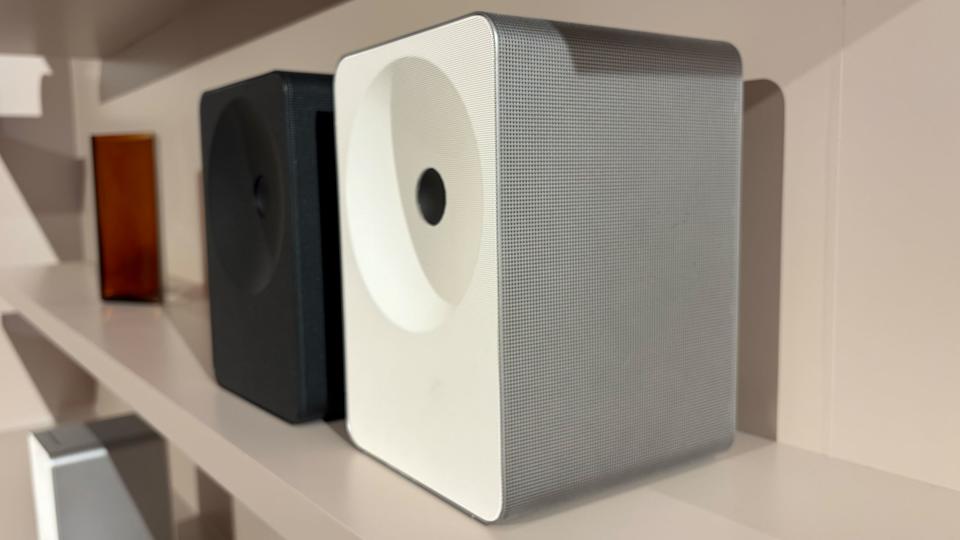
삼성 뮤직 스튜디오 7 (Engadget의 Billy Steele)
좀 더 강력한 것을 찾고 있다면 Music Studio 7은 4방향 공간 오디오 및 고해상도 청취가 가능한 3.1.1채널 장치입니다. 삼성에서는 최대 24비트/96kHz까지 음악을 즐길 수 있으며 스피커를 턴테이블 설정의 일부로 사용할 수 있다고 말합니다. 5보다 7에서 눈에 띄게 더 많은 베이스를 들었기 때문에 여기의 사운드는 더욱 강력합니다. 다양한 제어 버튼도 여기 상단에 있으며 쉽게 접근할 수 있도록 스피커 전면 근처에 위치합니다.
최대 4개의 Music Studio 스피커를 거실의 서라운드 사운드 설정으로 사용할 수도 있습니다. 나는 삼성이 임시 홈 시어터에서 4개의 Music Studio 7 장치를 사용하고 있는 간단한 데모를 들었습니다. 이 콤보는 연결된 TV에서 방송되는 클립의 방향성 사운드에 많은 디테일을 추가하여 뛰어난 몰입감을 제공했습니다. 삼성은 또한 오디오 전용으로 최대 10개의 Music Studio 스피커를 사용할 수 있다고 말합니다.
회사는 아직 가격 세부 사항을 발표하지 않았지만 Music Studio 스피커를 구매하기 직전에 나올 가능성이 높습니다. 그 날짜도 미정입니다.

ZDNET을 팔로우하세요: 우리를 선호 소스로 추가하세요 Google에서.
부모들은 더운 날씨에 어린 아이들을 시원하게 유지하기 위해 좋은 유모차 팬의 중요성을 알고 있지만 시중에 나와 있는 대부분의 옵션에는 유아가 원하지 않는 블레이드가 있으며, 특히 물건을 꽂으려고 할 경우 더욱 그렇습니다. 도쿄에 본사를 둔 로봇 공학 스타트업 Yukai의 Baby FuFu를 소개합니다. 이 선풍기는 영유아가 시원함을 유지하면서 안전하게 놀 수 있도록 설계된 휴대용 날개 없는 선풍기로 CES 2026에서 공개되었습니다.
Baby FuFu는 입에서 공기 흐름이 나오는 플라스틱 곰 장난감처럼 보입니다. 칼날은 슬릿 플레이트 뒤에 완전히 둘러싸여 있으므로 아기도 안전하게 다룰 수 있습니다. 심지어 곰 입에 손가락을 넣으려고 해도 마찬가지입니다.
또한: CES 2026 라이브 블로그: TV, AI, 휴대폰 등에 관한 최신 뉴스
아이들이 직접 부채를 들고 다닐 수도 있고, 부모가 유모차 손잡이에 팔과 다리를 감아 아이에게 바람을 불어넣어 시원하게 유지할 수도 있습니다. 버튼을 누르고 세 가지 공기 흐름 강도 사이를 전환하세요.
Baby FuFu는 회사의 것과 동일한 디자인입니다. 네코지타 후후뜨거운 음료나 음식을 식혀주는 작은 선풍기입니다. 예를 들어 뜨거운 국물에 숨을 불어넣는 '푸푸' 소리에서 이름이 유래되었습니다. (회사에서는 이 두 로봇을 모두 부르지만, 나에게는 "로봇 팬"이라기보다는 "팬"에 더 가깝습니다.)
시중에는 다른 날개 없는 선풍기도 있지만 아기와 어린이가 장난감처럼 스스로 다룰 수 있는 선풍기는 없습니다.
유카이 엔지니어링(Yukai Engineering) CEO 아오키 슌스케(Shunsuke Aoki)는 보도 자료에서 "베이비 후푸(Baby FuFu)는 아이들이 음식을 식힐 뿐만 아니라 얼굴에 부채질을 하고 머리를 말리는 척하면서 놀기도 좋아한다는 네코지타 후푸 팬들의 피드백에서 탄생했습니다"라고 말했습니다.
또한: 스마트 천장 조명으로 업그레이드해야 합니까? Govee는 이를 수행할 수 있는 설득력 있는 사례를 가지고 있습니다.
"많은 사용자들이 FuFu를 선풍기로 만들고 싶어했기 때문에 우리는 유아들이 더운 날씨에 열사병을 예방하기 위해 즐겁게 몸을 식힐 수 있도록 격려하는 로봇을 만들었습니다. 이제 휴대용 선풍기는 이제 세계 여러 지역에서 필수 여름 아이템이 되었으며, 이 사랑스러운 로봇을 CES 2026에서 선보이게 되어 매우 기쁩니다."
Yukai는 2026년 중반에 Baby FuFu를 일반 시장에 출시할 계획입니다. 가격은 아직 확정되지 않았지만 회사에 따르면 50~60달러 사이가 될 것으로 보인다.