
[PR]上記の広告は3ヶ月以上新規記事投稿のないブログに表示されています。新しい記事を書く事で広告が消えます。
X의 패브릭에 통합된 Elon Musk 지원 AI 챗봇인 Grok은 유료 구독자에게 이미지 생성 및 편집 도구를 차단하기 시작했습니다. 이러한 변화는 합의되지 않은 성적인 이미지를 생성하는 도구의 능력에 대한 비판의 물결에 따른 것입니다. 이러한 제한은 분명히 논란의 흐름을 막기 위한 시도이지만, 규제 기관, 옹호 단체, 사용자 모두는 여성과 어린이가 관련된 유해하고 잠재적으로 불법적인 콘텐츠의 생성을 막는 데 거의 도움이 되지 않는다고 주장합니다.
그러나 이러한 움직임은 "누설된" 해결책으로 널리 조롱되었습니다. X의 일반 사용자는 차단될 수 있지만 생성 도구는 Grok의 독립형 웹 사이트 및 모바일 앱을 통해 완전히 무료로 액세스할 수 있습니다. 이 허점은 오용에 대해 확고한 입장을 취하고 있다는 플랫폼의 주장을 효과적으로 약화시켜 가장 위험한 도구를 여전히 일반 대중이 접근할 수 있는 상태로 남겨둡니다.

안전 연구원과 디지털 감시자는 신용 카드 요구 사항이 문제를 해결한다고 확신하지 않습니다. 실제로 많은 사람들은 이것이 실제로 학대로 인해 수익을 창출한다고 주장합니다. 딥페이크 연구원 Genevieve Oh에 따르면 Grok은 페이월이 활성화된 후에도 매시간 1,500개가 넘는 유해 이미지를 계속해서 쏟아내고 있었습니다. 이는 전체 공개 이미지 출력의 약 60%에 해당합니다. Oh의 데이터에 따르면 Grok은 현재 가장 악명 높은 "누드화" 전용 웹사이트조차 압도하는 속도로 성적인 콘텐츠를 생성하고 있습니다.
민주당 상원의원인 Ron Wyden, Edward J. Markey, Ben Ray Luján은 최근 Apple과 Google의 CEO에게 각각의 앱 스토어에서 X를 삭제할 것을 요구하는 서한을 보냈습니다. 상원 의원들은 X가 이러한 도구를 지속하도록 허용함으로써 다른 모든 앱 개발자가 따라야 하는 안전 규칙을 "완전히 무시"하는 것이라고 주장했습니다.
국제적 압력도 끓어오르고 있다. 영국과 인도 관리들은 페이월이 부적절한 대응이라고 비난했습니다. 영국 총리 대변인은 이러한 움직임이 피해자들에 대한 “모욕”이라고 설명하면서 X가 단순히 안전 위기를 프리미엄 수익원으로 전환하고 있음을 시사했습니다. 피해자들도 비슷한 이야기를 공유했습니다. 캠페인가인 Jess Davies는 Grok이 예상되는 제한에도 불구하고 금요일 아침에 독립형 앱을 통해 자신의 사진을 디지털 방식으로 "옷을 벗을" 수 있었다고 보고했습니다.
Sensor Tower의 추정에 따르면 X의 모바일 인앱 구매 수익은 목요일에만 18% 급증했습니다. 이러한 급증은 앱의 일반적인 일일 성장을 훨씬 초과하며, 이는 Grok의 "매운 모드"에 액세스하려는 노력이 실제로 어려움을 겪고 있는 X의 수익에 도움이 될 수 있음을 시사합니다.

법률 전문가들은 이러한 미흡한 조치가 법정에서 오래 지속되지 않을 것이라고 경고합니다. 노스캐롤라이나주 법무장관 제프 잭슨(Jeff Jackson)은 Grok 상황을 AI 안전의 "전환점"으로 지정하면서 이러한 시스템이 얼마나 쉽게 무기화될 수 있는지 언급했습니다. 그는 “빨리 움직여 물건을 부수는” 시대가 민간인의 존엄과 안전에 있어서 벽에 부딪히고 있다고 주장했다.
벽이 가까워짐에 따라 X는 엄연한 선택에 직면해 있습니다. 정품 하드 코딩된 기술 가드레일을 구현하거나 주요 앱 스토어 및 국제 시장에서 완전한 정전에 직면하게 됩니다. Elon Musk가 단순히 소프트웨어에 대한 액세스 권한이 아닌 소프트웨어 자체를 강화하기로 선택하는지 여부에 따라 Grok이 합법적인 도구로서 미래를 가질지 아니면 생성 AI 시대의 버림받은 사람이 될지 여부가 결정될 것입니다.
2024년에 NASA는 아르테미스 2호 임무가 2026년 4월로 연기될 것이라고 발표했습니다. 이제 이 기관은 아르테미스 2호 임무가 이르면 2월에 발사될 수 있으며 첫 비행 기회는 2월 6일에 시작될 수 있다고 밝혔습니다. NASA는 현재 임무를 위한 최종 준비를 하고 있으며 곧 SLS(우주 발사 시스템) 로켓과 오리온 우주선을 플로리다 케네디 우주 센터의 발사대에 배치할 예정입니다. 조립 건물에서 발사대 39B까지 우주선 시스템의 4마일 여행은 최대 12시간이 소요됩니다. NASA는 1월 17일 이전 날짜를 목표로 하고 있으며 정확한 날짜는 날씨와 기술 문제를 해결하기 위해 추가 시간이 필요할 수 있는 상황에 따라 달라집니다.
아르테미스 2호는 1972년 아폴로 프로그램의 최종 비행 이후 최초의 유인 달 착륙 임무입니다. 10일간의 임무에는 4명의 우주비행사가 탑승하여 오리온의 중요한 생명 유지 시스템이 미래의 장기 임무에서 인간 승객을 지탱할 수 있는지 테스트하게 됩니다. 그들은 달의 반대편을 넘어 4,700마일을 이동하기 전에 먼저 지구를 두 번 공전할 것입니다. SLS와 오리온 시스템이 계획대로 출시된다면 NASA는 1월 말에 웨트 드레스 리허설을 실시할 예정이다. 기관에서는 로켓에 극저온 추진제를 장착하고 실제 행사를 준비하기 위해 리허설 중에 전체 발사 카운트다운을 수행할 예정입니다.
Windows から Linux への移行は非常に恐ろしいものです。そのため、一部の Linux ディストリビューションは、使い慣れたデスクトップとターミナルのないインターフェイスを備えた Windows のようなエクスペリエンスを提供することを目指しています。ここでは、あなたが探している Windows のようなスムーズなエクスペリエンスを提供する 5 つの Linux ディストリビューションを紹介します。
Q4OS は、安定性、信頼性、Windows のようなエクスペリエンスに重点を置いた Debian ベースの Linux ディストリビューションです。これには、KDE Plasma と軽量の Trinity Desktop 環境の 2 つの主要なバージョンがあります。

このディストリビューションは独自のデュアル デスクトップ オプションをサポートしており、Trinity と KDE Plasma の両方 (またはさらに言えば任意の 2 つのデスクトップ環境) をセットアップし、それらの間でシームレスに切り替えることができます。
Trinity は、わずか 350 MHz CPU と 256 MB RAM で実行するように最適化されているため、古くて性能の低いハードウェアに最適です。 Windows XP を彷彿とさせる、より親しみやすい Windows スタイルの美学をもたらします。対照的に、Plasma は要求がやや厳しく、最低 1 GHz の CPU と 1 GB の RAM が必要です。直感的な Windows スタイルのレイアウトに従い、広範なカスタマイズ オプションを提供するため、より最新のハードウェアの堅牢な代替品となります。
Q4OS は、Windows インストーラーを使用してインストールも簡素化します。 EXE ファイルを実行し、指示に従うだけで、Windows と Q4OS を備えたデュアルブート システムがすぐに起動して実行できるようになります。

Zorin OS は私のお気に入りの Windows 風のディストリビューションです。 Windows の T 字型の外観を模倣するのではなく、Windows のレイアウトを再作成するので、すべてがどこにあるのか、どのように作業を完了すればよいのかがわかります。ただし、デザインとテーマははるかに軽くて風通しが良く、Zorin に独自の個性を与えています。
このディストリビューションはカスタマイズを最前線に置いています。従来の Windows XP や Windows 7 など、さまざまなレイアウト バリエーションを切り替えることができる Zorin 外観アプリを入手できます。また、有料版である Zorin OS Pro を使用すると、Windows 11 のようなスタイルと、さらに多くの機能を得ることができます。
Zorin OS は内部的には Ubuntu の長期サポート (LTS) リリースを利用しています。これにより、優れたソフトウェア可用性を備えた安定した強固なベースが保証されます。そういえば、Zorin にはデフォルトで Windows アプリ サポートも付属しています。 Wine と PlayOnLinux を使用して、プラットフォーム上でさまざまな Windows アプリ (一部の例外を除く) を実行できるようにします。
全体として、これは最もユーザーフレンドリーなディストリビューションの 1 つであり、新しいことを学ぶことなく Linux の世界を感じることができます。やりたいことのほとんどは、ターミナルを必要とせず、グラフィカル アプリで実現できます。

Linux Mint は、Linux 初心者、特に Windows ユーザーに最も推奨されるディストリビューションに与えられる People's Choice Award (もしあれば) を受賞しました。 Windows 8 以前の時代の本質を見事に捉えており、 象徴的な ユーザーエクスペリエンス。
Mint をダウンロードする場合、Cinnamon、MATE、および Xfce エディションの 3 つのオプションがあります。古典的な選択肢である Cinnamon は、Windows 7 を最新化したもので、学習に時間がかかることなくすぐに作業できるようになります。 MATE は Windows XP に似ています。 Xfce はおそらく最も時代遅れのグラフィカル インターフェイスを備えていますが、このバージョンは超軽量で、古いハードウェアを復活させるのに最適です。
Mint は、プレインストールされたアプリ、フォント、マルチメディア コーデックなど、必要なものがすべて揃っており、箱から出してすぐに動作するように設計されています。これは基本的にプラグアンドプレイのエクスペリエンスであり、新しいデスクトップのセットアップ方法に関する長いチュートリアルを読む必要はありません。これは、ターミナルの使用が完全にオプションであるディストリビューションの 1 つでもあります。豊富なグラフィカル アプリを使用して、すべての重要なタスクを完全に処理できます。
繰り返しますが、これも Ubuntu ベースのディストリビューションですが、Ubuntu の最良の部分のみを維持し、「物議を醸す」ものは排除しています。たとえば、Mint にはスナップはありません。デフォルトで Flatpaks があります。テレメトリも無効になり、ユーザーのプライバシーが最大限に確保されます。ただし、Ubuntu の LTS リリースに基づいているため、盤石で非常に安定しており、Ubuntu のリポジトリで利用可能な豊富なアプリにアクセスできます。

初心者向けに最適化され、Windows に似ていて、10 年前のハードウェアでも快適に動作する Linux ディストリビューションが必要な場合は、Linux Lite が最適です。とはいえ、これは最も軽量なディストリビューションではありません。その代わり、最新のユーザー エクスペリエンスを提供しながら、適度に古いハードウェア (10 年未満の PC) で動作するのに十分な軽さの間で適切なバランスを保っています。
Linux Lite を動作させるための最小システム要件は、1.5 GHz クロックの CPU と 1 GB の RAM です。また、Ubuntu LTS リリースに基づいており、非常に安定しており、デスクトップ環境として Xfce を使用します。そうは言っても、これが私のお気に入りであり、Xfce の最も美しい実装であることを認めなければなりません。
ユーザー エクスペリエンスに関しては、「Lite」に騙されないでください。このディストリビューションには、必要なものがすべて搭載されています。生産性のニーズに応じて LibreOffice、画像編集に GIMP、メディア再生に VLC が用意されています。さらに、Ubuntu のソフトウェア リポジトリ全体にアクセスして、必要な追加のアプリをダウンロードできます。

Kubuntu は、GNOME の代わりにデフォルトのデスクトップ環境として KDE Plasma を実行する Ubuntu の公式フレーバーであり、これが Ubuntu で得られるものです。以前 Q4OS を取り上げたときに KDE Plasma について話しました。それで、何が作るのか これ プラズマ駆動の Ubuntu ベースのディストリビューションは特別ですか?
以前のディストリビューションは、2 年に 1 回リリースされる Ubuntu LTS リリースに基づいていました。さらに、新しいバージョンを入手する前に、ディストリビューションが新しい LTS リリースに基づいて構築されるまで、数か月ではないにしても、数週間待たなければなりません。最新のソフトウェアや機能のアップデートを常に最新の状態に保ちたい場合には、これは理想的ではないかもしれません。
ありがたいことに、Kubuntu は Ubuntu とともに 6 か月ごとに新しいバージョンを入手します。これには、LTS リリースと非 LTS リリースの両方が含まれるため、安定性か迅速な機能の可用性のどちらかを柔軟に選択できます。これは、最新の KDE Plasma 機能に比較的迅速にアクセスできることを意味します。
全体として、比類のないカスタマイズ オプションを必要とし、ソフトウェアや機能への素早いアクセスを楽しみ、使い慣れた Windows のようなレイアウトを求めるちょっとしたパワー ユーザーであれば、Kubuntu は理想的なディストリビューションです。
使い慣れたインターフェイス、強力なカスタマイズ、または古いハードウェアとの互換性を探している場合でも、これらの Windows ライクな Linux ディストリビューションは、誰にとっても何かを提供します。 Windows の使いやすさとオープンソースの自由を組み合わせることで、これらのディストリビューションは、ペンギンの側に渡るときにあなたの手を握ってくれるでしょう。

ZDNET을 팔로우하세요: 우리를 선호 소스로 추가하세요 Google에서.
Dell이 작년에 통합된 "Pro/Plus/Premium" 명명 규칙을 위해 인기 노트북 라인을 중단한다고 발표했을 때 소비자들은 약간 혼란스러워했습니다. XPS는 뚜렷한 정체성을 지닌 존경 받는 제품 라인이었습니다. XPS를 포기하면 브랜드 가치가 희석되지 않을까요?(특히 Cupertino에서 나온 것처럼 들리는 제품의 경우)
글쎄요, Dell이 답을 찾았을 수도 있습니다. 불과 1년 후, 회사는 새로운 제품으로 XPS 브랜드 이름을 다시 가져옵니다. 델 XPS 14 그리고 XPS 16그리고 올해 후반에 출시될 13인치 모델도 있습니다.
또한: AI PC는 판매되지 않고 있으며 Microsoft의 PC 파트너는 뒤죽박죽입니다.
뉴욕에서 열린 기자 회견에서 Dell Technologies의 COO인 Jeff Clarke는 회사가 XPS 이름을 폐기하는 실수를 저질렀으며 주력 라인업이 2026년에 성공적인 복귀를 할 것이라고 인정했습니다.
Clarke는 "작년에 출시한 이 복잡한 브랜드는 우리가 말했던 대로 작동하지 않았습니다."라고 설명했습니다. 브랜드 구조 조정 후 Dell의 재정 성과를 논의하는 동안 Clarke는 수치가 원하는 수준에 미치지 못함을 확인하여 2025년 3분기에 XPS를 다시 출시하기로 결정했습니다.
Clarke는 또한 Microsoft가 "AI PC"로의 전반적인 전환이 소비자들에게 기대했던 만큼 큰 인기를 얻지 못했다고 암시했습니다. 이는 신뢰할 수 있는 브랜드 이름의 제거와 결합되어 구매하는 사람이 줄어든다는 것을 의미합니다.
이제 CES 2026에서 XPS가 개선되어 다시 돌아왔고 Dell은 이를 그대로 유지한다고 확인했습니다. 실제로 2026년 모델에는 처음으로 노트북 커버에 "XPS" 로고가 새겨져 있는데, 이는 수년 동안 이를 요청해 온 사용자 기반에 대한 고개를 끄덕이는 것입니다.
또한: CES 2026 최우수상: CNET 그룹은 22명의 우승자와 종합 최우수상을 선정했습니다.
그런 맥락에서 물리적 기능 행이 다시 돌아왔습니다. 물리적 키용 LED 조명을 버리고, 쇼룸에서는 좋아 보이지만 장기적인 수리 가능성을 복잡하게 만드는 특수 효과보다 일상적인 기능을 우선시하는 훨씬 더 실용적이고 전문적인 선택입니다.
Dell은 또한 올해 업계 전반의 수리 용이성에 대한 중요한 혁신에 부합하는 모듈식 USB-C 포트와 제거하기 쉬운 키보드 디자인을 통합했으며, 소비자가 계획된 노후화 업그레이드 주기를 인식함에 따라 제품 수명을 연장하는 모듈식, 수정하기 쉬운 부품을 추가했습니다.
2026 XPS 라인업은 Intel의 최신 시리즈 3 "Panther Lake" 프로세서인 Core Ultra 5, 7, X7 또는 X9로 새로워졌습니다. XPS 장치는 개별 GPU 대신 12개의 Xe 코어가 포함된 Intel Arc 그래픽을 탑재하여 14개 모델과 16개 모델에서 각각 최대 57% 및 78% 더 빠른 AI 성능을 제공합니다. 14와 16은 모두 16GB, 32GB, 64GB RAM 구성으로 제공되며 최대 4TB의 저장 공간을 제공합니다.
이 모든 하드웨어를 갖춘 XPS 라인은 블록에서 가장 가벼운 노트북으로 알려져 있지 않지만 특히 올해의 16인치 모델은 두께가 14.6mm(0.57인치)로 지금까지 가장 얇은 물리적 클램셸입니다. 이러한 접근 방식은 XPS에서 가장 얇지만 가장 큰 팬에 적용되어 Dell이 말한 열 성능이 크게 향상되었습니다.
또한: Dell의 XPS 13은 제가 올해 테스트한 최고의 노트북 중 하나입니다. 그 이유는 다음과 같습니다.
디스플레이는 플래그십 라인업에서 기대할 수 있는 것과 유사합니다. XPS 14에는 2K 비터치 또는 2.8K 터치스크린 탠덤 OLED가 있습니다. 16일에는 고급형 3.2K 탠덤 OLED가 500nits 피크 밝기로 확장되며 두 화면 모두 120Hz 새로 고침을 제공합니다. Gorilla Glass 3 및 초박형 베젤은 XPS의 잘 알려진 프리미엄급 파워 포워드 디자인을 그대로 유지합니다.
배터리 측면에서 두 모델 모두 70Whr 배터리를 갖추고 있으며 Dell은 2K 디스플레이에서 최대 27시간의 스트리밍 배터리 수명을 제공한다고 말합니다.
그 결과 사용자가 좋아하는 XPS 장치와 유사한 프리미엄 노트북이 탄생했습니다. Dell은 여기서 바퀴를 다시 발명하지 않았으며 이것이 바로 요점입니다. 대신, 수리 용이성, 폼 팩터 튜닝 및 최신 Intel 프로세서의 새로 고침에 대한 환영할 만한 개선과 함께 사람들이 실제로 장치를 사용하는 방식을 반영하는 사려 깊은 변경 사항이 있습니다.
"내가 그렇게 말했지"라고 말하지는 않겠지만, 제조업체가 브랜드 인지도를 진지하게 받아들이는 것에 대해 할 말이 있습니다. 평판은 하루 아침에 만들어지지 않습니다. 마케팅 임원은 하나의 아이디어로 수년간의 소비자 태도를 바꿀 수 없다는 사실을 누구보다 잘 알고 있어야 합니다.
또한: 2025년에도 프리미엄 Windows 노트북이 그만한 가치가 있을까요? 이 Dell이 논쟁을 해결했습니다.
새로운 XPS 노트북은 미국과 캐나다에서 1월 6일부터 출시될 예정이며, 13인치 모델은 2026년 후반에 출시될 예정입니다. 예상대로 두 모델 모두 다양한 구성이 있습니다. Dell은 다음 제품의 시작 가격을 나열했습니다. XPS 14 가격은 1,649달러이고, XPS 16 $1,849부터 시작합니다.
VPN(가상 사설망)이 귀하의 가상 위치를 변경할 수 있다는 말을 듣고 이것이 무엇을 의미하는지 알고 싶어서 이곳에 오셨을 가능성이 높습니다. 이미 알고 계시다면 최고의 VPN 목록으로 이동하여 위치 변경에 어떤 서비스를 추천하는지 알아보세요. 하지만 잘 모르겠다면 계속 읽어보세요.
노트북, 휴대폰, 스마트 레고 블록 등 모든 장치가 인터넷에 연결될 때마다 다른 장치에서 이를 식별하는 데 사용할 수 있는 고유한 IP 주소가 할당됩니다. 커피숍에서 바리스타에게 부여하는 이름을 생각해 보십시오. 뜨거운 음료 대신 웹사이트와 디지털 오디오 및 비디오가 제공됩니다.
그게 장점이에요. 단점은 장치의 IP 주소를 사용하여 실제 세계에서 위치를 찾을 수 있다는 것입니다. 즉, 서비스 제공업체는 지역 일기 예보와 타겟 지역 광고를 표시할 수 있습니다. 그러나 더 불길한 것은 서비스 제공업체가 귀하의 물리적 위치에 따라 온라인에서 보는 것을 제한할 수 있다는 의미입니다. 이는 재미(Netflix가 스트리밍할 수 있는 것)부터 진지한 것(정부를 대신하여 검열되는 정보)까지 모든 것에 영향을 미칩니다.
VPN은 모든 온라인 활동을 목적지로 보내기 전에 중개인 서버를 통해 실행하여 이러한 단점을 해결합니다. 실제 IP 주소 대신 모든 사람이 지리적 위치와 함께 VPN 서버의 주소를 볼 수 있습니다. 즉, 방해가 되는 모든 지역 제한을 뒤집을 수 있다는 의미입니다. 귀하는 실제로 휴스턴에 있지만 보고 있는 웹 사이트에 관한 한 암스테르담에서 오는 것처럼 보입니다. 수행 방법은 다음과 같습니다.
시중에는 우수한 상업용 VPN이 너무 많아서 가상 위치를 변경하는 것이 생각보다 훨씬 쉽습니다. 해커가 될 필요는 없습니다. 좋은 VPN 앱을 찾아 원하는 위치에 있는 서버에 연결하기만 하면 됩니다. 거의 모든 VPN에서 이는 앱이나 데스크톱 클라이언트를 열고 목록에서 서버 위치를 선택하기만 하면 됩니다.
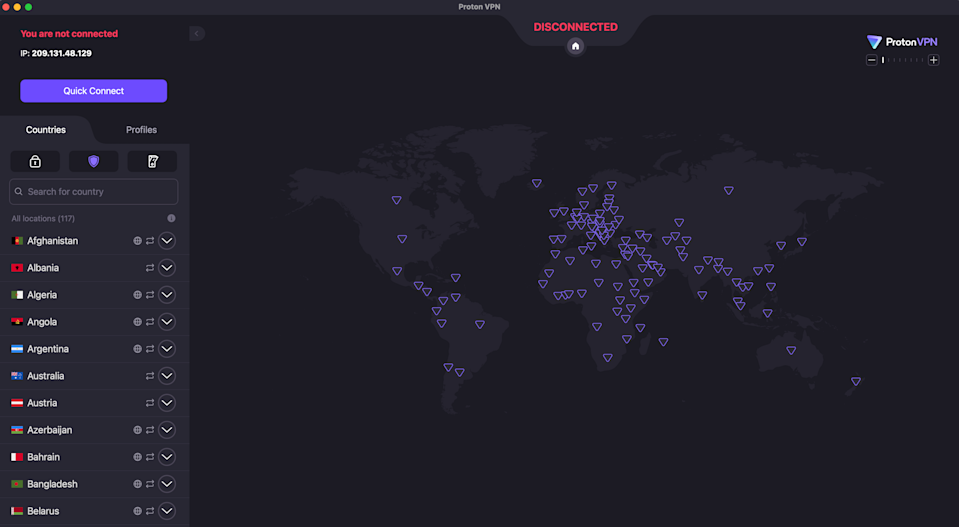
예를 들어 Proton VPN에서는 왼쪽 목록에 있는 국가 이름을 클릭하여 위치를 전환할 수 있습니다. (Engadget의 샘 채프먼)
그러나 모든 기술과 마찬가지로 몇 가지 잠재적인 함정이 있습니다. 참고로 데스크톱과 모바일 장치 모두에 대한 단계를 아래에 정리했습니다.
macOS 또는 Windows를 실행하는 데스크톱 또는 노트북 장치의 가상 위치를 변경하려면 다음 단계를 따르세요. 약간의 차이가 있을 수 있지만 일반적으로 이 프로세스는 모든 상위 VPN에서 작동합니다.
VPN 제공업체를 선택하세요. Engadget의 최고의 VPN 목록을 참조하거나, 지금 당장 새로운 구독 비용을 지불할 수 없는 경우 최고의 무료 VPN 목록을 참조하세요. 개인적으로 선택하는 것은 Proton VPN이지만 다른 좋은 옵션도 있습니다. 빠른 속도, 현대적인 암호화, 업계에서 오랫동안 논란의 여지가 없는 기록을 갖춘 서비스를 찾으세요.
VPN으로 계정을 만들고 사용자 이름과 비밀번호를 저장하세요. 영원히 무료로 제공되는 서비스가 아닌 이상 이때 구독료를 지불하라는 메시지가 표시됩니다. 귀하의 공급자에 대해 확신이 있다면 장기 계약을 통해 많은 비용을 절약할 수 있습니다. 아이디어를 얻으려면 최고의 VPN 거래 목록을 참조하세요.
VPN 앱을 다운로드하세요. Mac을 사용하더라도 VPN 웹사이트를 방문하는 것이 가장 좋습니다. 드문 경우지만 App Store 버전이 오래되었거나 기능이 부족할 수 있습니다. 사이트에서 다운로드 센터를 찾아 로그인한 상태에서 꼭 입력하세요.
VPN 앱을 설치하세요. 대부분의 VPN에는 설치 흐름이 내장되어 있으므로 단계를 따르기만 하면 됩니다. VPN에서 설정 변경이나 권한 부여를 요청하면 그렇게 하세요. 그러면 작업을 수행하는 데 필요한 도구가 설치됩니다.
VPN 앱을 열고 사용자 인터페이스를 살펴보세요. 최소한 위치 선택 메뉴를 연결하고 연결 해제하고 여는 방법을 알고 있어야 합니다.
인터넷 연결이 시작된 것으로 표시하려는 위치의 서버에 연결하십시오. 지역 제한을 피하려는 경우 검열 없이 인근 국가를 선택하면 됩니다. 예를 들어 중국에 있는 경우 일본, 한국 또는 싱가포르가 작동합니다. 특정 국가의 콘텐츠를 찾고 있다면 해당 국가의 서버를 선택하세요.
평소처럼 브라우저나 연결된 앱을 통해 온라인에 접속하세요. 위치가 실제로 변경되었는지 확인하려면 WhatIsMyIPAddress와 같은 사이트를 사용하여 어디에서 왔는지 확인하세요.
실제 위치를 다시 사용하려면 VPN 연결을 끊거나 현재 거주하는 카운티의 서버를 선택하세요.
꼭 필요한 것은 아니지만 VPN의 킬 스위치가 있는 경우 이를 활성화하는 것이 좋습니다. VPN 서버는 완벽하지 않으며 때때로 연결이 끊어집니다. 이런 일이 발생하면 활성 킬 스위치가 인터넷 연결을 차단하므로 실제 위치가 밀리초 동안 표시되지 않습니다.
VPN을 사용하여 모바일에서 가상 위치를 변경하는 프로세스는 데스크톱에서 수행되는 방법과 매우 유사합니다. 다시 말하지만, 개별 설치 흐름에는 고유한 특징이 있지만 다음 단계는 모든 iOS 또는 Android VPN에 광범위하게 적용됩니다.
원하는 VPN 제공업체를 선택하세요. Proton VPN, ExpressVPN 및 Surfshark를 포함하여 최고의 VPN은 모바일에도 가장 적합한 경향이 있습니다. 모바일에서는 앱 스토어 리뷰와 댓글을 활용하여 조사할 수 있습니다. 선택한 VPN의 실제 버전을 받고 있는지 확인하고 비슷한 이름의 VPN이 피기백을 시도하는 것이 아닌지 확인하세요.
Apple App Store 또는 Google Play Store에서 VPN을 다운로드하세요. 이 시점에서 아직 비용을 지불하지 않은 경우 앱을 열고 설정 흐름을 진행하면 무료 평가판을 이용할 수 있습니다. 지금은 VPN이 눈에 띄지 않는 방식으로 사용자의 위치를 변경하는지 테스트할 수 있는 좋은 시간입니다.
필요한 경우 구독 비용을 지불하는 것을 포함하여 VPN의 지침에 따라 계정을 만드세요.
VPN 앱 사용 방법을 알아보는 데 시간을 투자하세요. 모바일 인터페이스는 일반적으로 탭에 의존하여 더 작은 공간에 더 많은 기능을 담아야 합니다. 서버 위치를 선택하고 VPN 설정을 전환하는 탭을 찾아보세요.
원하는 위치의 서버에 연결하세요. 계속하기 전에 VPN이 실제로 활성화되어 있는지 확인하세요(대부분 명확하게 표시되어 있지만 여전히 잊어버리기 쉽습니다).
브라우저나 다른 인터넷 지원 앱을 통해 온라인에 접속하세요.
완료되면 VPN 연결을 끊고 실제 위치 사용으로 돌아갑니다.
한 가지 더 참고사항: 모바일과 데스크톱 모두에서 유료 VPN 또는 유료 구독이 지원되는 무료 VPN을 사용하는 것이 좋습니다. 완전 무료 VPN에는 위험이 따르며 일부 인기 앱은 비밀리에 문제가 있는 연결을 공유합니다.
가상 위치를 변경하는 것은 어렵지 않지만 여전히 귀하와 인터넷 사이의 추가 단계입니다. 그러나 위치 마스킹의 이점은 적은 양의 추가 작업보다 훨씬 큽니다. IP 주소와 위치를 숨기는 것은 온라인에서 안전을 유지하기 위해 취할 수 있는 가장 효과적인 조치 중 하나입니다.
IP 주소를 숨기는 것은 실제 위치에 가까운 IP 주소를 사용하더라도 그 자체로 큰 이점이 있습니다(이로 인해 로딩 시간이 단축됩니다). 많은 웹 서비스가 귀하의 동의 없이 광고 목적으로 귀하를 추적하는 경우가 많습니다. 이 중 일부는 제3자 쿠키를 통해 수행되지만 대부분은 IP 주소에 대한 프로필을 구축하는 것으로 시작됩니다.
불법 행위자는 귀하의 IP 주소와 지리적 위치를 활용할 수도 있습니다. 해커는 귀하의 우편번호까지 추적할 수 있습니다. IP 주소가 귀하의 위치를 평방피트 단위로 정확하게 파악할 수는 없지만 귀하가 거주하는 지역을 훨씬 더 쉽게 좁힐 수 있습니다. 귀하의 IP 주소만으로도 해커는 귀하에 대해 DDoS 공격을 시작하고, IP를 사용하여 귀하의 이름으로 가짜 소셜 미디어 계정을 만들거나 심지어 SWAT 팀을 귀하의 위치로 호출할 수도 있습니다.
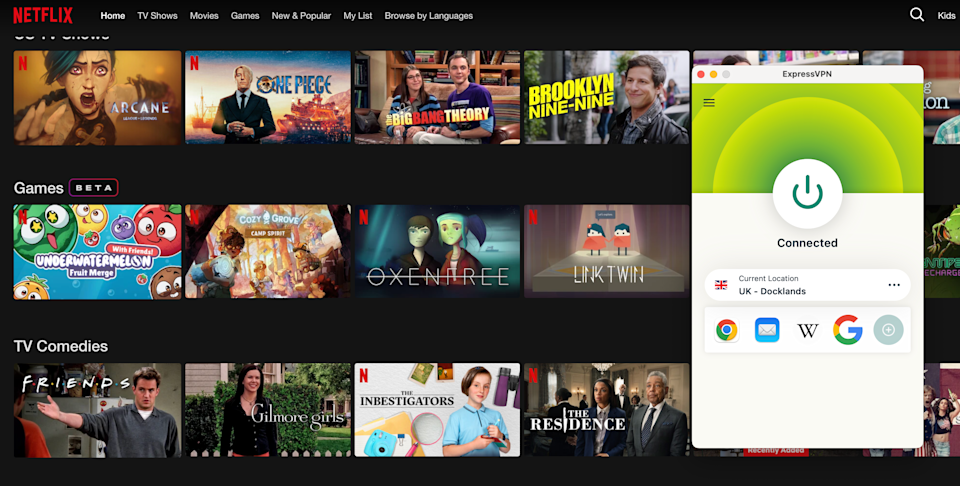
ExpressVPN을 사용하여 내 위치를 영국으로 변경하면 미국에 나열되지 않은 Netflix 프로그램을 볼 수 있습니다. (Engadget의 샘 채프먼)
온라인에서 안전을 유지하려면 가상 위치를 가리는 것이 중요할 수 있지만 그렇게 해야 하는 다른 실용적이고 재미있는 이유도 있습니다. 우선, 해외 여행을 할 때 자국에서만 사용할 수 있는 사이트를 이용하고 싶을 수도 있습니다. 집 근처에 있는 서버에 연결하기만 하면 은행 계좌와 로컬 스트리밍 라이브러리를 정상적으로 사용할 수 있습니다.
집에 있는 경우 가상으로 다른 지역에 있으면 많은 이점이 있습니다. 외국의 스트리밍 라이브러리를 확인하고 해당 국가의 통화로만 구매할 수 있는 거래를 쇼핑할 수 있습니다. 전국적인 온라인 검열을 피하고 잠재적으로 금지된 앱을 다운로드할 수도 있습니다. 그렇게 하는 것이 단순히 눈살을 찌푸리는 것인지, 아니면 실제로 법에 위배되는 것인지 알아보려면 현지 법률을 숙지하시기 바랍니다.
VPN으로 위치를 변경할 때 기억해야 할 중요한 사항이 하나 더 있습니다. VPN 서버는 귀하의 IP 주소와 이와 관련된 물리적 위치만 변경합니다. 장치가 방송할 수 있는 GPS 위치는 변경되지 않습니다.
GPS 데이터는 몇 가지 방법으로 유출될 수 있습니다. 태블릿과 휴대폰에는 기본적으로 위치 서비스가 켜져 있으며 실제 범죄 팟캐스트를 들어본 사람이라면 누구나 알고 있듯이 기지국에 연락하여 위치를 알려줄 수도 있습니다. 웹 브라우저에는 유사한 기능이 있는 경우가 많습니다. 웹사이트에서는 HTML5 위치 정보를 사용하여 GPS에 액세스할 수도 있습니다. 허가를 받은 경우에만 가능하지만 생각하지 않고도 쉽게 할 수 있습니다.
Surfshark 및 Windscribe를 포함한 일부 VPN에는 GPS를 속이도록 설계된 기능이 있지만 표준은 아닙니다. VPN을 사용하여 위치를 변경할 때는 위치 서비스를 끄고 실제 위치를 밝힐 수 있는 권한을 부여하지 않도록 하세요. VPN과 함께 별도의 GPS 스푸핑 앱을 실행할 수도 있습니다.
VPN이 활성화되어 있는 동안 브라우저에 이전 IP 주소가 계속 표시되거나 사실상 해외에 있어야 할 때 웹사이트에 동일한 콘텐츠가 표시되는 경우 VPN이 실제로 위치를 변경하지 않을 가능성이 있습니다. 실제 위치가 유출되는지 테스트하려면 먼저 IP 주소(검색 엔진 또는 WhatIsMyIPAddress를 사용하여)를 확인하세요. 집 위치와 일치한다면 문제가 발생한 것입니다.
집 위치나 명시된 VPN 서버 위치와 일치하지 않더라도 반드시 문제가 되는 것은 아닙니다. VPN은 가상 서버 위치를 사용하여 오프라인 서버가 실용적이지 않은 많은 위치에 연결합니다. 예를 들어 Windscribe에는 남극 대륙에 물리적 데이터 센터가 없습니다.
VPN이 실제 IP 주소를 유출하고 있는 것을 발견한 경우 다음 문제 해결 단계를 순서대로 시도해 보세요. 대략적으로 시간 집약도가 가장 낮은 것부터 가장 많은 것 순으로 정리했습니다.
VPN 연결을 끊고 동일한 위치에 다시 연결하세요. 그러면 같은 장소에 있는 다른 서버와 연결됩니다. IP를 다시 테스트하십시오. 문제가 시도한 첫 번째 서버에 국한되었을 가능성이 높습니다.
새로운 위치를 시도해 보십시오(특정 국가에 서버가 필요한 경우 이 단계를 건너뛰십시오).
다른 VPN 프로토콜을 사용해 보세요. WireGuard를 사용하는 경우 OpenVPN 또는 IKEv2로 전환하세요.
위치 서비스가 꺼져 있는지 확인하세요.
저장된 정보를 제거하려면 브라우저 캐시와 쿠키를 삭제하세요.
DNS 누출을 테스트합니다. VPN이 DNS 요청을 해결하기 위해 실수로 IP 주소를 공용 서버로 보낼 수 있습니다. IPleak.org 이것을 잡는 좋은 도구입니다.
다른 VPN을 사용해 보세요. Proton 또는 Windscribe와 같은 무료 서비스를 사용하고 누출을 테스트하십시오. 문제가 다시 발생하면 네트워크 내부에서 문제가 발생할 수 있습니다.
원래 VPN에 대한 헬프 데스크에 문의하여 문제에 대해 알려주십시오. 누출을 확인하는 IP 주소 데이터 옆에 누출 위치에 연결된 VPN의 스크린샷을 받으세요.
이미 위치 변경을 효과적으로 수행하는 여러 VPN에 대해 언급했지만, 제품 조언을 위해 여기에 오신 경우를 대비해 제가 추천하는 모든 항목을 한 곳에 모아두었습니다. 내가 가장 좋아하는 VPN은 양성자 VPN, 이것은 지금까지 내 위치 변경 테스트에서 만점을 받은 유일한 서비스입니다. 저는 Netflix에 액세스하기 위해 5개국에 있는 15개의 서버를 사용했습니다. 매번 나는 마치 내가 그곳에 있는 것처럼 목적지 국가의 전체 콘텐츠 라이브러리를 보았습니다.
서프샤크 이 카테고리에서는 근소한 차이로 2위를 차지하고 있습니다. 15개 테스트 중 14개 테스트를 통과했으며 일본에서는 단 한 번만 오류가 발생했습니다. 빠른 연결 해제와 재연결만으로 문제를 해결할 수 있었습니다. 나는 똑같이 훌륭한 결과를 얻었습니다 ExpressVPN영국에 있는 서버 하나만 다시 시도하면 됩니다. NordVPN 나이지리아를 제외한 모든 위치에서 완벽하게 작동했으며 여전히 내 실제 IP 주소가 유출되지 않았습니다. 문제는 Netflix에만 존재하는 것 같았습니다.