
発売日
2025 年 1 月 9 日
ネットワーク
マックス
ショーランナー
R・スコット・ジェミル

ノア・ワイリー
マイケル「ロビー」ロビナビッチ博士

トレイシー・イフィーチャー
ヘザー・コリンズ博士


キャサリン・ラナサ
ダナ・エヴァンス

[PR]上記の広告は3ヶ月以上新規記事投稿のないブログに表示されています。新しい記事を書く事で広告が消えます。
Instagram 사용자 데이터의 막대한 보물이 방금 표면으로 다시 솟아 올랐으며 원래 유출이 죽어 묻혀 있다고 생각된 지 1년이 넘도록 수백만 개의 계정이 다시 십자선에 놓이게 되었습니다.
2026년 1월 초 악명 높은 해킹 포럼에서 데이터가 돌아다니기 시작한 이후 약 1,750만 개의 계정이 이 최신 물결에 휩싸였습니다. Malwarebytes의 보안 경고에 따르면 "Solonik"이라는 이름을 사용하는 해커가 유출의 배후에 있습니다. 이것이 완전히 새로운 보안 위반처럼 느껴질 수도 있지만 전문가들은 데이터가 실제로 2024년의 실수, 즉 Meta가 구멍을 메우기 전에 악의적인 행위자가 엄청난 양의 프로필 정보를 긁어낼 수 있도록 허용한 잘못 구성된 Instagram API에서 비롯된 것이라고 말합니다.

처음 이런 일이 발생했을 때 공격자들은 몇 달 동안 조용히 데이터를 수집할 수 있었습니다. 결국 데이터베이스는 다크 웹에서 사라졌지만 갑작스러운 복귀는 디지털 시대의 실망스러운 현실을 입증합니다. 일단 정보가 외부에 있으면 영원히 존재하게 됩니다.
사용자 이름만 있는 것이 아닙니다. 여기에는 전체 이름, 이메일 주소, 전화번호, 실제 집 주소까지 포함됩니다. 이는 일반적인 스팸을 통과하여 믿을 수 없을 만큼 설득력 있는 표적 공격을 실행할 수 있게 해주기 때문에 사이버 범죄자들에게는 금광입니다. Malwarebytes에서는 사람들이 로그인 정보를 넘겨주도록 유도하기 위해 Instagram 지원을 가장하는 사기꾼이 이미 급증하고 있습니다.

그러나 이 공격의 가장 영리한 부분은 비밀번호 재설정 사기입니다. 해커는 가짜, 개략적인 이메일을 보내는 대신 실제로 Instagram 자체 서버에서 실제 비밀번호 재설정 요청을 실행하고 있습니다. “meta.com” 또는 “instagram.com” 주소로부터 합법적인 이메일을 받고, 누군가가 귀하의 계정에 들어와 있다는 생각에 당황하게 되며, 그 혼란스러운 순간에 후속 피싱 문자나 전화를 받을 가능성이 훨씬 더 높아집니다.
지금까지 가장 눈에 띄는 영향은 유럽에서 발생했지만 위험은 전 세계에 걸쳐 있습니다. 특히 은행이나 이메일에서와 마찬가지로 Instagram에서도 동일한 비밀번호를 사용하는 사람에게는 더욱 그렇습니다.
보안 전문가의 조언은 간단하지만 타협할 수 없습니다. 지금 비밀번호를 변경하고 고유한지 확인하고 2단계 인증을 켜십시오(SMS보다는 앱을 사용하는 것이 좋습니다). 이번 유출은 회사가 버그를 수정하더라도 이를 통해 도난당한 데이터가 언제든지 다시 돌아올 수 있다는 점을 노골적으로 상기시켜 줍니다.
新しい年、新しいテレビ。あなたも私と同じなら、2025 年の最後の 2 週間を、見逃した番組、または完全に視聴しなかった番組を追いつくのに費やしたでしょう。私にとってあの番組は、 テル・ミー・ライズ、欺瞞と裏切りに満ちた厄介な大学関係を描いたHuluの中毒性ドラマ。
追いつきましたが、2026 年になったので、名簿にさらにショーを追加する時期が来ました。私にとって幸運なことに、Tell Me Lies は今年 1 月に再開されるいくつかのテレビ番組のうちの 1 つです。 HBO Max、Hulu、Apple TV でさらにストリーミング オプションをお探しの場合は、1 月に登場するものをご覧ください。
ラテックス手袋をはめて、ピッツバーグ外傷医療センターの緊急治療室に戻り、また不安な一日を過ごしましょう。 ザ・ピット。シーズン1フィナーレの出来事から10か月後、 ザ・ピット シーズン 2 は 7 月 4 日から始まります。何が問題になるでしょうか?ロビー博士(ノア・ワイリー)にとっては、この日が3か月のサバティカルに入る前の最後の日となる。ラングドン医師(パトリック・ボール)の復帰と後任のアル・ハシミ医師(セピデ・モアフィ)の到着を天秤にかけているロビー医師にとって、この日は何事も簡単なことではありません。
昔ながらのストーリーテリング、強力なアンサンブル、毎週のリリーススケジュールにより、 ザ・ピット シーズン 1 は圧倒的な成功を収め、エミー賞を 5 部門受賞し、ドラマ シリーズ賞を受賞し、ワイリーとキャサリン ラナサが演技賞を獲得しました。シーズン 2 はすでに高い評価を獲得しており、Rotten Tomatoes では 96% の視聴率を誇っています。
ザ・ピット シーズン2は1月8日にHBO Maxで初放送されます。
ノア・ワイリー
マイケル「ロビー」ロビナビッチ博士
トレイシー・イフィーチャー
ヘザー・コリンズ博士
キャサリン・ラナサ
ダナ・エヴァンス
ステロイドを使用した有害な関係を見るのが好きなら、Hulu の面白い番組に興味を持っていただけますか? テル・ミー・ライズ?キャロラ・ラバリングの 2018 年の小説を基にした、 テル・ミー・ライズ ルーシー・オルブライト(グレース・ヴァン・パッテン)とスティーヴン・デマルコ(ジャクソン・ホワイト)の不健全な恋愛を探ります。このシリーズは、架空のベアード大学で 1 年生のルーシーが 3 年生のスティーブンと出会うところから始まります。
テル・ミー・ライズ 二人の学生時代と、8年後の同級生同士の結婚式の間を行き来する。ルーシー、スティーヴン、そしてその友人たちは、性的嘘つきとして告発され、不倫、スキャンダル、殺人などの厄介な状況に繰り返し巻き込まれます。プロットの展開はばかばかしい限りであり、クリフハンガーは過剰を超えていますが、このドラマはばかばかしいほど面白い時計になっています。
テル・ミー・ライズ シーズン3はHuluで1月13日に初放送されます。


グレース・ヴァン・パタン
ルーシー・オルブライト
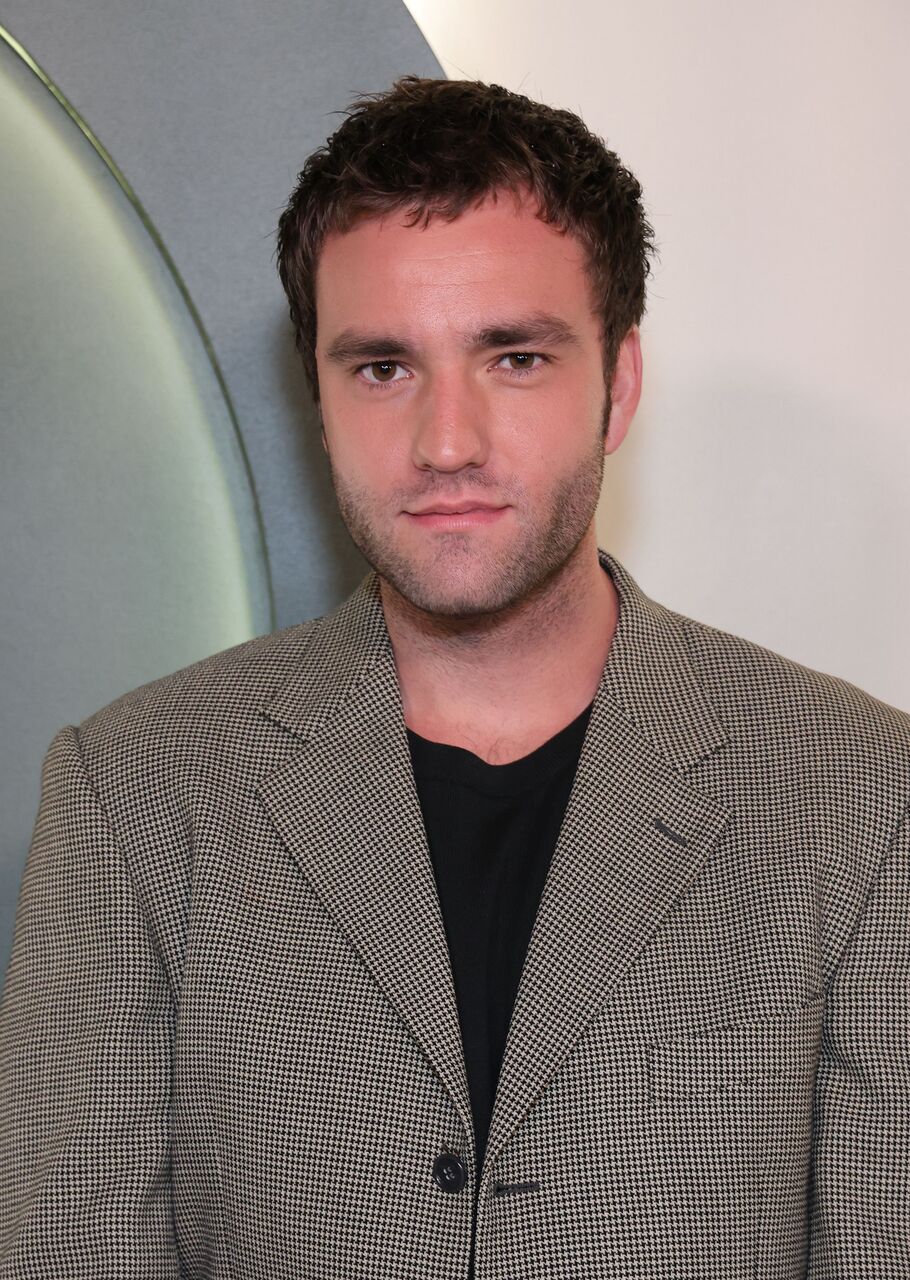
ジャクソン・ホワイト
スティーブン・デマルコ

収縮 Apple TV 版の暖かい毛布です。ジェイソン・シーゲルは、妻の死に対処しようと奮闘するセラピスト、ジミー・レアードを演じます。失うものは何もないので、ジミーは倫理的な慣行を窓から投げ捨て、患者に対して残酷なまでに正直になります。驚いたことに、ジミーの戦略はうまくいき、愛する人たちにその戦略を実行するよう促しました。シーズン 3 では、ジミーは大学進学を目前に控えた娘 (ルキータ・マックスウェル) や恋愛対象となる可能性、ポール (ハリソン・フォード) のパーキンソン病との闘いなど、新たな課題に直面します。
シーゲルが共同開発 収縮 ブレット・ゴールドスタインとビル・ローレンスとともに、後者はテッド・ラッソとスクラブを開発した。ローレンスの多くの番組と同様、『シュリンキング』にもシーゲル、フォード、マクスウェル、ジェシカ・ウィリアムズ、ルーク・テニー、マイケル・ユーリー、クリスタ・ミラー、テッド・マッギンレーなど、魅力的な個性の多彩なキャストが出演しています。軽快なユーモアと感動的なレッスンで、 収縮 は、笑い、涙、笑顔に満ちた完璧なハングアウト ショーです。
収縮 シーズン 3 は 1 月 28 日に Apple TV で初放送されます。

業界 はパーティーをしたい番組ですが、後片付けは必要ありません。その 多幸感 会う マッド・メン、コンラッド・ケイとミッキー・ダウンのスリラーは、ロンドンの金融セクターという一か八かの世界に生きています。ドラッグ、セックス、アルコールが番組の DNA にどれだけ組み込まれているかがわからなくなるでしょう。 3 シーズンを経て、インダストリーはピアポイントの壁を出て、世界を旅する冒険へと発展します。
の中心で 業界 シーズン4には、ピアポイント卒業生のハーパー・スターン(マイハーラ)とヤスミン・カラ=ハナン(マリサ・アベラ)が登場し、キャリアを築いています。 HBOが「謎めいた重役」と評するホイットニー・ハルバーストラム(マックス・ミンゲラ)の到着後、これらの敵対者は衝突コースを歩むことになる。業界は決してアクセルを緩めず、その結果、テレビの最高の絶叫マシンの 1 つが誕生しました。
業界 シーズン4は1月11日にHBOとHBO Maxで初放送される。

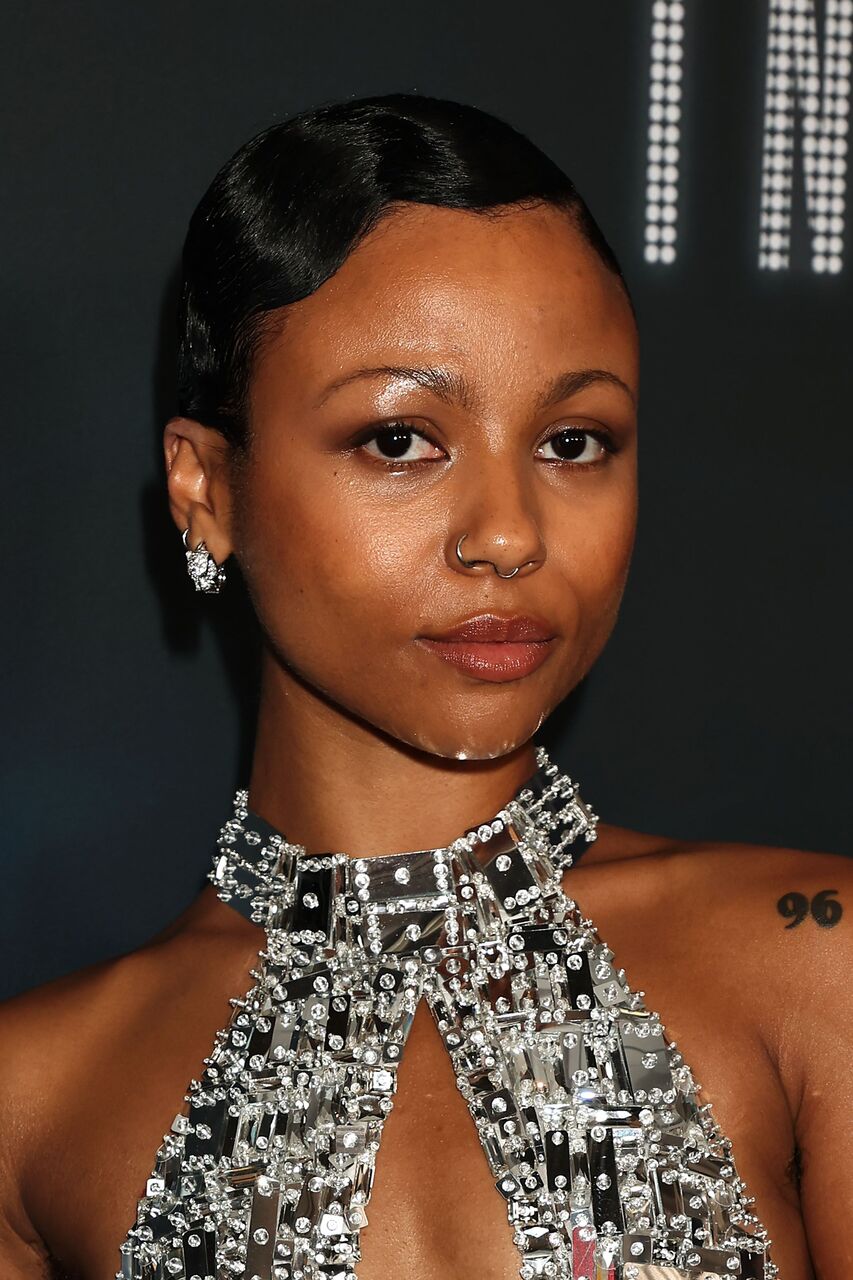

マリサ・アベラ
ヤスミン・カラ=ハナニ

ハリー・ローティ
ロバート・スピアリング
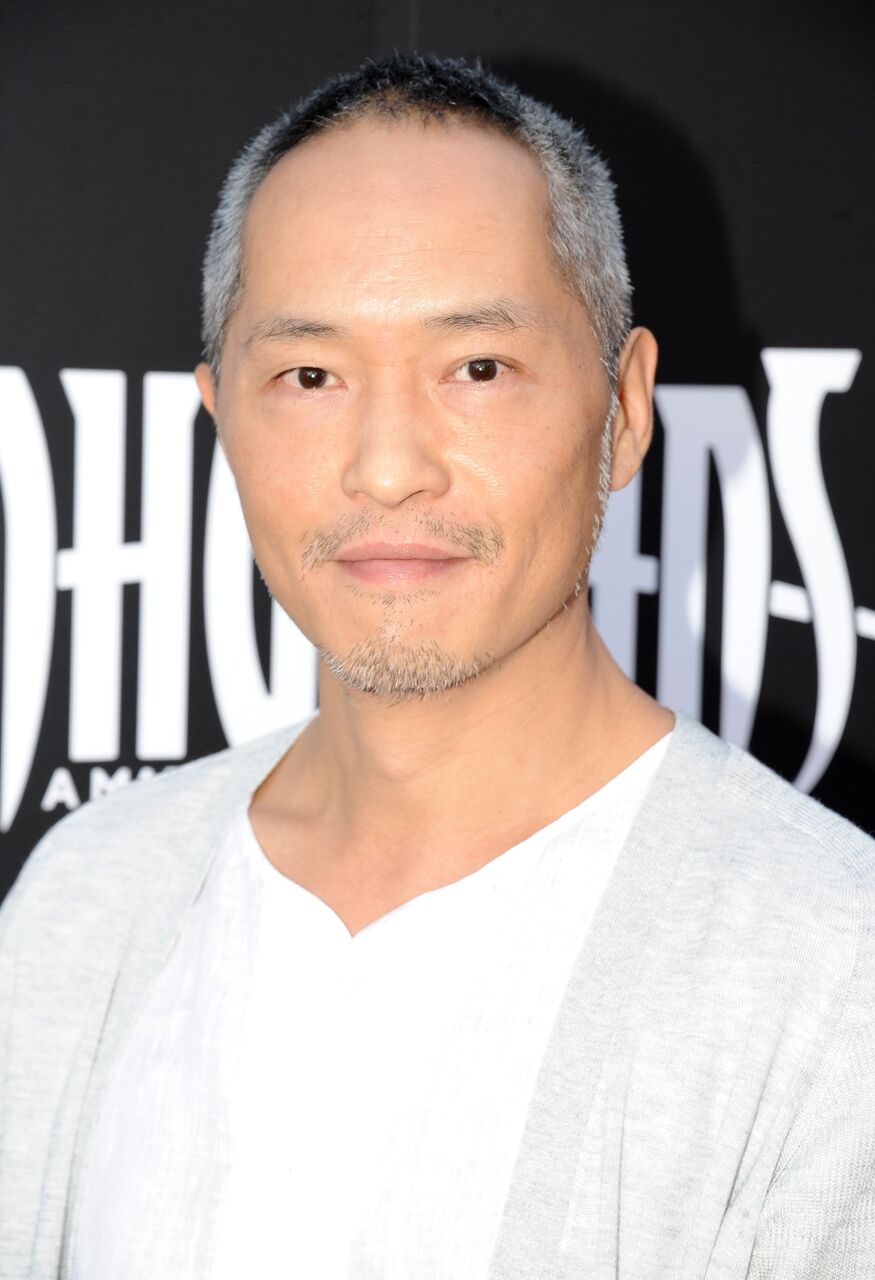
彼はフィニッシュすることに興味がないかもしれないが、 冬の風ジョージ・RR・マーティンはさらなる発展を続ける ゲーム・オブ・スローンズ HBO のテレビ番組。彼の最新の提案は、 七王国の騎士、Martin に基づく ダンクとエッグの物語 シリーズ。の出来事の 100 年前を舞台とする ゲーム・オブ・スローンズ、 七王国の騎士 騎士の背の高いダンカン卿(ピーター・クラフィー)とその従者エッグ(デクスター・ソル・アンセル)の間の予期せぬ組み合わせを記録します。 『ダンク アンド ザ エッグ』はマーティン版の『奇妙なカップル』だと考えてください。
マーティンの以前のショー—ゲーム・オブ・スローンズ そして ドラゴンの家—ドラゴンの存在のおかげで、複雑なセットピースを備えた巨額予算の超大作でした。 七王国の騎士 サイズも範囲も大きく左折します。この新しい番組は、日常の人々についての小規模で地に足の着いた物語を提示します。おそらくそれはまさにそれです ゲーム・オブ・スローンズ ユニバースは新しい視聴者にリーチする必要があります。
七王国の騎士 シーズン1は1月18日にHBOとHBO Maxで初放送されます。

ピーター・クラフィー
サー・ダンカン「ダンク」ザ・トール

フィン・ベネット
エアリオン・ターガリエン
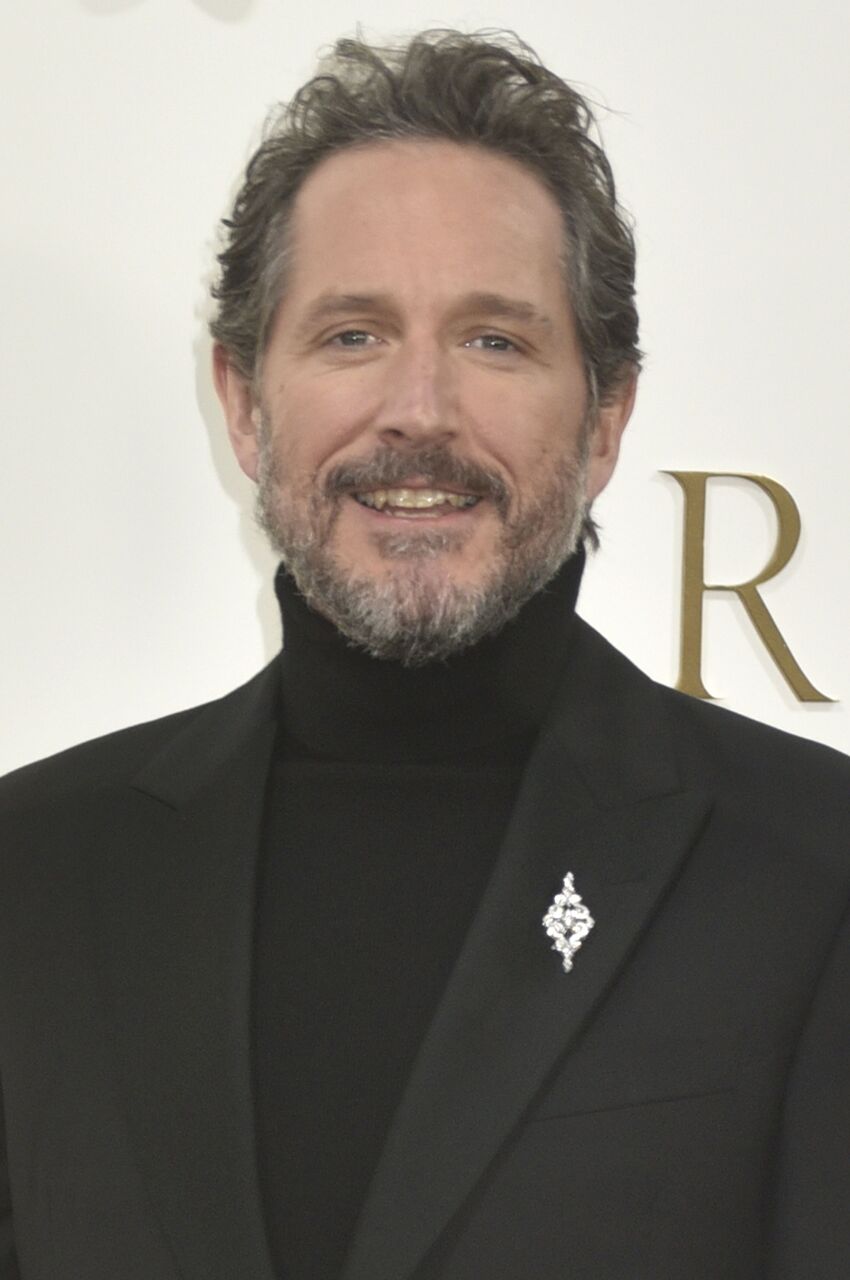
バーティ・カーベル
ベイラー・ターガリエン
これら 5 つの番組は、今月のストリーミング チャートのトップに躍り出ることは間違いありません。帰国までの間に ザ・ピット そしてデビュー 七王国の騎士今月のHBO Maxにはオプションが満載です。ただし、亀裂をすり抜ける可能性のある他のショーに注目してください。
Linux は古いコンピューターに新しい命を吹き込むという評判があると聞いたことがあるかもしれませんが、Linux ができることはそれだけではありません。また、現在の PC をより長く最新の状態に保つこともできます。ここでは、Linux が私のコンピューターを毎年新品同様に稼働し続けるさまざまな方法を紹介します。
そもそも私が Windows から Linux に切り替えた理由は、古いコンピューターの 1 台が Windows 11 を適切に実行できなかったためです。 PC がアイドル状態のときでも、そのファンは嵐を巻き起こしました。 Windows 11 はメモリの半分以上と CPU の半分以上を占有していました。遅延がひどくてほとんど使い物にならなかった。
私はそれを破棄する代わりに、Linux をインストールすることにしました。それまでは Linux をデュアルブートしていましたが、日常的に使用したことはありませんでした。 Linux に全力で取り組むことにしたのはこれが初めてでした。

私は Windows を PC から消去し、Arch ベースの Linux ディストリビューションである CatchyOS に置き換えました。それまでは Debian か Ubuntu システムしか使用したことがなかったので、それは私にとって学習経験になりました。とにかく学習が必要だったので、タイル ウィンドウ マネージャーもセットアップすることにしました。いつか試してみたいと思っていたのですが、そうするのに最適な時期のように思えました。私はウィンドウマネージャーとして Hyprland を選択し、CatchyOS と一緒にインストールしました。

すぐに、PC のファンが静かになり、それ以来静かなままです。 CatchyOS はアイドリング時にリソースをほとんど使用せず、ほとんどすべてのアプリを遅延を感じることなく実行できます。
Windows アップデートはインストールするのが非常に不便なので、意図的に避けていました。座って更新が完了するのを待たずに仕事を終わらせたかったので、機能更新をオフにし、セキュリティ パッチのみをインストールしました。セキュリティ アップデートによって PC は安全に保たれましたが、私のアップデート モデルでは間違いなく最新のソフトウェアが提供されませんでした。
Linux では更新の処理方法が異なるため、この問題は解決されました。まず、ユーザーであるあなたがいつ更新するかを決定できます。更新がバックグラウンドで実行されている間も作業を続けることもできます。 CatchyOS は Arch Linux に基づいているため、ローリング リリース ディストリビューションです。
ローリング リリース モデルに従うディストリビューションにはバージョンが 1 つだけあり、常に最新のバージョンになります。この 1 つのコマンドを実行するだけで、マシン上のすべてのパッケージが最新バージョンにアップグレードされます。
sudo pacman -Syu

私はこのコマンドを少なくとも 1 日に 1 回実行することを習慣にしています。そうすることで、常に最先端のソフトウェアを利用できるようになります。
2011 年製の古い重量級 Dell Latitude ラップトップが 2 台家の中に眠っていますが、最新の Windows にアップデートするには古すぎます。これらは Windows 7 に付属しており、最新のアプリは Windows 7 では実行できません。Windows 7 上でまともなブラウザを実行することさえ困難です。Linux はこれらの古いコンピューターをサポートするだけでなく、古いコンピューターを復活させることを目的として構築された Linux フレーバーもあります。
これらの軽量ディストリビューションをいくつかインストールしてみましたが、ほとんどすべてのディストリビューションがすぐにコンピュータを復活させました。 Puppy Linux を除いて、ハードウェアの互換性の問題にも遭遇しませんでした。 AntiX、PeppermintOS、LXDE、Tiny Core は完璧に動作しました。私の 15 年前のコンピューターは、最新の Linux マシンが実行できるほぼすべての機能を実行できるようになりました。
Windows システムは、特にゲームやアプリを頻繁にインストールする場合、時間の経過とともに肥大化します。 Microsoft では、アプリのアンインストーラーの構築を開発者に責任を負わせているため、アプリをアンインストールすると、ゴースト ファイルやプロセスが残されることがよくあります。中央の Windows レジストリも時間の経過とともに大きくなり、乱雑になっていきます。 Windows を長く使っていると遅く感じるのはこのためです。

また、Windows はその後のクリーンアップがうまく機能しないため、一時ファイルや失敗した更新によって時間の経過とともにパフォーマンスが低下します。
一方、Linux は、Pacman や APT などの堅牢なパッケージ マネージャーを使用します。これらのパッケージ マネージャーは、ユーザー アプリとシステム パッケージのインストール、更新、削除を担当します。 「ゴースト」ファイルは残りません。集中管理された「Linux レジストリ」もありません。

また、Linux は、NTFS の断片化の影響を受けない、ext4 などのより新しいファイル システムを使用します。
大まかに言えば、Linux システムを実行するために必要なリソースが少なくなります。 Windows はアイドル状態でも約 4 GB のメモリを必要としますが、Linux システムはアイドル状態でも 1 GB 以下で済みます。先ほど述べた軽量ディストリビューションは、わずか 200MB の RAM でもアイドル状態にできます。これらのオペレーティング システムは、アイドル時に消費する CPU リソースも少なくなります。
これは、アプリの実行時に同じ量のリソースを消費しないということではありません。たとえば、多数のタブを含む多数のブラウザを起動すると、ブラウザは Windows で使用するのと同じ量の RAM を消費します。そうは言っても、オペレーティング システム自体のオーバーヘッドは Linux の方がはるかに低くなります。オーバーヘッドが小さくなったことで、ハードウェア コンポーネントの寿命を延ばすことができます。

Microsoft が数百万台の完全に機能する PC を電子廃棄物に変えることを推進しているのに対し、Linux はその逆を行っています。これにより、多くのコンピューターが埋め立て地から救われました。そして最も優れている点は、Windows 上でこれまでよりも快適に動作することです。

ZDNET을 팔로우하세요: 우리를 선호 소스로 추가하세요 Google에서.
미국 전역에서 비용이 오르면서 에너지 가격이 두드러지고 있으며, 기록적인 여름 더위와 여러 주에 영향을 준 최근의 뜨거운 기온으로 인해 더욱 악화되었습니다. 이번 시즌에 여러 가지 문제를 겪으면서 나는 항상 에너지 사용을 줄이는 방법을 찾고 있습니다.
월별 에너지 요금을 절약하기 위해 할 수 있는 작은 일이 많이 있으며, 이는 단순히 방을 나갈 때 조명을 끄는 것 이상입니다. 온도 조절기 설정이 1°F 낮아질 때마다 냉방 비용이 3% 절약될 수 있다는 사실을 알고 계셨습니까? 데이터 팬으로서 저는 에너지를 절약하는 여러 정량화 가능한 방법과 이러한 방법이 재정적 절감으로 어떻게 전환되는지 탐구했습니다.
또한: 태블릿을 망치는 3가지 충전 실수와 필요한 간단한 해결 방법
사용하지 않을 때 단일 장치의 플러그를 뽑아도 상당한 비용이 절약되지는 않습니다. 그러나 여러 장치의 플러그를 뽑는 것은 특히 습관으로 삼을 때 비용을 절약하는 데 도움이 될 수 있습니다. 사용하지 않을 때 플러그를 뽑아야 하는 장치는 다음과 같습니다. 그렇게 하면 지역 요금에 따라 연간 약 200달러를 절약할 수 있습니다.
일상적으로 사용하지 않는 TV의 플러그를 뽑는 것을 잊어버리기 쉽지만, 생각보다 자주 발생합니다. 자주 사람이 사용하지 않는 객실이나 공용 공간에 TV가 있는 경우 특히 그렇습니다. 사용하지 않을 때 TV의 플러그를 뽑으면 TV당 연간 2~6달러를 절약할 수 있습니다. 나는 이 사실을 듣자마자 달려가서 객실과 사무실 TV의 플러그를 뽑았습니다.
마찬가지로 프린터를 연결해 둔 채로 방치하면 유휴 상태일 때 연간 3~8달러의 비용이 발생할 수 있습니다. 사용하지 않을 때 2W에서 6W 사이를 소비할 수 있어 또 다른 좋은 절약 옵션이 추가됩니다.
또한: 귀하의 가전제품이 조용히 전기를 소모할 수 있습니다. 이 장치가 이를 중지합니다.
PlayStation이나 Xbox와 같은 단일 게임 콘솔은 대기 전력으로 1.5W에서 10W 사이를 소비할 수 있으며, 사용하지 않는 장치의 경우 매달 최대 1달러의 비용이 발생할 수 있습니다. 집 밖에 있을 때나 밤새도록 이러한 장치의 플러그를 뽑아 두는 것이 좋습니다. 단, 업데이트를 놓치지 않도록 장치를 휴면 모드로 두는 것이 좋습니다.
특히 매일 사용하지 않는 공간에서는 사용하지 않을 때 사운드 바와 스피커의 플러그를 뽑아 두는 것도 고려해야 합니다.
불행하게도 나는 Keurig 커피메이커로 인해 전력 요금이 많이 나온다는 사실을 뼈저리게 깨달았습니다. Keurig를 잠들지 않고 대기 모드로 유지하여 항상 커피를 끓일 준비가 되어 있었습니다. 물을 따뜻하게 유지해야 하기 때문에 60W에서 70W까지 소비할 수 있습니다. 이는 연간 최대 $60까지 환산할 수 있습니다.
또한: 태양광 플러스 저장장치는 시작일 뿐입니다. 가정 에너지에 정통한 사람들이 전기 요금을 78%까지 절감하는 방법
마찬가지로, 소형 냉장고를 가동하려면 연간 최대 130달러의 비용이 들 수 있으며, 항상 가동할 필요가 없다면 항상 이익을 얻지는 못합니다. 나는 미니 냉장고를 채우는 것을 잊어버렸기 때문에 결국 몇 주 동안 비어 있게 되었고 50-100W의 에너지를 낭비하고 비용이 발생했습니다. 여름철 일광욕실처럼 계절에만 사용하는 미니 냉장고가 있다면 사용하지 않을 때는 플러그를 뽑아 두는 것이 가장 좋습니다. 그렇게 하면 한 달에 10달러 이상 에너지 비용을 절약할 수 있습니다.
대부분의 스마트 홈 장치는 에너지 효율성 향상에 중점을 두고 있지만 뱀파이어 장치일 수도 있습니다. 스마트 장치는 인터넷이나 허브와 같은 다른 장치에 연결되어 있기 때문에 항상 에너지를 소비합니다. 그러나 스마트 장치는 매우 낮은 팬텀 부하를 소비하는 경향이 있으므로 서둘러 전원을 뽑을 필요는 없습니다.
스마트 전구와 플러그는 작지만 항상 약 1W의 적은 양의 전력을 소비합니다. 지역 요금에 따라 연간 $0.65-$1.30의 비용이 들지만, 이러한 장치가 여러 개 있는 경우, 특히 자주 사용하지 않는 경우 합산될 수 있습니다.
또한: 전기요금을 줄이고 싶나요? 사기성 '절전' 장치를 건너뛰고 대신 이것을 구입하세요
나는 집에 스마트 전구를 많이 가지고 있고 가까운 미래에 사용하지 않을 것으로 알고 있는 전구의 스위치를 끕니다. 마찬가지로 스마트 플러그에 장치가 연결되어 있지 않으면 스마트 플러그를 뽑습니다.
스마트 플러그를 사용하면 에너지 비용을 절약할 수 있는 경우가 많습니다. 예를 들어, 예약 기능이 없는 오래된 Keurig에 아침에 일어나자마자 준비하고 싶은 경우 스마트 플러그를 꽂고 하루에 한 시간만 켜지도록 예약할 수 있습니다. 나는 또한 스마트 플러그를 사용하여 관엽 식물, 팬 및 오래된 램프의 성장 조명을 작동합니다.
많은 사람들이 오랫동안 사용하지 않은 오래된 장치를 여전히 연결해 두고 있지만 잊어버리거나 단순히 그것에 대해 두 번 생각하지 않습니다. 단일 셋톱 케이블 박스, DVR 또는 블루레이 플레이어를 사용하지 않을 때 현지 요금에 따라 연간 최대 20달러의 전력 비용이 발생할 수 있습니다.
또한: 휴대용 풍력 발전기는 합법인가요? 집에서 테스트해 봤습니다. 구매 조언은 이렇습니다.
집 주변을 둘러보고 알람시계, 무선 전화기 베이스, 전기 주전자, 헤어드라이어 등 전원에 연결되어 있을 필요는 없지만 무엇이 있는지 살펴보세요. 이러한 장치의 플러그를 뽑았다가 사용하기 전에 다시 연결하면 한 달에 몇 달러만 지출하더라도 효과를 얻을 수 있습니다.
공공요금을 절약하는 방법에는 여러 가지가 있습니다. 다음과 같은 작업을 수행할 수 있습니다.
에너지를 절약하기 위해 사용하지 않을 때는 일반 가전제품과 장치의 플러그를 뽑는 것에 대해 들어보셨을 것입니다. 전원이 꺼진 상태에서도 에너지를 소비하는 기기를 '뱀파이어 기기'라고 부르는데, 여러분의 집에는 생각보다 많은 기기가 있을 수 있습니다.
또한: 온도 조절 장치의 실수로 인해 수백 달러의 손실이 발생했습니다. 최고의 온도 조절을 위한 3가지 팁
미국 에너지부는 팬텀 부하를 줄이기 위해 사용하지 않을 때는 장치의 플러그를 뽑을 것을 권장합니다. 그렇게 하면 에너지 요금을 최대 10%까지 절약할 수 있는데, 이는 적은 노력에도 불구하고 상당한 금액입니다.
장치의 플러그를 뽑으면 생각보다 더 많은 에너지를 절약할 수 있습니다. 특히 Keurig와 같은 가전제품을 끄는 것을 자주 잊어버릴 경우 더욱 그렇습니다. 우리 집에 있는 많은 장치는 사용하지 않더라도 전력을 소비합니다. 에너지 비용을 절약하는 열쇠는 에너지를 절약할 수 있는 잠재력을 키우는 데 있습니다.
1년에 여러 번 정전이 발생하는 집 전체 백업 시스템을 갖춘 사람으로서 저는 에너지 절약을 위해 장치의 플러그를 뽑아 두는 습관을 들이고 있습니다. 이는 전원이 꺼지고 EcoFlow 스마트 홈 패널을 사용하여 집의 모든 회로를 살펴볼 때 더욱 분명해집니다. EcoFlow 앱은 집에 있는 각 회로가 특정 시간에 전달하는 부하를 보여주고 휴대폰에서 해당 회로를 끌 수 있게 해줍니다.
또한: 이 7가지 스마트 플러그 해킹으로 집 운영 방식이 바뀌었습니다. 설정은 다음과 같습니다.
정전이 되면 꼭 필요하지 않은 장치의 플러그를 뽑고 중요하지 않은 회로도 끕니다. 우리 집이 특정 시간에 1.2kWh를 소비한다면 장치의 플러그를 뽑고 회로를 꺼서 쉽게 절반으로 줄일 수 있습니다. 정전 시 사용할 필요가 없는 스마트 플러그와 램프부터 공기청정기, 로봇청소기까지 무엇이든 뽑아두고, 백업 배터리의 수명을 연장하기 위해 330Wh~600Wh만으로 집안을 가동시킵니다.
편집자 주: 이 기사는 2025년 8월에 처음 게시되었습니다. 마지막으로 철저한 업데이트, 사실 확인 및 검토는 2025년 12월에 이루어졌습니다.
PC ゲーマーは、システムを低温に保つことにこだわることがよくあります。結局のところ、RGB ファンをさらにいくつか追加することは、システムの見た目をよりクールにし、物理的にもよりクールに動作させる最も簡単な方法の 1 つです。
しかし、PC 冷却用のスネークオイルが世に出回っているため、エアフローを最適化する最も効果的な方法を見つけるのは必ずしも簡単ではありません。この記事では、システムの冷却パフォーマンスを妨げる可能性のあるよくある間違いについて説明します。
PC の冷却を最適化する上で最も重要な部分の 1 つは、ケース内に空気が流れる論理的な経路を作成することです。一般に、熱い空気は上昇するため、底部、前面、側面のファンを吸気として使用し、上部と背面のファンが暖かい空気を排出するのが合理的です。 CPU クーラーも、この全体的な空気の流れの方向をサポートするように向ける必要があります。明らかに、ファンからのアクティブな空気の流れは自然対流を克服しますが、これは冷却システムの可能性を最大化するための確実な経験則です。
ほとんどの PC ケースや CPU クーラーはこのように取り付けられるように設計されています。ファンを取り付けるときに空気の流れを無視したり、ファンの方向を理解しなかったりすると、冷却性能が低下します。

ほとんどのファンのフレームには、気流の方向を示す小さな矢印が付いています。そうでない場合は、プラスチック製の支持支柱のない滑らかなまたは「美しい」側が、ほとんどの場合吸気側になります。また、ファンの電源を短時間オンにして、空気がどの方向に動いているかを手で感じることもできます。
無視できないもう 1 つの要因は、ケースのプレッシャーです。吸気ファンよりも排気ファンの数が多いと負圧が発生し、吸気ファンの数が多いと正圧が発生します。中性圧はその中間に位置し、単一のファンまたはファン速度の違いでもバランスが変わる可能性があります。
負圧は場合によっては冷却効果が若干向上することがありますが、フィルターのない隙間から空気が引き込まれるため、塵の蓄積が早くなります。
このため、一般的には正圧または中性圧が推奨されます。どちらも、システムに侵入する粉塵の量を減らしながら、優れた冷却性能を実現します。

ファンは、派手な RGB なのか、本当に優れた冷却性能なのか、何にお金が費やされたのかが明確にわかる数少ないコンポーネントの 1 つです。
ケースのファンの位置には何も取り付けないよりは何かを取り付けた方が良いですが、実際には、ランダムな模造ファンでは冷却性能はあまり得られません。私の古いコピーケースにはひどいファンが付属しており、不快な騒音レベルまで上げてもほとんど空気の流れがありませんでした。
良いニュースは、優れたケースファンが大金を払う必要がないことです。お金に余裕があるなら、Noctua NF-P12 redux-1700 PWM や同ブランドのハイエンド NF-F12 iPPC 3000 PWM ファンなどを絶対に購入すべきです。
予算が限られている場合は、ARCTIC P12 Pro PST ファンのセットが最適です。私は個人的に古い P12 を使用していますが、これを勧めた人は皆、そのパフォーマンス、特に価格に満足しています。

Arctic P12 Pro PST ファンは、最も手頃な価格の PC ケース ファンの 1 つです。 PWM 速度制御を備え、最大 3000 RPM で回転し、振動を最小限に抑えてノイズを低減し、最適なパフォーマンスを実現するように微調整されています。
ケースが 140mm ファン (またはそれ以上) をサポートしている場合は、通常はそれらのファンの方が良い選択です。同じ騒音レベルでより多くの空気を移動させることができるため、他のすべての要素が等しい場合、120mm ファンと比較してより優れた静かな冷却が得られます。
主な欠点は価格が高いことですが、何年も使用できることを考慮すると、投資する価値があることがよくあります。お使いのケースが 120mm ファンのみをサポートしている場合でも、心配する必要はありません。優れた 120mm ファンは、安価な 140mm ファンよりも優れたパフォーマンスを発揮します。
エアフローについて簡単に説明し、空気圧などの概念についても触れましたが、各ファンをどこに配置するか、そしてその理由についてはまだ詳しく説明していません。 1 つのファンが間違って配置されていると、冷却パフォーマンスに顕著な影響を与える可能性があるため、これは頻繁に議論されるトピックです。
一般に、熱い空気は上昇するため、空気の流れを底部と前面 (派手な湾曲したガラスケースの場合は側面) から上部と背面に向ける必要があります。これを混同するニッチなシナリオもいくつかありますが、空冷 CPU クーラーと標準的な PC ケースを使用しているほとんどの人にとって、これが通常最適な構成です。
このルールには注目すべき例外が 1 つあります。それは、一番前の上部ファン (上部に 3 つある場合は複数のファン) を排気ではなく吸気として設定する必要があることです。 Noctua はエアフロー ガイドでこれを示唆しており、YouTuber Tech Overwrite の実世界でのテストでもそれが確認されました。

これは、両方の上部ファンを排気として設定すると、前面から入った冷気がコンポーネントに到達せずにケースを通過し、事実上 CPU の新鮮な空気が不足するためです。ファンを裏返すとこの問題は解決され、追加のボーナスとして、ケース内により多くの正圧が発生します。実は私自身も何年もこの間違いを犯していましたが、ようやく修正できてよかったと思っています。
もちろん、AIOクーラーを使用する場合はこの限りではありませんが、それを上部または前面に取り付け、吸気または排気に設定するかどうかは、まったく別の議論になります。
もう 1 つのよくある間違いは、背面ファンを省略していることです。

このファンは、VRM、CPU、さらにはグラフィックス カードを冷却するのに最適な場所に設置されているため、システム内で最も重要なものの 1 つです。特に CPU クーラーがすでに空気を向けている場合は、排気するように設定するのが理想的です。
底部に取り付けられたファンも注目に値します。最近のケースの多くは下部にファン用のスロットがあり、ケースがサポートしている場合はスロットを装着する必要があります。これにより、冷気がグラフィックス カードに直接届くようになり、特にハイエンドの電力を必要とする GPU の冷却パフォーマンスが大幅に向上します。

私はしつこいのは嫌ですが、ほこりの蓄積は PC の冷却性能を大きく低下させます。ほこりはヒートシンクに閉じ込められ、表面のほこりはファンブレードに集まり、エアフィルターの詰まりはすべて冷却効率を低下させます。さらに、ほこりっぽい PC は、内部にどれだけ RGB を搭載したとしても、見た目はひどいものになります。
定期的に PC を屋外に持ち出し、圧縮空気で簡単に埃を払うと、大きな違いが得られます。さらに一歩進めたい場合は、清潔で乾いたマイクロファイバーの布を使って各ファン ブレードを手で拭き、ファン ブレードに重くのっているほこりをすべて取り除きます。これにより、ファンは可能な限り静かに保ちながら最大限のパフォーマンスを発揮できます。

陽圧フィルターと磁気ダスト フィルターを使用すると、PC の埃を払う頻度を減らすことができますが、最終的にはやはり掃除が必要になります。
冷却に意味のある違いを生むほど高速に動作しない場合、どれほど優れたファンや PC に搭載されているファンの数は関係ありません。マザーボードの純正設定によっては、ケース ファンがノイズに対して最適化され、CPU や GPU ではなくマザーボードの温度に従うように設定されている可能性があります。
そのため、マザーボードの BIOS を調べてカスタム ファン曲線を設定するか、ファン コントロールなどのサードパーティ ツールを使用する必要があります。私は、CPU やマザーボードよりも GPU をフォローすることを好みます。これは、一般に、GPU がケース温度の影響を最も受けやすいコンポーネントであり、ビルド内で最も発熱するコンポーネントであるためです。

一般に、PC が最大負荷状態にある場合、ファンは最大速度に達するか、それに近づく必要があります。
ファンの調整は、システム内の空気圧の調整にも役立ちます。たとえば、セットアップに排気ファンが 3 つと吸気ファンが 2 つだけあるが、ほぼ中立圧力が必要な場合は、少なくとも PC がアイドル状態または軽負荷のときは、吸気ファンにはより積極的なファン カーブを設定し、排気側には緩やかなファン カーブを設定して、日常的な埃の蓄積を最小限に抑えることができます。
PC の冷却はさまざまなニュアンスがあるため、複雑なトピックのように思えます。良いニュースは、いくつかの小さな調整、場合によってはマイナーなファンのアップグレードでも、顕著な違いを生む可能性があるということです。このガイドのおかげで、不要な試行錯誤がなくなることを願っています。