

7/10
ブランド
Synology
CPU
インテル セレロン J4125
この 4 ベイ NAS は家庭や小規模オフィスでの使用に最適で、Synology から 3 年間の保証が付いています。

[PR]上記の広告は3ヶ月以上新規記事投稿のないブログに表示されています。新しい記事を書く事で広告が消えます。

T-모바일 경쟁사로부터 고객을 유인하기 위한 움직임을 보이고 있습니다. 버라이존 그리고 AT&T 그것의 새로운 Better Value 패밀리 플랜지금 사용 가능합니다. 이 계획은 3개 회선에 대해 월 140달러부터 시작하여 회선당 월 46달러로 세분화됩니다.
T-Mobile은 Verizon 및 AT&T의 유사한 요금제에 비해 연간 1,000달러 이상을 절약할 수 있다고 말합니다. 부분적으로는 Netflix 및 Hulu, 위성 연결, 사기 방지와 같은 특혜가 포함되어 있으며 5년 가격 고정이 가능하기 때문입니다. 그래서, 문제는 무엇입니까? 알아보기 위해 경쟁 라인과 비교해봤습니다.
Better Value 계획은 이제 T-Mobile의 다른 계획과 함께 제공됩니다. 그 이상을 경험하고 더 많은 것을 경험하세요$140/월 가격은 기간 한정 거래입니다. 이 새로운 요금제의 일반 가격은 $155/월입니다. AT&T 및 Verizon의 가족 요금제보다 저렴하면서도 더 많은 혜택을 제공합니다(아래 나열).
물론 여기에는 몇 가지 작은 글씨가 있습니다. 월 140달러의 가격을 받으려면 AutoPay에 등록해야 합니다. 그렇지 않으면 회선당 월 5달러를 추가로 지불하게 됩니다. 가격에는 회선당 최대 $35의 장치 연결 요금을 포함한 세금, 추가 요금 및 수수료가 제외됩니다. 다시 말하지만, 다른 통신사에서 전환하는 경우 최소 3개의 신규 회선에 가입해야 하며, 다른 T-Mobile 후불 요금제를 5년 동안 사용한 후에는 최소 3개의 회선에 가입해야 합니다.
또한: Verizon은 수요일 중단에 대해 공식적으로 응답합니다: 환불 상태, 'SOS' 신호, 추가 업데이트
그럼에도 불구하고 포함된 내용을 살펴보면 이는 확실한 거래입니다. 특히 자주 여행하거나 인기 있는 스트리밍 서비스를 사용하여 비용을 절약하려는 경우 더욱 그렇습니다. Better Value 플랜을 이용하면 다음과 같은 혜택을 누릴 수 있습니다.
전환을 원할 경우 T-Mobile에서는 온라인으로 완료하는 데 15분밖에 걸리지 않는다고 말합니다. 다른 이동통신사를 통해 휴대폰 대금을 지불한 경우 해당 제공업체는 선불 Mastercard를 통해 최대 4개 회선에 대해 회선당 최대 $800까지 적격 기기 잔액을 지불해 드립니다. 귀하의 자격 여부에 대해 자세히 알아보세요. T-Mobile 웹사이트에서.
분명히 T-Mobile 가족 요금제의 가장 큰 장점은 다양한 여행 및 스트리밍 혜택이며, AT&T 및 Verizon 가족 요금제와 함께 제공되는 경우 비용과 수수료가 추가되는 경우가 많습니다.
다음과 같은 경우 Better Value 플랜에 적합한 후보자가 될 수 있습니다.
이미 T-Mobile 요금제를 사용 중이라면, 특히 가격이 고정된 지난 몇 년 동안 크게 할인된 요금제를 사용 중이라면 전환하기 전에 이 요금제가 가치가 있는지 확인하기 위해 계산을 해보고 싶을 것입니다.
Better Value 요금제는 이제 T-Mobile이 제공하는 정규 서비스의 일부이지만 이동통신사는 월 140달러의 가격이 제한된 시간 동안 제공되는 것이라고 말합니다. 일반 가격은 3회선에 대해 월 155달러입니다. 모든 특전과 추가된 가격 인하로 인해 나는 이 거래를 4/5로 평가합니다.
우리는 귀하가 보다 스마트하게 쇼핑할 수 있도록 가장 정확한 조언을 제공하는 것을 목표로 합니다. ZDNET은 33년의 경험, 30명의 실무 제품 리뷰어, 10,000제곱피트의 실험실 공간을 제공하여 최고의 기술을 제공합니다.
2025년에 우리는 거래에 대한 접근 방식을 개선하여 여러분과 같은 독자들과 비용 절감액을 공유할 수 있는 측정 가능한 시스템을 개발했습니다. 편집자의 거래 평가 배지는 대부분의 거래 콘텐츠에 부착되어 있어 당사의 전문 지식을 쉽게 해석하여 최선의 구매 결정을 내리는 데 도움이 됩니다.
이 접근 방식의 핵심은 팀 구성원의 전문 지식과 빈도, 브랜드 또는 제품 인지도 등과 같은 여러 요소를 기반으로 한 차등 시스템과 결합된 최고 기술 제품에 제공되는 절감액을 분류하는 백분율 할인 기반 시스템입니다. 결과는? 귀하와 같은 ZDNET 독자를 위해 특별히 선택된 손으로 만든 거래는 당사 전문가의 전폭적인 지원을 받습니다.
또한: 2026년 ZDNET에서 거래를 평가하는 방법
최근 OnePlus 15R 리뷰에서는 스마트폰에서 경험한 최고의 배터리 수명을 자랑한다고 주장했습니다. 한 달 동안 사용해 본 결과 그런 느낌이 들었습니다. 이제 이를 뒷받침할 수치를 얻었습니다.
OnePlus 15R의 7,400mAh 배터리는 대부분의 최고의 Android 휴대폰보다 크며 매일 테스트하는 동안 잠자리에 들었을 때 탱크에 얼마나 많은 충전량이 남아 있는지 보고 끊임없이 놀랐습니다. 나는 정기적으로 휴대폰을 충전하는 습관을 잃었습니다. 다시 일반 휴대폰으로 돌아가면 어떻게 대처할지 누가 알겠습니까?
15R이 "내가 경험한 것 중 최고의 배터리 수명"을 가지고 있다고 말하는 것과 그것을 증명하는 것이 또 다른 것입니다. 그래서 저는 이 핸드셋을 다른 휴대폰과 비교하여 몇 가지 엄격한 비교를 통해 살펴보았습니다. 이에 맞서 제가 가지고 있던 휴대폰 두 대는 Poco X7과 Realme 15 Pro(왕좌의 게임 테마 스페셜 에디션)였습니다.
부분적으로 이 휴대폰은 둘 다 OnePlus 15R과 거의 동일한 양의 사용량을 보았기 때문에 선택되었습니다. 내 일반 전화기는 훨씬 더 많이 사용되어 배터리 상태가 최고 수준에 도달하지 않습니다.
휴대폰은 또한 가격 스펙트럼을 포괄합니다. iPhone 17 Pro Max 및 Galaxy S25 Ultra 수준은 없으며 모두 2025년에 출시되었습니다. 몇 가지 주요 사양을 정말 빠르게 살펴보겠습니다.
| 원플러스 15R | 리얼미 15 프로 | 포코 X7 | |
| 배터리 | 7,400mAh | 7,000mAh | 5,110mAh |
| 화면 크기 | 6.83인치, 1272x2800 | 6.8인치, 1280x2800 | 6.67인치, 1220x2712 |
| 화면 사양 | 1,800니트, 165Hz | 1,800니트, 144Hz | 1,200니트, 120Hz |
| 스크린 기술 | 아몰레드 | OLED | 아몰레드 |
| 프로세서 | 퀄컴 스냅드래곤 8 5세대 | 퀄컴 스냅드래곤 7 4세대 | MediaTek Dimensity 7300 울트라 |
| 숫양 | 12GB | 12GB | 12GB |
사양 목록에는 화면 크기, 최대 밝기 및 새로 고침, 프로세서 및 연결성 등 배터리 수명에 영향을 미칠 수 있는 다른 변수가 나와 있습니다. 일부 사양은 변경할 수 없으며 휴대전화를 넘어서는 자연스러운 차이입니다. 그래서 전체 그림을 공개하고 일반적인 사용자 경험을 반영하기 위해 다양한 테스트를 실행했습니다.
그러나 테스트가 어느 정도 과학적이 되도록 하기 위해 가능하면 요소를 통제했습니다. 나는 자동화된 화면 사양에 의존했고 필요한 경우를 제외하고는 모든 연결을 꺼 두었습니다. 나는 어떻게든 엄청난 인기를 얻게 된다면 끊임없는 WhatsApp 알림이 한 전화기의 전력 소모에 영향을 미치는 것을 원하지 않았습니다.
또한 각 테스트를 시작하기 전에 각 전화기의 전원을 최대로 켜고 동일한 환경에서 동시에 실행했습니다(게임 테스트는 제외하고 세 가지를 동시에 플레이할 수 없었기 때문에 이 경우에는 연속해서 실행했습니다).

저는 세 전화기의 다양한 사용 사례를 시험해 보기 위해 다섯 가지 테스트를 실행했습니다.
첫 번째는 카메라 영상 녹화 테스트였습니다. 세 대의 전화기 모두 4K 30fps(Poco가 도달할 수 있는 최대 프레임 속도)로 녹화하도록 설정하고 추가 녹화 기능을 끄고 뒤집어 놓고 '녹화'를 눌렀습니다.
저는 두 가지 비디오 재생 테스트를 수행했습니다. 아니요, 방금 캡처한 탁상용의 지루한 4K 녹화가 아닙니다. 그 중 하나는 내 프로젝트를 집에서 만든 90분짜리 시즐릴로 재생한 후 내부 전화에 저장한 것이었습니다. 다른 하나는 YouTube에서 찾은 6시간짜리 자연 동영상 루프에서 120분을 재생했습니다. 광고가 없는지 확인하여 휴대폰 세 대가 모두 동시에 재생되었습니다. 이것은 처음에는 더 짧은 테스트였지만 실행 중이라는 것을 잊어버렸습니다.
세 번째 테스트는 게임용이었습니다. Call of Duty: Mobile을 부팅하고 그래픽 옵션이 일관적인지 확인한 후 게임을 플레이했습니다. 경험이 균일한지 확인하고 이전 게임을 마치자마자 게임에 다시 뛰어들어 30분, 45분, 60분에 배터리를 기록했습니다.
제가 수행한 또 다른 테스트는 화면을 응시하는 가벼운 사용을 재현하기 위한 것이었습니다. Google 앱을 실행하고(Wi-Fi가 꺼져 있었기 때문에 '연결 없음' 메시지만 표시함) 90분 동안 그대로 두어 배수를 확인했습니다. 결과를 보시면 아시겠지만, 드레인은 별로 없었지만 점수는 무시하고 남겨두었습니다.
작업당 배터리 소모
| 일 | 원플러스 15R | 리얼미 15 프로 | 포코 X7 |
| 4K 동영상 녹화(60분) | 14% | 11% | 11% |
| 내부영상재생(90분) | 2% | 3% | 4% |
| YouTube 스트리밍(120분) | 4% | 7% | 8% |
| 흰색 화면(90분) | 1% | 3% | 1% |
| 게임(30분) | 2% | 6% | 5% |
| 게임(45분) | 4% | 9% | 9% |
| 게임(60분) | 6% | 13% | 12% |
몇 가지 관찰 사항을 추가하고 싶습니다. Poco X7의 자동 밝기로 인해 다른 휴대폰보다 디스플레이가 계속 어두워졌습니다. 특히 조명 사용 및 내부 비디오 재생 테스트에서 가장 두드러졌습니다. 이것은 높은 점수의 일부를 설명할 수 있습니다. 또한 YouTube 재생 테스트에서 Realme은 정반대의 문제를 겪었습니다. 훨씬 더 밝았습니다. 다른 휴대폰과 동등한 수준이 될 때까지 수동으로 밝기를 줄였는데, 이는 결과에 대해 다시 한 번 명심해야 할 사항입니다.
결과에서 볼 수 있듯이 OnePlus 15R은 거의 모든 단일 테스트에서 다른 전화기를 능가하거나 무승부를 기록했습니다. 게임에서는 가깝지도 않았습니다. 모바일 게임의 세션이 길어지면 OnePlus의 거대한 파워 팩이 지속되도록 설계되었으며 그 마진은 장기간에 걸쳐 더 넓어질 것이라는 점을 깨닫게 될 것입니다.

덜 집약적인 작업에서는 마진이 더 작더라도 결과는 다른 작업에도 적용됩니다. OnePlus 15R은 90분 동안 연속 화면을 켜는 동안 단 1%의 전력만 떨어뜨렸다는 점은 훌륭하며, 영화 길이의 비디오를 스트리밍하는 데 동일한 시간을 소비했을 때 전력 손실이 1%만 더 많다는 점 또한 환상적입니다.
이제 한 가지 예외는 비디오 녹화입니다. 결과에서 볼 수 있듯이 OnePlus는 두 경쟁사보다 더 많은 전력을 잃어서 조금 놀랐습니다. 추측해야 한다면 Poco 및 Realme 핸드셋에서 내부 처리가 더 잘 최적화되어 있다는 점을 지적하고 싶습니다. 나는 더 높은 주사율이 얼마나 손상되는지 확인하기 위해 사양을 높이고 싶었지만 그렇게 되면 Poco는 경쟁할 수 없게 됩니다.
이 전화기들은 모두 배터리 수명도 꽤 좋습니다. 10% 충전량을 잃지 않고 모두 2시간짜리 비디오를 스트리밍할 수 있다는 것은 몇 년 전에는 들어본 적이 없는 일이었습니다. OnePlus 15R을 Samsung Galaxy S25, iPhone 17 또는 Google Pixel 10과 같은 동시대의 유명 제품과 비교했다면 훨씬 더 좋아 보일 것이라고 상상합니다.
배터리 성능에도 불구하고 일부 테스트에서는 Realme 15 Pro를 곁눈질로 바라보았습니다. 게임 성능이 훌륭했고, 비디오 테스트에서 더 생생한 색상을 제공했으며, 가장 중요하게는 아름답고 빠르게 충전되었습니다(15R과 마찬가지로 X7의 45W에 비해 80W의 전력을 공급합니다).
배터리 수명은 모든 사람에게 가장 중요한 사양이 아닙니다. 어떤 사람들은 충전기가 걱정될 만큼 멀리 떨어져 있지 않습니다. 그러나 저처럼 정기적인 충전 일정에 얽매이는 것을 좋아하지 않거나 충전이 불가능한 여행이나 휴가를 자주 가기 때문에 좋은 파워 팩을 좋아하는 사람들이 많이 있습니다. 따라서 휴대폰 제조업체가 이러한 요구를 인식하고 OnePlus 15R과 같은 휴대폰을 제공한다는 것은 좋은 일입니다.
OnePlus 15R에 매력을 느끼시나요? 현재 선주문이 가능합니다.
허니컷은 “로켓에 승무원을 태워 달 주위를 돌게 하는 것은 달의 지속적인 존재를 향한 첫 걸음이 될 것”이라고 말했다. "4명의 우주비행사가 10일 동안 지구에서 다른 인간이 여행한 것보다 더 먼 곳을 여행합니다. 우리는 심우주의 매우 가혹한 환경에서 오리온 우주선의 생명 유지, 항법 및 승무원 시스템을 검증할 것이며 이는 향후 착륙을 위한 길을 열어줄 것입니다."
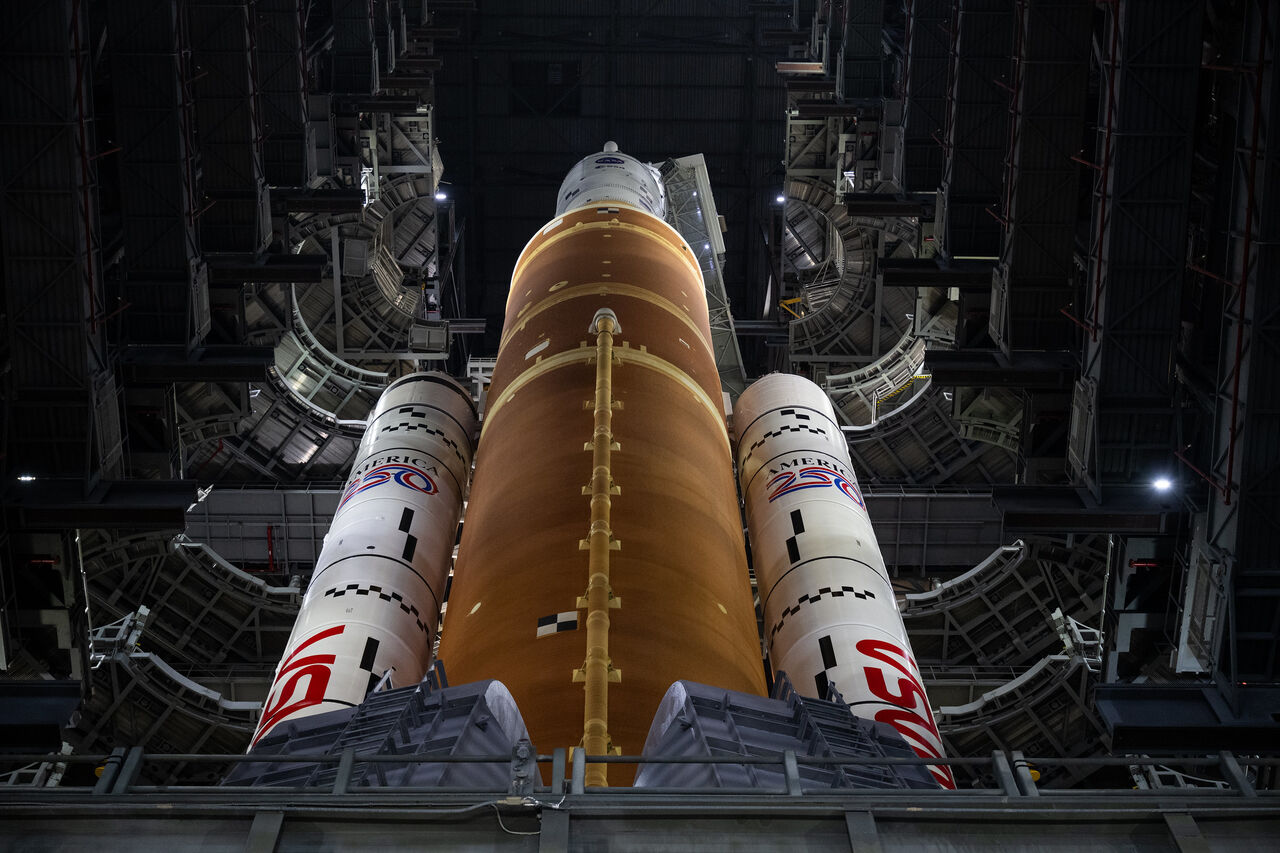
크레딧: NASA/Joel Kowsky
NASA의 322피트(98미터) 높이의 SLS 로켓이 발사 단지 39B의 출시 전날 차량 조립 건물 내부에 있습니다.
크레딧: NASA/Joel Kowsky
NASA가 Artemis II 발사를 승인하기까지는 아직 많은 작업이 남아 있습니다. 발사대에서 기술자들은 NASA의 발사팀이 중요한 연습 카운트다운을 위해 2월 초에 모이기 전에 최종 체크아웃과 종료를 완료할 것입니다. WDR(Wet Dress Rehearsal)이라고 불리는 이 카운트다운 동안 Blackwell-Thompson과 그녀의 팀은 SLS 로켓의 핵심 단계와 상부 단계에 초저온 액체 수소와 액체 산소 추진체를 장착하는 작업을 감독할 것입니다.
극저온 유체, 특히 액체 수소는 NASA가 Artemis I 임무를 시작할 준비를 하는 동안 Artemis 발사 팀에 적합했습니다.—우주비행사 없이—2022년 SLS 로켓의 첫 번째 시험 비행에서. 엔지니어들은 문제를 해결하고 2022년 11월에 Artemis I 임무를 성공적으로 시작했으며 관계자들은 Artemis II 카운트다운에 교훈을 적용할 것입니다.
Blackwell-Thompson은 "Artemis I는 시험 비행이었고 출시를 앞두고 캠페인 동안 많은 것을 배웠습니다."라고 말했습니다. "그리고 이 차량에 적재하는 방법, LOX(액체 산소)를 적재하는 방법, 수소를 적재하는 방법과 관련하여 우리가 배운 것들은 모두 우리가 Artemis II 차량에 대해 의도하는 방식으로 통합되었습니다."
카운트다운 리허설이 계획대로 진행된다고 가정하면 NASA는 빠르면 2월 6일에 아르테미스 II 임무를 시작할 수 있는 위치에 있을 수 있습니다. 그러나 2월 6일 일정은 빡빡해서 오류의 여지가 없습니다. 관계자들은 일반적으로 달이 지구에 대해 올바른 위치에 있고 오리온 우주선이 캡슐의 열 차폐에 대한 스트레스를 제한하기 위해 재진입 및 스플래시 다운을 향한 적절한 궤적을 따라갈 수 있는 아르테미스 II를 발사할 수 있는 약 한 달에 약 5일의 시간을 갖습니다.
2월에 사용 가능한 출시 날짜는 2월 6일, 7일, 8일, 10일, 11일이며 플로리다에서 밤샘 시간에 출시됩니다. 2월 11일까지 임무가 완료되지 않으면 NASA는 3월 6일부터 시작되는 일련의 새로운 발사 기회까지 기다려야 합니다. 우주국은 4월 말까지 가능한 모든 발사 날짜와 시간을 보여주는 문서를 게시했습니다.
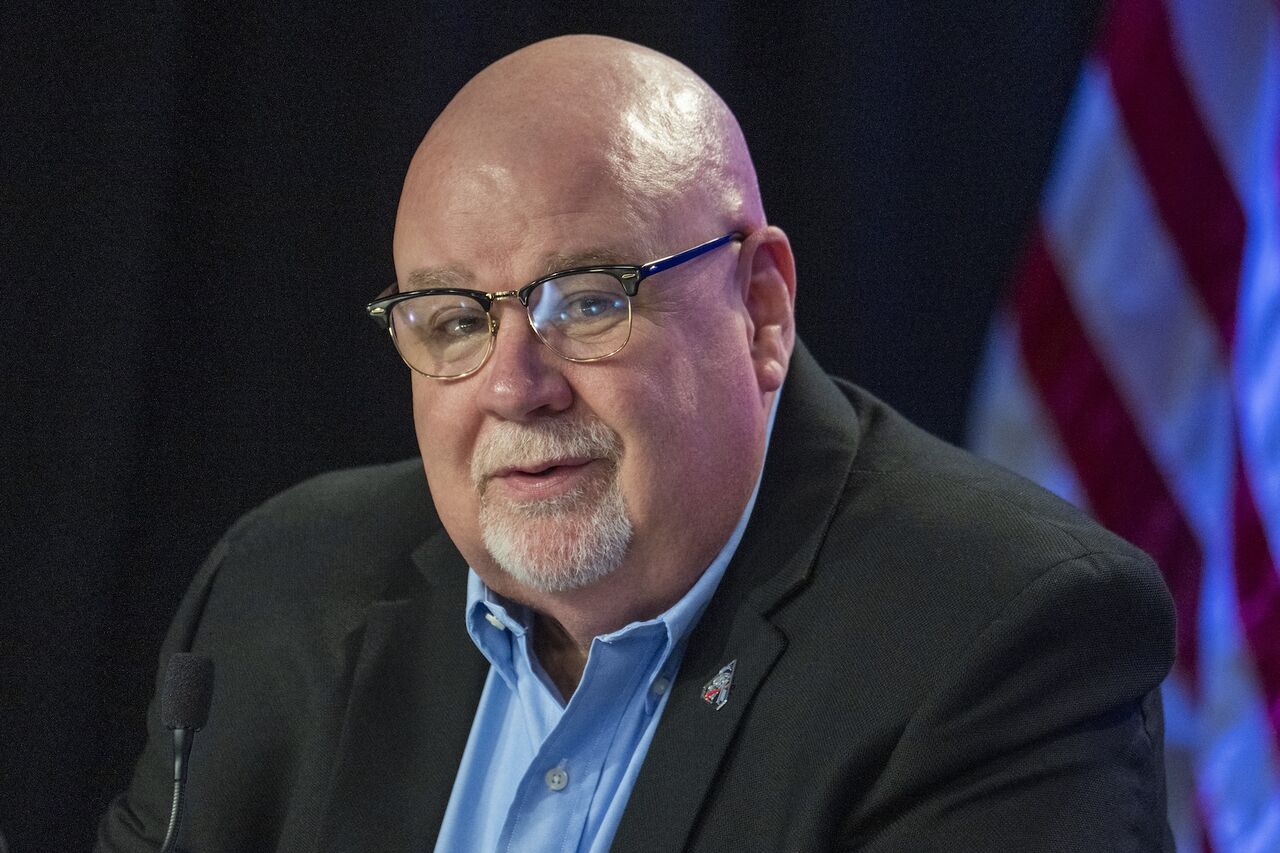
신용: Jim Watson/AFP(게티 이미지 제공)
NASA의 아르테미스 II 임무 관리 팀 의장인 존 허니컷(John Honeycutt)이 2026년 1월 16일 플로리다 케네디 우주 센터에서 열린 기자 회견에서 연설하고 있습니다.
신용: Jim Watson/AFP(게티 이미지 제공)
NASA의 지도자들은 아르테미스 II의 비행을 열망하고 있습니다. NASA는 중국과 경쟁하고 있을 뿐만 아니라, NASA의 전직 행정관이 바이든 행정부 시절 인정한 현실이다. 이제 트럼프 행정부는 대통령 임기가 끝나는 2029년 1월 20일까지 NASA에 달 착륙을 달성하라고 압력을 가하고 있다.
임무 관리 팀(MMT) 의장으로서 Honeycutt의 임무 중 하나는 최종 발사 준비의 광란 속에서 모든 Is가 점선으로 표시되고 T가 교차되도록 하는 것입니다. Artemis II의 하드웨어가 플로리다에서 이동하는 동안 우주비행사와 비행 관제사는 휴스턴의 존슨 우주 센터에서 최종 훈련과 시뮬레이션을 마무리하고 있습니다.
“나는 출시 열풍에 대해 좋은 안목을 갖고 있다고 생각합니다”라고 그는 금요일에 말했습니다.
"MMT 의장으로서 나에게는 한 가지 직업이 있는데 그것은 리드, 빅터, 크리스티나, 제레미의 무사 귀환입니다. 나는 그것을 의무이자 신뢰라고 생각하며 그것을 끝까지 해내려고 합니다."
귀찮은 충전 케이블을 좋은 무선 충전 장치로 교체하면 침실용 탁자나 책상을 쉽게 꾸밀 수 있습니다. 한 번에 3개의 장치를 처리할 수 있는 가장 인기 있는 제품 중 하나는 UGREEN MagFlow Qi2 3-in-1 충전기 스테이션 25W입니다. 보통 140달러인데 지금은 95달러에 판매되고 있습니다. 이는 32% 할인된 가격으로 사상 최저 가격보다 5달러 정도 더 비싼 것입니다.
유그린
다용도성 덕분에 3-in-1 충전 패드로 최고의 선택입니다. UGREEN은 집에 영구적으로 고정하거나 휴대용 충전소 역할을 할 수도 있습니다. 접이식 디자인을 자랑하며 스마트한 작은 디자인 디테일로 프리미엄 제품의 느낌을 그대로 유지합니다.
Qi2 25W 충전은 AirPods과 같은 다양한 iPhone 모델 및 액세서리에서 작동합니다. 또한 독점 충전 표준을 사용하여 전원을 켜는 Apple Watch용 패드 디자인 전용 부분도 있습니다. 25W 충전 기능을 최대한 활용하려면 최신 휴대폰 모델과 최신 iOS 26이 필요합니다. 무선 패드에는 충전 플러그와 케이블도 함께 제공됩니다. 우리는 이 UGREEN 모델이 140달러라는 큰 가치를 갖고 있다고 느꼈기 때문에 평소 가격의 3분의 1 가격으로 하나를 구입할 수 있다는 것이 훨씬 더 좋은 거래입니다.
따르다 @EngadgetDeals X에서 최신 정보를 확인하세요 기술 거래 그리고 구매 조언.
私は写真やビデオ撮影を頻繁に行うので、それらのファイルはかなりの量を占めてしまうことがあります。 たくさん ストレージの。以前は映像や写真をラップトップの内部ストレージに保存し、必要な場合にのみ NAS に移動していました。今では、まず映像を NAS にバックアップし、そこから作業するだけです。そのワークフローは非常に改善されました。ここでは、SD カードを NAS に自動的にバックアップする方法と、あなたも同様にバックアップする方法を説明します。

最近、ホームラボに新しい NAS、Zettlab D4 を導入しました。この AI に焦点を当てた NAS には多くのユニークな機能 (およびいくつかの癖) がありますが、最も優れた機能の 1 つは、前面に内蔵された SD および microSD カード スロットです。
私の Zettlab D4 には、自動化用にセットアップした Cocard という組み込みアプリがあります。 SD カードまたは microSD カードを挿入するたびに、NAS の前面にあるコピー ボタンをクリックするだけで、新しいファイルが検索され、それらのファイルが NAS 上の特定のフォルダーにコピーされるようにプログラムされています。
このタイプのセットアップにより、SD カードのバックアップが非常に簡単になります。新しいフォルダーを作成したり、何かをドラッグ アンド ドロップしたり、あらゆるタイプの UI を使用したりする必要はありません。素早くて手間もかからず、コピーが完了すると SD カードが取り出されるので、安全に取り外すことができます。
写真やビデオを NAS に簡単にコピーできるのは、生産性が大幅に向上するため、実際に非常に便利です。私は 2.5Gb/s イーサネット経由で NAS を MacBook Pro にマウントし、NAS から写真ライブラリにアクセスしているので、これはワークフローをさらに自動化するのに役立ちます。
ただし、私のように Zettlab D4 NAS を持っていない場合でも、かなり新しいため、NAS に自動的にバックアップするように SD カードを簡単に設定できます。

SD カード スロットを内蔵した私の Zettlab D4 は、NAS の分野ではやや外れ値ですが、もう少し努力すれば、他のブランドでも同様の機能を備えています。
たとえば、Synology NAS サーバーには SD スロットが内蔵されていない場合がありますが、USB - SD カード リーダーをいずれかの USB ポートに接続することで同じ機能を実現できます。 SD アダプターを接続したら、Synology アプリ ストアから USB Copy をインストールします。このアプリを使用すると、SD カードが挿入されると自動的にバックアップするようにストレージ サーバーを設定できます。ボタンを押す必要はありません。
QNAP ネットワーク接続ストレージ サーバーには、Synology と同様の機能があり、Hybrid Backup Sync (HBS 3) ツールが組み込まれています。 USB - SD カード リーダーが USB ポートに接続されていることを確認し、ファイルを任意の場所に移動するようにバックアップ ジョブを設定してください。
他の NAS システムにも同様のプラグインがある可能性が高いため、ストレージ サーバーの機能を必ずチェックして、このような機能が組み込まれているか、インストールできるかどうかを確認してください。
7/10
この 4 ベイ NAS は家庭や小規模オフィスでの使用に最適で、Synology から 3 年間の保証が付いています。
ただし、すべての NAS に SD カードを自動的にバックアップする機能が組み込まれているわけではないため、お使いの NAS がそのリストに含まれる可能性があります。それはまったく問題ありません。まったく別のアプローチが可能であり、それはコンピューターから始まります。
Mac をお使いの方は、Noodlesoft のソフトウェアである Hazel をチェックしてみてください。 Hazel の動作方法は、指示されたフォルダーを監視することです。 SD カードの命名スキーマが固定されている場合、この方法は非常にうまく機能します。
基本的に、SD カード (または複数のカード) の名前に関係なく、/ Volumes という名前のフォルダーを監視するように Hazel に指示します。 Hazel が /Volumes 内のそのフォルダーを認識するたびに、マウントされたネットワーク ドライブにファイルを自動的にコピーするように設定できます。

重要なデータを失わないでください。
Windows (または実際には macOS) を使用している場合は、RealTimeSync プラグインで FreeFileSync を使用できます。このセットアップは Hazel と同様に機能しますが、さらにいくつかの手順が必要です。まず、FreeFileSync を使用して、SD カードのルート フォルダーをマウントされたネットワーク ドライブにバックアップするバッチ ジョブを作成します。次に、RealTimeSync を開き、SD カードのルート フォルダーを監視フォルダー リストにドラッグします。その後、FreeFileSyncでビルドしたバッチファイルに実行するコマンドを設定します。
これで、RealTimeSync が SD カードがマウントされたことを確認すると、ボタンを 1 つもクリックすることなく、コンテンツが自動的に NAS にバックアップされます。
SD カードを NAS にバックアップすることは非常に有益な作業なので、まだ行っていない場合は始めるべきです。 NAS 上の RAID アレイは、ファイルの損失を防ぐための冗長バックアップを提供します。また、NAS をクラウドにバックアップすることも可能です。
私の場合、SD カードのファイルを NAS に保存すると、机だけでなく家のどこからでもビデオや写真のプロジェクトに取り組むことができます。ワークショップで長時間のレーザー プロジェクトを実行しながら、ビデオ撮影の映像を NAS から取得して編集を開始できるのは、非常に素晴らしいことです。
SD カードを NAS に自動的にバックアップしない場合は、セットアップを開始する必要があります。セットアップはそれほど難しくありません。