
OS
Windows、macOS、iPhone、iPad、Android
無料トライアル
1ヶ月
Microsoft 365 には、最大 5 台のデバイスで Word、Excel、PowerPoint などの Office アプリ、1 TB の OneDrive ストレージなどへのアクセスが含まれています。

[PR]上記の広告は3ヶ月以上新規記事投稿のないブログに表示されています。新しい記事を書く事で広告が消えます。
私は通常、Excel で独自のロジックを記述することを好むため、Formula by Example ツールを使い始めることに躊躇していました。しかし、それが私の手作業のパターンを完全に構造化された公式に変えたとき、それは私が必要としているとは思っていなかったアシスタントになりました。構文エラーにうんざりしているなら、これは待ち望んでいた機能です。
この記事の執筆時点 (2026 年 1 月) では、Formula by Example は Web 用 Excel (データが Excel テーブル内にある限り) と、Copilot サブスクリプションで Excel for Windows を使用しているユーザーに利用可能です。このガイドのすべての例とスクリーンショットでは、最もシームレスなメニューなしエクスペリエンスを提供する Web 用 Excel を使用しています。
一見すると、Formula by Example を、2013 年から使用されている従来の Flash Fill 機能と間違えるかもしれません。どちらのツールも、ユーザーの手による入力を確認して、ユーザーに代わって作業を完了しようとしますが、類似点はそこまでです。
Flash Fill は、テキストの 1 回限りのスナップショットを提供するワントリック ポニーです。たとえば、これを使用して名前のリストからイニシャルを抽出すると、結果はセルにハードコーディングされます。戻って「John Doe」を「Jane Smith」に変更しても、セルは「JD」のままになるため、データが変更されるたびにプロセスを再実行する必要があります。
一方、Formula by Example では、答えを与えるだけでなく、そこに至るまでの背後にある数学も教えてくれます。この動的な動作により、ソース データが変更された場合、またはテーブルに新しい行が追加された場合、結果は自動的に更新されます。
特徴 | フラッシュフィル | 例による公式 |
|---|---|---|
出力タイプ | 静的な値 | 動的数式 |
持続性 | データが変更されると中断される | 自動的に更新されます |
こんな方に最適 | 1 回限りの簡単なクリーンアップ | 長期的なデータプロジェクト |
可視性 | 隠されたロジック | 表示され、編集可能なコード |
可用性 | Excel のすべてのバージョン | Web (テーブル内) または Windows (Copilot) |
Power Query エディターの同様のツールは次のように呼ばれます。 事例からのコラム Formula by Example は、同じインテリジェンスをライブで編集可能な数式として標準のスプレッドシート グリッドに直接提供するという点でユニークです。
Web 用 Excel でこの書式設定されたテーブルを操作していて、[電子メール]列と[割引]列に値を入力するとします。

「電子メール」列から始めて、最初のセルに表示したい正確な結果を入力します。この場合、電子メール アドレスは (名)_(州)@mail.com です。したがって、ジョナサンの電子メール アドレスは jonathan_ny@mail.com です。
![電子メール アドレスは、Web 用 Excel の Excel テーブルの[電子メール]列の最初の行に入力されます。](https://livedoor.blogimg.jp/seothoitrang/imgs/a/7/a7b09c5b.png?q=70&fit=crop&w=500&dpr=1)

場合によっては、プレーン テキストの URL で十分な場合もあります。
次に、パターンを確立するために、2 番目のセルを選択し、次の結果 (beatrix_la@mail.com) を入力します。通常、2 番目または 3 番目の例が完了するまでに、Excel の頭脳は始動します。ポップアップ ウィンドウが表示されたら、3 つのオプションがあります。「適用」をクリックして提案を受け入れるか、「無視」をクリックして拒否するか、「数式を表示」をクリックしてロジックを確認します。

誤って提案を拒否した場合、再試行しても提案が返されない可能性があります。これは、Web 用 Excel がサポートを必要としないと判断した場合、列をブラックリストに登録することがあるためです。この問題が発生した場合、通常はブラウザをすばやく更新すると問題が解決します。
提案を適用すると、列の残りの部分に値が入力され、数式バーに数式が表示されます。

Formula by Example はテキストを扱うだけでなく、数値も扱うことができます。ここでは、Discount 列の値が Cost 列の値の 1% であることがわかりました。
![割引は、Web 用 Excel で例による数式によって計算され、[コスト]列の値を 100 で割ります。](https://livedoor.blogimg.jp/seothoitrang/imgs/2/9/296b59fc.png?q=70&fit=crop&w=500&dpr=1)
数式が完成したので、行 7 に新しいデータ行を追加するとすぐに、これら 2 つの計算列が自動的に入力されます。

Formula by Example の最大の特典の 1 つは、Excel の個人講師としても機能することです。 Excel が提案を生成すると、正当な数式が構築されるため、ただ受け入れて先に進むのではなく、時間をかけてロジックを確認してください。
数式バーでこれらの結果を確認すると、次のことが可能になります。
自分の乱雑なデータに式が適用されているのを見ることは、一般的なマニュアルを読むよりもはるかに効果的であることがわかりました。マシンが特定の問題をどのように解決したかを理解すると、ゼロから問題を作成するときに、より自信が持てるようになります。

複雑な Excel タスクを実行できますか?
他の AI 主導の機能と同様に、Formula by Example を見ていると手品を見ているように感じるかもしれませんが、ロジックがプレッシャーに耐えられるかどうかを確認するには人間の編集長が必要です。ツールを最大限に活用するには、次のヒントを使用してください。
最終的に、Formula by Example を使用すると、カンマの位置にこだわるのをやめて、データが実際に伝えようとしていることに集中できるようになります。もちろん、Excel スプレッドシートでの AI の使用がすべての人に適しているわけではありませんが、Formula by Example の Web バージョンではメニューやサイドバーを開く必要がないため、強制的なアップグレードというよりは、グリッドの自然な進化のように感じられます。 #VALUE を 1 つでも節約できれば!間違いですが、これは尻ポケットに入れておく価値のあるツールです。
Microsoft 365 には、最大 5 台のデバイスで Word、Excel、PowerPoint などの Office アプリ、1 TB の OneDrive ストレージなどへのアクセスが含まれています。

ZDNET을 팔로우하세요: 우리를 선호 소스로 추가하세요 Google에서.
나는 고급형 로봇청소기를 사용하는 것을 좋아하지만, 제가 테스트하는 것을 가장 좋아하는 것은 중급형 및 예산 친화적인 것입니다. 나는 테스트를 해왔다. 3i G10+ 몇 달 동안 로봇 청소기를 사용해 본 결과 제가 가장 좋아하는 예산 친화적인 옵션이 되었습니다.
로봇 진공청소기 리뷰어로서 저는 모든 가격대에서 수십 가지 옵션을 테스트했지만 G10+는 성능, 장애물 회피 및 추가 기능 덕분에 제가 찾은 가격 대비 최고의 가치를 제공합니다.
또한: Roborock의 첫 번째 자가 청소 롤러 걸레 진공청소기를 테스트했는데 가격 대비 너무 좋습니다.
3i G10+는 현재 구입할 수 있는 최고의 보급형 로봇 청소기입니다. 따라서 작은 충전 도크와 자체 비우기 또는 자체 세척 기능이 없기 때문에 설치 공간이 작습니다. 대신 G10+에는 먼지 압축기가 내장된 대형 1L 쓰레기통이 있어 최대 60일 동안 비우지 않고 사용할 수 있습니다. 이를 통해 필요에 따라 로봇 진공청소기를 작동할 수 있으며, 마일리지는 다를 수 있지만 몇 주에 한 번씩 비우기 위해 돌아가는 것에 대해서만 걱정할 수 있습니다.
거래는 CNET 그룹 커머스팀에서 선정한 것으로 본 기사와 관련이 없을 수 있습니다.
내 개는 생계를 위해 털갈이를 하고 있지만 G10+는 내가 개입하여 비울 필요 없이 일주일에 최소 3번씩 달리는 동안에도 여전히 약 5주 동안 지속되었습니다. 18,000Pa의 흡입력과 강력한 탐색 능력 덕분에 로봇은 눈에 보이는 거의 모든 것을 집어들 수 있습니다.
또한: 제가 없는 동안 이 360달러짜리 로봇 진공 청소기를 10일 동안 자동 조종 장치로 작동시켰습니다. 진행 상황은 다음과 같습니다.
청소하는 동안 여기저기서 누락된 부분을 로봇 청소기로 청소하는 데 익숙해졌지만 3i G10+는 로봇에서 본 것 중 최고의 커버리지를 제공합니다. 가장자리 가까이까지 청소되고 바닥 전체를 덮었기 때문에 매번 집에 와서 애완동물 털이 없는 바닥을 찾았습니다. 우리 연구실에서는 전체 테스트 영역에서 86.53%의 탐색 범위를 차지하는 유사한 결과를 발견했습니다.
3i G10+의 대형 압축 쓰레기통을 살펴보세요.
3i G10+는 어디로 가는지 아는 것 외에도 무엇을 피해야 할지 알고 있습니다. 이 로봇 진공청소기는 종이, 휴지, 양말 등 다른 모델에서는 볼 수 없는 장애물을 지능적으로 피해갑니다. 우리 아이들은 작은 장난감, 스티커와 함께 이런 종류의 잔해물을 끊임없이 남겨두고 있습니다. 그래서 이러한 품목은 로봇 진공 테스터로서 제 존재의 골칫거리가 되었습니다.
또한: 저는 아무것도 하지 않고도 전기 화재를 예방할 수 있는 99달러짜리 장치를 테스트했는데, 그것은 합법이었습니다.
제가 사용해 본 대부분의 로봇 진공청소기는 이러한 것들을 진공청소기로 청소하려고 시도했지만 롤러 브러시가 붙어 있었습니다. 다행히도 이러한 장애물을 단순히 우회한 G10+에서는 그런 문제가 발생하지 않았습니다.
3i G10+는 키가 커서 가구 밑으로 들어가려고 할 때 본체에 약간의 긁힘이 생겼습니다.
로봇은 일반적으로 꽤 조용하지만, 3i G10+가 움직일 때 이상한 윙윙거리는 소리를 내는 것을 발견했습니다. 그다지 큰 소리는 아니었지만 처음 들었을 때 깜짝 놀랐습니다. 처음에는 내 장치에 문제가 있다고 생각했지만, 테스트 실험실과 메모를 비교한 후 이 로봇의 장치에서 동일한 소음이 발생했기 때문에 이것이 단지 이 로봇의 문제일 수 있다는 것을 깨달았습니다. 로봇청소기치고는 소리가 특이해서 소음에 민감한 분들에게는 문제가 될 수도 있습니다.
너무 많은 로봇 진공청소기가 자신의 주장에 미치지 못하는 경우가 많았습니다. 3i G10+ 그렇지 않았습니다. 오히려 제 기대를 뛰어넘었습니다. 단 200달러로 아기를 돌볼 필요가 없는 강력하고 신뢰할 수 있는 지능형 로봇 진공청소기와 대걸레를 구입하실 수 있습니다.
또한: 이 20달러짜리 스마트 리모컨은 제가 집에서 Alexa를 사용하는 방식을 완전히 바꿔 놓았습니다.
나는 개가 살고 있는 집의 1층에서 G10+를 테스트했고, 카펫에 있는 털 대부분은 물론 나무와 타일 바닥에 있는 털도 모두 빨아들이는 것을 보고 기뻤습니다. 이는 로봇이 불행하게도 애완동물의 털을 집는 대신 더 많은 털을 밀어넣는 ZDNET의 실험실 테스트와 일치합니다. 따라서 타일, 목재, 라미네이트 등 바닥이 주로 단단한 집에 이 로봇 청소기를 추천합니다.
Nex Playground에 대해 들어본 적이 없을 수도 있지만 이는 Kinect와 유사한 게임을 중심으로 구축된 작은 게임 시스템입니다. Engadget의 Devindra Hardawar에 따르면 카메라와 컴퓨터 비전 처리 기능을 갖춘 249달러짜리 Nex Playground는 Microsoft의 기존 Xbox 모션 추적기만큼 효과적으로 최대 4명의 플레이어를 추적할 수 있습니다.
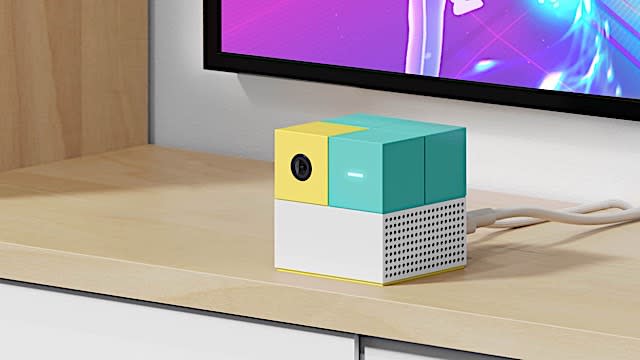
넥스 (넥스)
하드웨어는 귀엽고 디자인도 잘 되어 있고, 게임도 많고, 오프라인에서도 작동합니다. 유일한 문제는 대부분의 게임에 액세스하는 데 필요한 지속적인 구독입니다. 자세한 내용은 전체 리뷰를 확인하세요.
— 맷 스미스
옵티머스에 대한 수요는 아직 알려지지 않았더라도요.
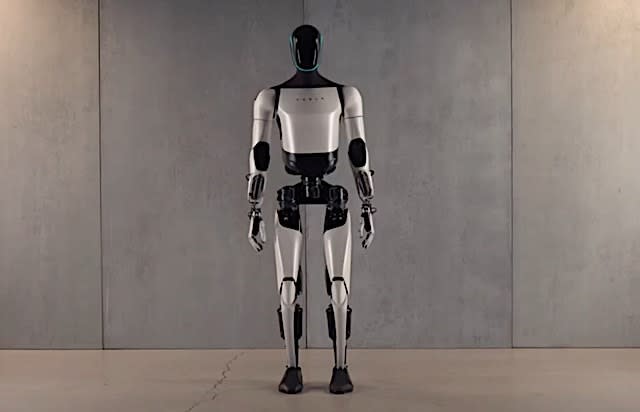
TMA (테슬라)
테슬라(Tesla)가 다음 분기에 모델 S와 X EV 생산을 마무리할 것이라고 일론 머스크(Elon Musk) CEO가 발표했습니다. 생각보다 회사에 있어서 큰 변화는 아닙니다. 최신 Model 3와 Y가 이제 회사 매출의 대부분을 차지합니다. Tesla는 150만 대 이상의 Model 3 및 Y 차량을 판매했지만 Model S 및 X는 450,000대 미만으로 판매되었습니다. 머스크는 테슬라의 장기 목표가 현재 모델 S와 X 생산 공간에서 100만 대의 옵티머스 로봇을 제조하는 것이라고 덧붙였습니다.
계속 읽으세요.
그것은 여전히 Snap의 산하에 있을 것입니다.
Snap의 증강 현실 안경 사업은 이제 Specs Inc.라는 자체 회사가 됩니다. 하지만 이 사업은 여전히 Snap이 완전히 소유하게 됩니다. 회사는 개발에 더 많은 돈을 지출하는 Meta와 더 나은 경쟁을 위해 AR 안경을 위한 외부 자금 조달 방법을 찾으려고 노력해 왔습니다. 이번 주 초 Mark Zuckerberg는 자신의 Reality Labs가 AI 안경을 두 배로 늘리고 가상 현실에서 멀어짐에 따라 (결국) 많은 돈 손실을 멈출 것이라고 말했습니다. 메타 사장에 따르면, 2025년 회사의 스마트 안경 판매량은 "3배 이상" 증가했습니다.
Snap의 사양이 어떻게 Meta의 힘과 맞먹을 수 있을까요? 음, 다음 쌍은 분명히 개발에 초점을 맞춘 이전 스마트글래스 모델보다 더 가볍고, 작고, 더 많은 성능을 발휘할 것입니다. 한 가지 요청: 끔찍해 보이지 않도록 해주세요.
계속 읽으세요.
어쩌면 업그레이드가 필요한 시점일 수도 있습니다.
슈퍼볼 파티를 주최하시나요? 어쩌면 노후된 세트를 교체하려고 생각 중이거나 홈 시어터 설정을 완전히 새로 고치고 싶을 수도 있습니다. 어느 쪽이든, 새 TV에서 좋은 가격을 찾고 있다면 저희가 도와드리겠습니다. TV 가격은 신모델 출시 이후 꾸준히 하락하고 있다. 2026년 TV 모델은 CES에서 발표되었으며 올해 출시될 예정이므로 지금이 2025년 세트 할인을 찾아볼 수 있는 좋은 시기입니다. 연휴 쇼핑 시즌을 제외하면 올해는 TV 비용을 절약할 수 있는 가장 좋은 시기 중 하나입니다. 제조업체도 마찬가지입니다. 알다 슈퍼볼이 있어요.
계속 읽으세요.

매년 그렇듯, 삼성의 새로운 플래그십에 관한 거의 모든 것이 이미 인터넷에서 유출과 소문으로 공개되고 있습니다. 우리는 이미 갤럭시 S26 시리즈가 많은 사람들이 원하는 만큼 급진적인 업데이트가 아닐 것이라는 것을 알고 있지만 결국 수정된 가격표가 제공되지 않을 수도 있습니다.
그러나 새로운 유출로 인해 갤럭시 S26 출시일, 즉 첫 번째 갤럭시 언팩 이벤트 날짜에 대한 모든 미스터리가 밝혀진 것으로 보이며 모두가 예상했던 것과 같은 날입니다.
유명한 정보 제공자 Evan Blass(by X)는 Galaxy Unpacked 이벤트에 대한 홍보 배너로 보이는 것을 공유했습니다.
배너에 언급된 날짜는 2026년 2월 25일로, 이에 대한 모든 이전 보고서를 확증(및 일종의 확인)합니다. 2월 말에 예정된 삼성의 대형 갤럭시 S26 출시 소식을 들은 것은 이번이 처음이 아닙니다.
2025년 11월 같은 날을 주장한 한국 언론 매체였습니다. 시간이 지남에 따라 여러 업계 소식통은 어떤 식으로든 출시 일정을 확인했습니다.
2025년 삼성은 1월 22일 갤럭시 S25를 발표했고, 다음날 사전 주문이 시작되었으며, 플래그십 제품은 2월 7일부터 판매에 들어갔습니다.
올해도 비슷한 출시 일정을 따르면 갤럭시S26은 3월 둘째주 말쯤 구매가 가능할 것으로 예상된다.
삼성전자는 이번 행사에서 갤럭시S26 시리즈와 함께 갤럭시버즈4 라인업도 공개할 예정이다. 따라잡는 사람들을 위해 이벤트에서 Galaxy Buds 4와 Galaxy Buds 4 Pro라는 두 개의 TWS 이어버드를 볼 수 있습니다.
가장 최근에는 플래그십 이어버드가 작년 갤럭시 버즈 3와 비슷한 가격으로 출시될 수 있다고 보고했습니다.
Excel で右クリックするためにマウスに手を伸ばすたびに、生産性に対する税金を支払っていることになります。近道のように感じますが、実際には流れを壊してしまいます。これら 5 つの重要なキーストロークは、私の右クリックの習慣を置き換え、私の鈍いスプレッドシート セッションをスプリントに変えました。
このガイドは Windows 版 Excel に焦点を当てています。多くのショートカットには Mac 版と同等のショートカット (Ctrl を Cmd に置き換えるなど) がありますが、他のショートカット (特に Alt キーを使用するショートカット) は、macOS ではまったく異なる組み合わせになります。
Excel の習慣を辿ってみると、セルを右クリックして[セルの書式設定]を選択することが最も頻繁に行う操作であることがわかるでしょう。ただし、これを行うには、右クリックして長いリストの最後を目指し、ダイアログ ボックスが表示されるまで待つ必要があります。
![Excel のセルの右クリック メニューが展開され、[セルの書式設定]が選択されます。](https://livedoor.blogimg.jp/seothoitrang/imgs/a/9/a9a2a1f5.png?q=70&fit=crop&w=500&dpr=1)
Ctrl+1 を押すと、そのプロセス全体がスキップされ、[セルの書式設定]ウィンドウが直接表示されます。このキーストロークの利点は、コンテキストを認識できることです。セルを選択すると、セルの書式設定が開きます。グラフまたは図形を選択している場合は、その特定のオブジェクトの書式設定ペインが開きます。

Excel の矢印キーは、次のセルに移動するためだけのものではありません。
Excel でマウスを使用してフィルターを適用するのは面倒に思えるかもしれません。ほとんどのユーザーは、右クリックしてフィルターのサブメニューを見つけるか、リボンの[データ]タブまで長い道のりを歩きます。
Ctrl+Shift+L はフィルターのオン/オフ スイッチです。片手の動きで、ヘッダー行全体にフィルターを即座に適用または削除できます。これは、フラットで圧倒的なリストを対話型データベースに変える最も簡単な方法です。

次に、フィルターがアクティブになったら、ヘッダー行のセルを選択し、Alt+下矢印キーを押します。これによりフィルター メニューが開き、矢印キーとスペースバーを使用してオプションをオンまたはオフにできます。

スプレッドシートで物事を整理することは、努力する価値があります。
右クリック メニューを使用して Excel でさまざまな種類の貼り付け操作 (ソースの書式設定の保持、テキストとして貼り付け、書式設定のコピーなど) を実行したことがある場合は、すべてのアイコンがほぼ同じに見えることがわかるでしょう。これを克服するために、それらの上にマウスを移動すると、気づいたときにはすでに貴重な時間が数秒失われています。
![Excel の右クリック メニューにある[貼り付けオプション]アイコン。](https://livedoor.blogimg.jp/seothoitrang/imgs/4/8/481d68e5.png?q=70&fit=crop&w=500&dpr=1)
Ctrl+Alt+V を押すと、アイコンの多いメニューが[形式を選択して貼り付け]ダイアログ ボックスに置き換えられます。使用するコマンドの 1 文字のホットキーを押して、Enter キーを押すだけです。また、時間を節約するだけでなく、他のメニューでは利用できない高度なオプションにアクセスできるようになります。
![Microsoft Excel の[形式を選択して貼り付け]ダイアログ ボックス。](https://livedoor.blogimg.jp/seothoitrang/imgs/4/9/49d7792c.png?q=70&fit=crop&w=500&dpr=1)
Ctrl+Alt+V を押してから V > Enter を押して値を貼り付けることもできますが、Excel for Microsoft 365 および Web 用 Excel では、メニューを完全にバイパスする Ctrl+Shift+V の方が簡単です。

Excel のキーボード ショートカットは非常に時間を節約します。
右クリック メニューを使用して、Excel データセット内の交互の行を手動で色で塗りつぶしたり、境界線を追加して構造化された外観をシミュレートしたりする場合は、基本的にデジタル ペインターとして第 2 の仕事をしていることになります。マウスに頼ってデータのスタイルを設定すると、うまくいく可能性があります 見て 改善されましたが、Excel の最も強力な構造ツールを利用できなくなりました。
Ctrl+T は、通常のセル範囲を認識された表構造に変換します。このキーストロークを押すと、データにヘッダー行があるかどうかを確認するダイアログ ボックスが表示されます。このボックスをオンまたはオフにするには、Tab キーを押してから Space キーを押します。
![Microsoft Excel の[テーブルの作成]ダイアログで[テーブルにヘッダーがある]がチェックされています。](https://livedoor.blogimg.jp/seothoitrang/imgs/7/8/782df856.png?q=70&fit=crop&w=500&dpr=1)
Enter キーを押すと、データが即座に変換されます。

連続しない 20 行の削除や数百のセルの色塗りなどの Excel タスクを繰り返すと、右クリック、アクションの選択、次のセルへの移動を何度も繰り返す、右クリック ループに陥る可能性があります。おそらく、10 秒かかるはずのタスクに 10 分を無駄にする最も一般的な方法です。
F4 はエコー キーです。これは、セルの書式設定、行の挿入、フォント色の変更など、最後に実行した操作を単純に繰り返すように Excel に指示します。次の行、列、またはセルを選択し、F4 キーを押すだけで、そのアクションを即座に再生できます。

F4 は文字通り Excel の卓越性への鍵です。
計算は簡単です。1 日あたり 300 回のアクションから 5 秒間の「右クリックして狩り」を取り除くと、1 週間でおよそ 125 分の時間が取り戻されることになります。その時間を取り戻したら、パワー ユーザー向けの最高の Excel キーボード ショートカットをマスターして、数式の監査やグラフの生成などの複雑なタスクを同じ高速リズムで処理できるようにすることで、効率をさらに高めます。
Microsoft 365 には、最大 5 台のデバイスで Word、Excel、PowerPoint などの Office アプリ、1 TB の OneDrive ストレージなどへのアクセスが含まれています。