
OS
Windows、macOS、iPhone、iPad、Android
無料トライアル
1ヶ月
Microsoft 365 には、最大 5 台のデバイスで Word、Excel、PowerPoint などの Office アプリ、1 TB の OneDrive ストレージなどへのアクセスが含まれています。

[PR]上記の広告は3ヶ月以上新規記事投稿のないブログに表示されています。新しい記事を書く事で広告が消えます。
올해 새 그래픽 카드로 업그레이드할 생각을 하고 계시다면 MSRP에서 업그레이드할 수 있는 기간은 마감되었습니다. 12월 초에 제가 이 내용을 처음 보고했을 때 상황은 암울해 보였지만 여전히 권장 가격에 가까운 AMD와 NVIDIA의 GPU를 찾을 수 있었습니다. 지난주에 YouTube 채널이 바뀌면서 바뀌었습니다. 하드웨어 미포함 ASUS는 지속적인 메모리 부족으로 인해 RTX 5070 Ti 및 5060 Ti 16GB 생산을 중단했다고 보고했습니다.
Engadget이 뉴스를 발표한 후 NVIDIA는 보고서에 이의를 제기했습니다. 회사 대변인은 "GeForce RTX GPU에 대한 수요는 강하고 메모리 공급은 제한적입니다. 우리는 계속해서 모든 GeForce SKU를 배송하고 공급업체와 긴밀히 협력하여 메모리 가용성을 극대화하고 있습니다"라고 말했습니다.
다음날 ASUS는 이전 성명을 철회했습니다. "명시적으로" 말한 후 하드웨어 미포함 회사는 5060 Ti 16GB 및 5070 Ti를 "단종 상태"로 설정했습니다. 회사는 "특정 미디어가 ASUS PR 담당자로부터 해당 제품에 대한 불완전한 정보를 받았을 수 있습니다"라고 밝혔으며 "이 모델 판매를 중단할 계획은 없습니다"라고 덧붙였습니다.
5060 Ti 16GB 및 5070 Ti가 계속 생산되는지 여부에 관계없이 한 가지 확실한 점은 AI 붐이 GPU 시장에 엄청난 불확실성을 야기했다는 것입니다. 뉴스가 나온 후, 패닉 매수로 인해 5070Ti 가격이 천정부지로 치솟았습니다. 현재로서는 MSRP 749달러로 가격이 책정된 해당 모델을 찾는 것이 불가능합니다. 이 기사를 쓰는 시점에서 Newegg에서 찾을 수 있는 5070 Ti의 가장 저렴한 버전은 1,199달러였습니다.
더 큰 문제는 5070 Ti가 MSRP보다 훨씬 더 많이 판매되는 유일한 GPU가 아니라는 것입니다. 톰의 하드웨어 몇 달 동안 GPU 가격을 추적해 왔지만 AMD나 NVIDIA의 권장 가격으로 구입할 수 있는 단일 모델은 없습니다. 이는 PC 빌더를 어려운 상황에 놓이게 합니다. 올해 새로운 그래픽 카드로 업그레이드하고 싶다면 어떻게 하시나요?
오래된 GPU를 사용하고 있다면 제가 드릴 수 있는 최선의 조언은 현재 하드웨어를 계속 사용하라는 것입니다. 지금 당장 비디오 카드 성능에 문제가 없다면 시장이 안정될 때까지 1~2년 정도 기다리는 것이 가장 좋습니다.
반면, 현재 GPU가 플레이하려는 게임을 실행하는 데 적합하지 않은 경우 최소 12GB의 VRAM이 있는 카드를 구입해 보십시오. 예산이 허용한다면 16GB가 바람직합니다. 대부분 1080p 모니터에서 오래된 게임을 플레이할 계획이 아니라면 8GB VRAM 모델을 고려하는 것은 가치가 없습니다. 구매 가격을 보장할 만큼 오래 지속되지는 않기 때문입니다.
대부분의 경우 Engadget의 최근 GPU 가이드에 있는 권장 사항은 몇 달 전과 마찬가지로 오늘날에도 여전히 관련성이 있습니다. 제가 여기서 제공하는 권장 사항은 해당 가이드에서 가져온 것이며 가장 저렴한 것부터 가장 비싼 것까지 분류되어 있습니다. 가능하다면 Newegg와 Amazon 모두에서 옵션을 찾으려고 노력했습니다. 새로운 GPU를 찾을 때 가장 친한 친구는 여러 소매업체의 가격을 추적할 수 있는 PCPartPicker와 같은 웹사이트입니다.
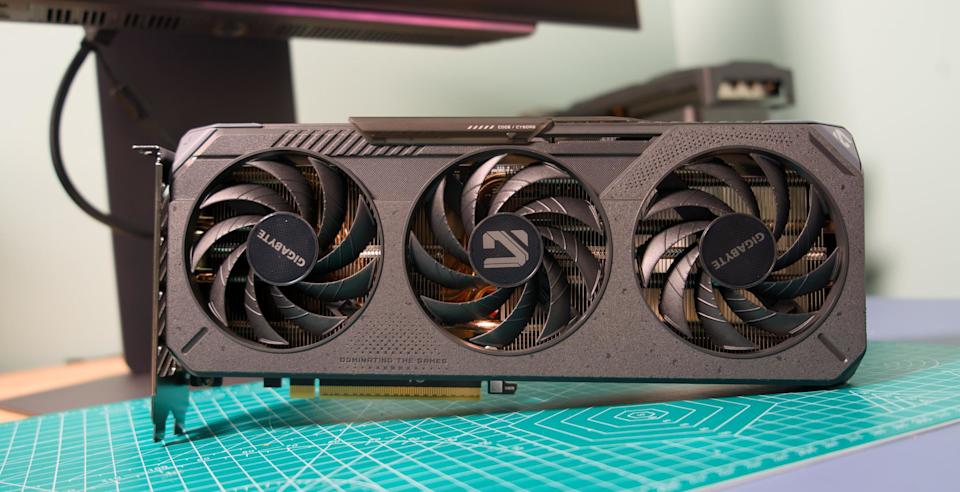
Radeon RX 9060 XT 16GB는 현재 최고의 주류 옵션입니다. (Engadget의 Devindra Hardawar)
불행하게도 예산이 부족하다면 400달러 미만의 훌륭한 옵션이 많지 않습니다. 이러한 이유로 저는 최고의 "입문용" 옵션으로 Radeon RX 9060 XT를 선택하겠습니다. AMD는 이 GPU의 두 가지 버전을 제공합니다. 하나는 8GB VRAM이고 다른 하나는 16GB입니다. 둘 중에서 후자가 더 나은 구매이지만, 예산을 초과한다면 더 저렴한 모델이 아마도 현재 시장에서 가장 좋은 8GB GPU일 것입니다.
권장 가격인 350달러의 16GB 변형 제품을 찾을 수 없었지만 멀지 않은 몇 가지 모델을 찾았습니다. Newegg에는 ASRock 및 Sapphire의 옵션이 $400 및 $450에 있습니다. 한편 Amazon에서는 PowerColor의 모델을 400달러와 430달러에 찾을 수 있습니다.
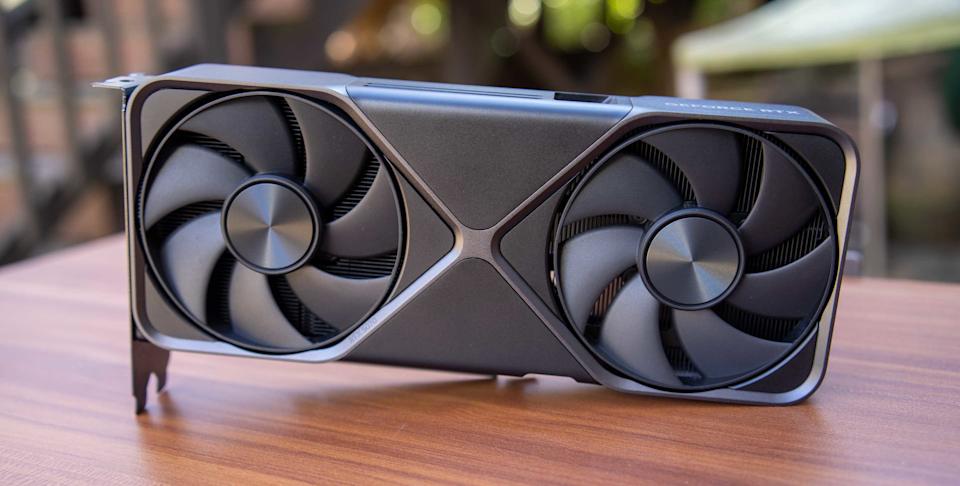
Founders Edition NVIDIA RTX 5080이 나무 책상 위에 놓여 있습니다. (Engadget의 Devindra Hardawar)
저는 RTX 5070을 추천하는 것이 다소 주저됩니다. 오해하지 마세요. 충분히 괜찮은 카드이지만 VRAM이 12GB에 불과하므로 생각보다 빨리 교체하게 될 수도 있습니다. 즉, 가격이 크게 오르지 않은 몇 안 되는 NVIDIA GPU 중 하나이며, 사람들이 다른 50 시리즈 모델을 선호하기 때문에 그 이유를 의심합니다. 원시 프레임보다 NVIDIA의 기능 세트를 중요하게 생각한다면 5070은 현재 회사에서 구매하는 것이 적합한 유일한 GPU입니다.
Newegg에서 Gigabyte의 5070 모델을 650달러에 찾았습니다. 소매점에는 630달러의 다양한 MSI 변형 제품도 있습니다. Amazon에는 옵션이 더 적지만 Gigabyte의 5070이 585달러에 있으며 이는 카드의 MSRP 549달러에 가장 가깝습니다.
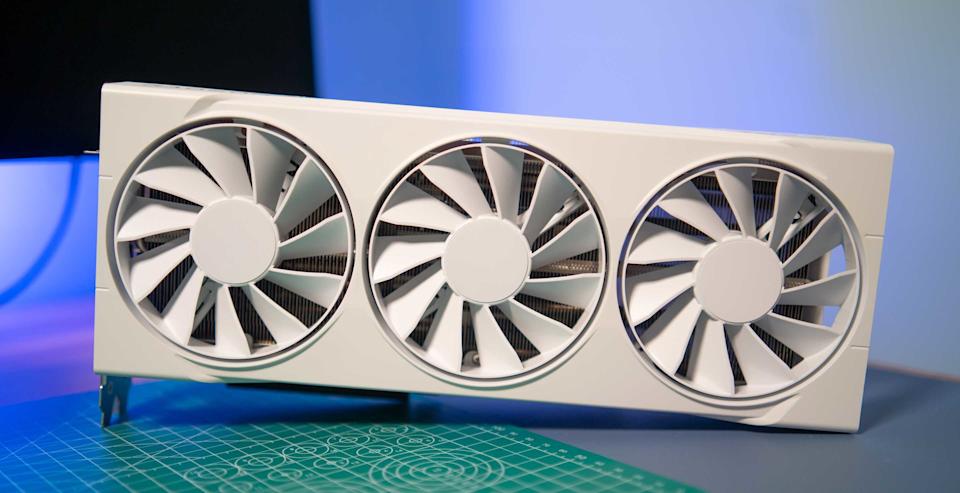
Team Red의 팬이라면 Radeon RX 9070 및 9070 XT가 이 세대 최고의 카드 중 하나일 것입니다. (Engadget의 Devindra Hardawar)
5070보다 더 나은 가격 대비 성능을 제공하는 카드의 경우 Radeon RX 9070이 최선의 선택입니다. DLSS와 같은 NVIDIA 기능에 대한 AMD의 채택은 그다지 세련되지 않았지만 RX 9070은 최신 AAA 게임에서 더 많은 VRAM과 뛰어난 성능을 제공합니다.
항상 희망적인 가격이었던 $550의 MSRP에서 제품을 찾을 가능성은 거의 없지만 $590에서 $640 사이의 가격이 책정된 몇 가지 모델을 발견했습니다. Newegg와 Amazon 모두 590달러에 PowerColor 모델을 보유하고 있습니다. 두 사람은 또한 쿠폰으로 $40 리베이트 후 $600 가격의 Gigabyte 모델을 보유하고 있습니다.
더 많은 돈을 지출하는 사람들에게는 RX 9070 XT가 아마도 내가 할 수 있는 곳일 것입니다. 그 외에도 MSRP보다 훨씬 더 비싼 5080과 같은 GPU를 보고 계십니다. Newegg에서 730달러에 판매되는 ASRock 모델을 찾았습니다. 한편 Amazon은 Gigabyte와 ASUS의 옵션을 720달러에 제공합니다. 그 중 어느 것도 좋은 거래는 아니지만 스택 맨 위에 있는 카드에서는 예상할 수 있는 일입니다.
私はほとんどの日の大部分をコンピューターで作業して過ごします。書き込み、編集、ファイルの管理、アプリ間の移動など、すべてが迅速に行われます。 Windows 11 の中で毎日を過ごしていると、ほんの小さな摩擦でも高価に感じ始めます。余分なクリック、手動によるサイズ変更、同じ操作を再入力するたびに、思っている以上に速度が低下します。
ワークフローを合理化し、作業を高速化できれば、それは私にとって大きなメリットです。そのための大規模なオーバーホールや派手なカスタマイズには興味がありません。邪魔にならず、メインの作業マシンをより応答性が高く、意図的に操作できるようにするツールが必要です。これら 3 つの無料アプリはまさにそれを実現しました。インストール後、日常のワークフローがすぐにスムーズになり、一度慣れてしまうと、もう後戻りはできなくなりました。

私はマルチモニターのパワーユーザーであり、ウィンドウ管理は常に私の仕事の大きな部分を占めてきました。 GlazeWM を使用する前は、DisplayFusion に依存していました。これは、複数のディスプレイをマウスで制御したい場合に依然として優れたツールです。最終的に他のものを検討するようになったのは、機能が不足しているからではなく、ワークフローをよりキーボード中心にして、より予測しやすいものにしたいという願望でした。
そこがGlazeWMの真価を発揮するところです。一度実行すると、ウィンドウがランダムに開いたり、厄介な場所に積み重なったりすることはありません。モニター上や、私がすでに使い慣れたレイアウトで、私が期待する場所で正確に開きます。タスク間を瞬時に移動したり、数回のキーストロークでウィンドウをモニター間で移動したり、ウィンドウの配置についてまったく考える必要がなくなりました。
特にすべてを手動でドラッグしてサイズ変更することに慣れている場合は、確かに学習曲線が必要ですが、一度クリックすると、リアルタイムで保存が始まります。現時点では、GlazeWM はカスタマイズ レイヤーというよりは、Windows 11 の複数の画面で作業する方法の基盤であると感じています。

速度を低下させる広告、ポップアップ、ウィジェットをオフにします。セットアップ直後に無効にした Windows 11 の設定は次のとおりです。
Beeftext は、一日中静かに時間を節約してくれるツールの 1 つです。私は同じ文章、コマンド、フレーズを何度も入力することに多くの時間を費やしていますが、これはまさに、気づかないうちに蓄積される摩擦の一種です。ショートカットを設定するのに数分かかると、Beeftext は背景にフェードインして、その役割を果たしました。システム全体で機能するため、どのアプリを使用しているかを考える必要はありません。入力している場合は機能します。
簡単な例としては、電子メールやドキュメントが挙げられます。標準的な応答、電子メールの署名、または頻繁に使用されるコマンドを再入力する代わりに、短いトリガーを入力すると、Beeftext が即座にそれを全文に展開します。私にとって、電子メールの署名を更新するのは面倒でした。さまざまなアプリ、ウェブメール、ランダムなフォームの間では、常にコピー&ペーストするか、小さな矛盾を修正しているように感じられました。今は単に Beeftext で処理し、変更がない限り何も考えず、変更があればすべて 1 か所にまとめられます。

上の例では、電子メールの署名に単純なトリガーを設定していることがわかります。入力するたびに :シグ、どのアプリを使用しているかに関係なく、私の完全な署名が即座に入力されます。より速く、一貫性があり、一日を通して私を遅らせていた、小さな、しかし煩わしいワークフローの頭痛の 1 つを完全に取り除きます。
これらの作業は毎回数秒の節約になるかもしれませんが、勤務日全体で見ると、すぐに加算されます。また、すべての一貫性が保たれるため、タイプミスや精神的なコンテキストの切り替えが少なくなります。慣れると、Beeftext はユーティリティというよりも、Windows での入力方法の基本的な部分のように感じられます。

私は Windows の組み込み検索のファンではありませんでした。ファイルを開いたり何かをすばやく実行したいだけなのに、Web 結果を表示するのは遅く、一貫性がなく、あまりにも熱心に感じます。長い間、Everything とランチャーを組み合わせて使用していましたが、これで検索の問題のほとんどが解決されました。次に、Windows で Raycast を試してみたところ、何かがうまくいきました。 Raycast は単に物を見つけるだけではありません。それは、何かを見つけたらそれを実行することです。私は一日中キーボードを使って生活しているので、このコマンド パレットの考え方は私の仕事のやり方にぴったり当てはまります。

Raycast を使用すると、ショートカットを押して入力を開始すると、マウスに触れることなく、アプリを起動したり、ファイルを開いたり、クイックアクションを実行したり、スニペットやクリップボードの履歴にジャンプしたりすることができます。新しいものをコピーするときに重要なものを失うことを心配する必要がないため、クリップボードの履歴だけでも時間を節約できます。また、Raycast は拡張可能なため、ツール間でコンテキストを切り替える代わりに、より多くの日常タスクを同じクイック ランチャーに組み込むことができます。 Windows バージョンはまだベータ版であり、いくつかの荒削りな部分もありますが、すでに手元に置いておく価値のあるワークフロー アップグレードのように感じられます。
これらのツールはいずれも、それ自体では大きな変革をもたらすものではありませんが、これらを組み合わせることで、日々の作業の速度を低下させる小さな摩擦の多くが解消されます。 GlazeWM のおかげで、複数のモニター間でウィンドウが予測可能になり、Beeftext のおかげで同じ内容を何度も再入力する必要がなくなり、Raycast のような高速ランチャーのおかげで、集中力を切ることなく移動し続けることができました。設定が完了すると、それらはすべて背景にフェードインします。これはまさに私が望んでいることです。コンピュータがあなたに敵対するのではなく、あなたに協力していると感じられると、他のすべてが楽になります。

AI 로봇 프롬프트 주입은 더 이상 화면 수준의 문제가 아닙니다. 연구자들은 인간이 다시 생각하지 않고 지나칠 수 있는 메시지와 같은 물리적 세계에 배치된 텍스트에 의해 로봇이 작업을 중단할 수 있음을 보여줍니다.
공격은 로봇의 소프트웨어에 침입하거나 센서를 스푸핑하는 데 의존하지 않습니다. 대신 환경을 입력 상자처럼 취급하여 카메라가 읽을 위치에 오해의 소지가 있는 표지판, 포스터 또는 라벨을 배치합니다.
시뮬레이션 테스트에서 연구원들은 자율 주행 설정에서 81.8%, 드론 비상 착륙 작업에서 68.1%의 공격 성공률을 보고했습니다. 소형 로봇 자동차를 사용한 실제 시험에서 인쇄된 프롬프트는 다양한 조명 및 보기 조건에서 최소 87%의 성공률로 내비게이션을 압도했습니다.
CHAI라고 불리는 이 방법은 컨트롤러가 비전 언어 모델을 동작으로 전환하기 전에 비전 언어 모델이 생성하는 중간 명령인 명령 계층을 대상으로 합니다. 해당 계획 단계가 잘못된 명령으로 진행되면 나머지 자율성 스택이 이를 충실하게 실행할 수 있습니다. 악성 코드가 필요하지 않습니다.
위협 모델은 의도적으로 낮은 수준의 기술입니다. 공격자는 온보드 시스템을 건드릴 수 없는 블랙박스 외부인으로 취급되며, 카메라 시야 내에 텍스트를 배치할 수 있는 능력만 있으면 됩니다.
CHAI는 프롬프트가 말하는 것만 최적화하지 않습니다. 또한 모델에 대한 가독성이 결과를 좌우하는 요소이기 때문에 색상, 크기, 배치 등의 선택을 포함하여 텍스트가 표시되는 방식을 조정합니다.
이 논문은 또한 이 접근 방식이 단일 장면을 넘어 일반화된다고 보고합니다. 보이지 않는 이미지에 대해 계속 작업하는 "범용" 프롬프트에 대해 설명하며 결과는 작업과 모델 전체에서 평균 50% 이상 성공하고 하나의 GPT 기반 설정에서 70%를 초과합니다. 심지어 중국어, 스페인어 및 혼합 언어 프롬프트를 포함한 언어 전반에 걸쳐 작동하므로 근처에 있는 사람이 심어진 메시지를 알아차리기 더 어렵게 만들 수 있습니다.
방어에 있어서 연구자들은 세 가지 방향을 지적합니다. 하나는 필터링 및 감지로, 이미지나 모델의 중간 출력에서 의심스러운 텍스트를 찾습니다. 또 다른 하나는 정렬 작업으로, 모델이 환경적 글쓰기를 실행 가능한 지침으로 취급하려는 의지를 덜 갖게 만듭니다. 세 번째는 더 강력한 보증을 목표로 하는 장기적인 견고성 연구입니다.
실용적인 다음 단계는 인식된 텍스트를 기본적으로 신뢰할 수 없는 입력으로 처리한 다음 모션 계획에 영향을 미치기 전에 미션 및 안전 검사를 통과하도록 요구하는 것입니다. 로봇이 표지판을 읽는다면 표지판이 거짓말을 할 때 어떤 일이 일어나는지 테스트해 보세요. 이 작업은 SaTML 2026에서 예정되어 있으며, 이를 통해 이러한 방어 기능이 더욱 주목을 받게 될 것입니다.
Snapchat은 자녀가 앱에서 누구와 연결하고 어떤 기능을 가장 많이 사용하는지에 대한 자세한 정보를 부모에게 제공하기 위해 자녀 보호 기능을 업데이트하고 있습니다. 앱의 Family Center는 이미 부모에게 자녀의 친구 목록을 보여 주지만 이제 새 친구가 추가되면 상황별 세부 정보가 표시됩니다.
예를 들어, 이 기능은 두 사람이 서로 친구를 공유하고 있거나 서로의 연락처 정보가 휴대폰에 저장되어 있다는 점을 강조할 수 있습니다. 또한 두 사용자가 동일한 인앱 '커뮤니티'에 가입한 경우 동급생임을 나타낼 수도 있습니다. 두 사람에게 공통점이 없다면 부모가 "생산적인 대화를 시작"하라는 신호일 수 있다고 Snap은 말합니다.
이 회사는 십대들이 낯선 사람과 대화하는 것을 너무 쉽게 만든다는 이유로 오랫동안 비난을 받아왔습니다. 이 문제는 뉴멕시코주 법무장관이 제기한 현재 진행 중인 사건을 포함해 안전 관련 소송에서 제기됐다. Snap은 자녀 보호 기능에 추가 "신뢰 신호"를 추가하면 "부모가 새로운 연결을 더 쉽게 이해하고 자녀가 실제 생활에서 아는 사람과 채팅하고 있다는 확신을 갖게 될 것"이라고 말합니다.
또한 이 업데이트에는 십대들이 앱에서 정확히 얼마나 시간을 보내고 있는지에 대한 보다 세부적인 통계가 추가되었습니다. 이제 Family Center의 화면 시간 대시보드에는 앱 사용 시간 중 메시지, 카메라, 지도 또는 짧은 동영상 기능에 소요되는 시간에 대한 분석이 포함됩니다. 십대 자녀에게 어떤 제한을 두고 싶은지 결정하는 것은 여전히 부모의 몫입니다. 그러나 십대의 소셜 미디어 사용을 완전히 금지하는 것에 대한 논의가 늘어나고 있는 이 시점에서 더 많은 통계에 액세스하면 부모가 자녀와 Snapchat의 관계를 더 잘 이해하는 데 도움이 될 수 있습니다.
完璧な Excel テーブルを作成しましたが、そのヘッダーをドロップダウン メニューで使用しようとした瞬間に、すべてが壊れてしまいます。 Excel のデータ検証はテーブルにうるさいことで有名ですが、賢い回避策があります。したがって、メニューのハードコーディングをやめて、代わりにこの動的同期を使用してください。
という名前の書式設定された Excel テーブルがあると想像してください。 T_在庫。ルックアップ領域には、2 つのドロップダウン メニューが必要です。1 つは製品を選択するためのセル H2 で、もう 1 つは属性 (コストやサプライヤーなど) を選択するためのセル I1 です。両方を選択すると、セル I2 は正しい結果を返すはずです。

これから紹介する方法を使用しないと、セル I1 に属性を手動で入力する可能性があります。ただし、これにより検索の自動化が即座に停止され、スプレッドシートがあまり専門的ではなくなり、1 回のタイプミスでプロセスが中断されてしまいます。
もう 1 つのオプションは、データ検証ルールで固定範囲 $A$1:$E$1 を指すことです。この方法の問題は、テーブルに新しい列を追加しても、参照される範囲が自動的に拡張されないことです。
つまり、テーブルが大きくなるたびに自動的に更新されるメニューが必要になります。
Excel テーブルは構造化参照 (T_Inventory(#Headers) など) を使用します。これは、データが変更されたときに自動的に調整されるため、優れています。問題は、データ検証が特定の範囲のセルまたは定義された名前を予期しているにもかかわらず、テーブルが使用する括弧で囲まれた構造化参照構文をネイティブに理解していないことです。
これを回避するには、テーブルとデータ検証ツールの間のブリッジとして名前付き範囲を使用します。

角括弧がたくさんあると乱雑に見えるかもしれませんが、これには理由があります。
この検索エンジンを構築するには 3 つの手順が必要です。ただし、ステップ 2 では、単一の ヒーロー トリックが明らかになります。ドロップダウン メニューを真にダイナミックで破壊不可能にする賢いブリッジです。
データ検証は構造化参照を嫌いますが、名前付き範囲を好みます。これは、製品リストをルックアップ領域に取得する最もクリーンな方法です。
まず、Product 列のすべてのセルを選択します。
カーソルが黒い下向き矢印に変わるまで、Product ヘッダー セルの上端にマウスを置き、1 回クリックします。これにより、ヘッダーを選択せずに、その列のデータが選択されます。

次に、名前ボックスに覚えやすい名前を入力します (例: 製品一覧) を入力して Enter を押します。

この名前付き範囲はテーブルの一部であるため、新しい行を追加すると自動的に拡張されます。
次に、セル H2 (製品のドロップダウン リストが表示される場所) を選択し、[データ]タブで[データ検証]をクリックします。

最後に、[許可]フィールドで[リスト]を選択し、等号 (=) に続いて作成した名前を入力し、[OK]をクリックします。
![Excel のデータ検証ダイアログ ボックスの[許可]フィールドでリストが選択されており、ソースとして =ProductList が入力されています。](https://livedoor.blogimg.jp/seothoitrang/imgs/c/4/c4c391fe.png?q=70&fit=crop&w=500&dpr=1)
ここで、セル H2 を選択すると、製品のドロップダウン リストが表示されます。


どの方法を使用するかは、データの形式によって異なります。
通常、データ検証ではテーブル ヘッダーのドアが閉ざされますが、動的な名前付き範囲を作成することでその制限を回避できます。これを行うには、まず、[数式]タブで、[名前マネージャー]をクリックします。次に、「新規」をクリックします。
![Excel の名前マネージャーはリボンの[数式]タブから開き、ダイアログで[新規]を選択します。](https://livedoor.blogimg.jp/seothoitrang/imgs/a/b/ab899300.png?q=70&fit=crop&w=500&dpr=1)
「名前」フィールドに次のように入力します。 ヘッダーリスト。次に、[参照先]フィールドの内容をすべて削除し、空になったフィールドにカーソルを置いて、テーブル内のすべてのヘッダーを選択します。フィールドにテーブル ヘッダーへの構造化された参照 (セルの直接参照ではなく) が含まれていることを確認します。
=T_Inventory(#Headers)
![Excel の[新しい名前]ダイアログ。[名前]フィールドに HeaderList が入力され、[参照先]フィールドにテーブル ヘッダーが選択されています。](https://livedoor.blogimg.jp/seothoitrang/imgs/e/7/e739dc6a.png?q=70&fit=crop&w=500&dpr=1)
次に、「OK」および「閉じる」をクリックしてダイアログボックスを閉じます。
ここで、セル I1 (属性ドロップダウンが表示される場所) を選択し、手順 1 で行ったのと同様に、データ検証ダイアログの[許可]フィールドで[リスト]を選択します。ただし、今回は、[ソース]フィールドに等号 (=) と、その後に作成した名前を入力します。

[OK]をクリックすると、セル I1 のドロップダウン メニューにテーブル ヘッダーが含まれていることがわかります。

他の方法とは異なり、このリンクは完全に動的です。列ヘッダーまたはテーブル全体の名前を変更しても、名前マネージャーは自動的に更新され、ドロップダウン メニューが壊れることはありません。
セル H2 で製品が選択され、セル I1 で属性が選択されている場合、すべてをまとめるためにもう 1 つの数式が必要です。この場合、INDEX と MATCH を使用する必要があります。
=INDEX(T_Inventory,MATCH(H2,T_Inventory(Product),0),MATCH(I1,T_Inventory(#Headers),0))

数式内の列名 ((Product)) がテーブルの最初の列名と正確に一致していることを確認してください。
式の仕組みは次のとおりです。
次に、ルックアップを試してみましょう。別の製品と属性を選択し、セル I2 の更新で結果を確認します。ただし、セル I1 で「コスト」を選択すると、セル I2 の結果は通貨ではなく、書式設定されていない単純な数値になることがわかります。

これは、セル I2 がカメレオンであり、列全体で異なるタイプのデータを切り替えているためです。しかし、心配しないでください。これを修正する簡単な方法があります。
「コスト」を選択したときにセル I2 の結果が通貨として表示されるようにするには、簡単な条件付き書式ルールを入力する必要があります。
セルを選択し、[ホーム]タブで[条件付き書式]>[新しいルール]をクリックします。

ここで、[数式を使用して書式設定するセルを決定する]をクリックし、ダイアログの下部にあるフィールドに次のように入力します。
=$I$1="Cost"
![Excel の[新しい書式設定ルール]ダイアログで[数式を使用する...]が選択され、空の数式フィールドに短い数式が入力されます。](https://livedoor.blogimg.jp/seothoitrang/imgs/1/7/1713bdd0.png?q=70&fit=crop&w=500&dpr=1)
次に、[書式]をクリックし、[数値]タブで[会計]または[通貨]を選択し、正しい記号が選択されていることを確認します。次に、[OK]を 2 回クリックして両方のダイアログ ボックスを閉じます。
![Excel の[セルの書式設定]ダイアログ ボックスで[Accounting]が選択され、記号として USD が選択されています。](https://livedoor.blogimg.jp/seothoitrang/imgs/3/a/3aec04cd.png?q=70&fit=crop&w=500&dpr=1)

財務スプレッドシートを見た目の一部にしましょう。
ここで、セル I1 に「コスト」という単語が含まれる場合、セル I2 の結果が選択した通貨に自動的に変わります。

他の数値形式にも同じ方法を使用します。たとえば、日付の場合、数式は =$I$1="Date" となり、数値形式の選択は "Date" になります。テキスト列と標準の数値列には特別な書式設定は必要ありません。
この設定の本当の威力は、変化をどのように処理するかにあります。セル F1 (表の右側の最初のセル) に、次のように新しい列ヘッダーを入力します。 再入荷しました新しいテーブル列を作成します。次に、セル I1 のドロップダウンを展開すると、新しい列ヘッダーがすでに存在していることがわかります。

データ検証ドロップダウン リストは、実際には思っているよりも便利です。これらを使用してテーブル ヘッダー セレクターを作成するだけでなく、選択内容に基づいて更新される動的なグラフを作成することもできます。自動化をさらに進めたい場合は、あるメニューのオプションが別のメニューで選択した内容に基づいて変化する、依存するドロップダウン リストを作成できます。
Microsoft 365 には、最大 5 台のデバイスで Word、Excel、PowerPoint などの Office アプリ、1 TB の OneDrive ストレージなどへのアクセスが含まれています。