ブランド
えーろ
Wi-Fiバンド
デュアルバンドWi-Fi 7

[PR]上記の広告は3ヶ月以上新規記事投稿のないブログに表示されています。新しい記事を書く事で広告が消えます。
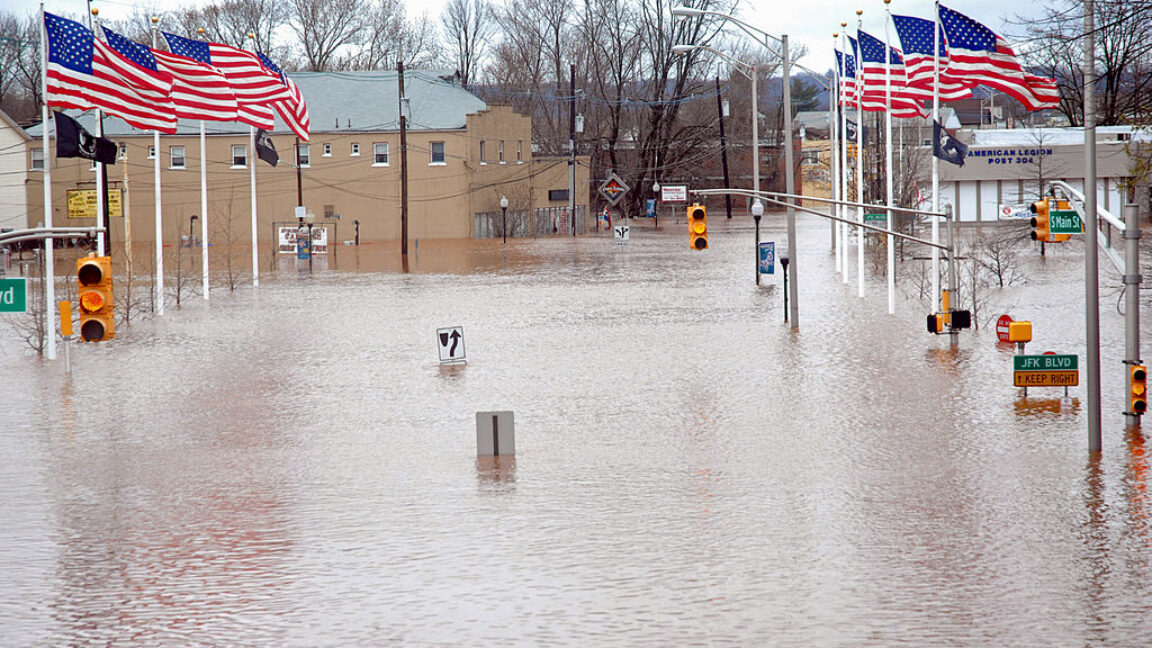
"많은 사람들이 행복하지 않았습니다."라고 Byra는 말했습니다. 일부 이웃들은 집을 위해 더 많은 돈을 받아야 한다고 생각했다고 회상했습니다. Byra는 그녀와 그녀의 남편이 스스로 판매하는 데 어려움을 겪을 것이라고 생각하여 매입을 수락하고 더 높은 지대로 이사했지만 여전히 그녀가 자란 맨빌에 있다고 말했습니다.
큰 홍수가 발생하는 경우를 제외하면 맨빌은 살기 좋은 곳이라고 Onderko는 말했습니다. 따라서 홍수로 유명한 두 지역의 주택 소유자라도 물 재해를 겪지 않고도 수년을 보낼 수 있습니다.
온더코는 주민들이 홍수 후 재건을 위해 오랫동안 정부 지원에 의존해 왔지만 2021년 Ida가 발생한 지 2년 후 주정부는 맨빌의 홍수에 취약한 부동산을 Blue Acres가 매입하는 데에만 연방 자금을 사용할 것이라고 말했습니다.
온데르코는 자신과 주민들이 정책 변화에 당황했다고 말했다. 그는 또한 일부 주택의 경우 높이와 수리가 실행 가능한 대안으로 남아 있다고 믿습니다. 매입에는 시간이 걸리며 도시는 Blue Acres 프로그램을 통해 판매된 부동산에서 세수를 잃습니다. "마을이 (세금) 세율을 잃는 것은 도움이 되지 않습니다"라고 시장은 말했습니다. 그는 도시가 열린 공간을 유지하는 데 드는 비용도 부담한다고 말했습니다.
이제 3선 시장인 온데르코는 어렸을 때 살던 집보다 높은 땅에 사는 집인데, 여러 동네가 뒤섞인 마을을 관장하고 있기 때문에 시 행정관이라기보다는 부동산 관리인처럼 보인다. 일부는 고지대에 있어 홍수가 나지 않지만, 다른 일부는 홍수가 반복적으로 발생하는 지역에 있습니다. 거기에는 철거된 Blue Acres 부지에서 남겨진 빈 잔디밭이 고가, 수리되었거나 아직 복구 모드에 있는 집들 사이에 산재해 있습니다. Onderko는 “매우 실망스럽습니다.”라고 말했습니다.
시장은 미래를 내다보면서 다음번 홍수가 발생할 때마다 더 많은 주택이 위험에 빠질 것이라고 믿고 있다고 말했습니다. 그리고 Onderko는 그것이 어떻게 진행될 것인지에 대해 특별히 희망적이지 않은 것 같습니다.
“이 마을을 구하려면 기적이 필요할 것입니다.”라고 그는 말했습니다.
이 기사는 원래 기후, 에너지 및 환경을 다루는 비영리, 무정파 뉴스 조직인 Inside Climate News에 게재되었습니다. 여기에서 뉴스레터에 가입하세요.
がある 心拍数ゾーン 2 でのトレーニングのメリット、おそらくそれらについてすべて聞いたことがあるでしょう。しかし、ランニング中やジムで有酸素運動をしているときに、心拍数がゾーン 3 に急上昇するとどうなるでしょうか?驚き: ゾーン 2 トレーニングのメリットは失われません。ゾーン 3 はおそらくあなたにとって同じくらい、あるいはそれ以上に良いでしょう。
人々がゾーン 2 トレーニングに興奮している理由は、これが有酸素運動の基礎を構築し、あまり疲労せずにカロリーを消費できるからであることを忘れないでください。ゾーン 3 のトレーニングを推測してください また そうですか?はい、有酸素運動の基礎を構築し、燃焼効果を高めるのに役立ちます。 もっと では、なぜ私たちはゾーン 3 の有酸素運動をもっとやらないのでしょうか?
低強度でランニング (または有酸素運動) を行う理由と、高強度を使用する理由があります。今は簡単な有酸素運動がブームになっているので、ゾーン 2 をもっとやろうという話になっています。心拍数モニターが普及する前は、何が「簡単」なのかを自分で判断するか、自分のランニング速度とレースでできるとわかっている速度を比較することで判断する必要がありました。アスリートではない人は「トークテスト」を受けました。ジョギング中に会話ができれば、自分が楽で安定したペースであることがわかります。
しかし、誰もが自分の心拍数を知らせる時計を持っていると、突然特定の数値を見るようになり、私たちの時計はその数値を色分けして、自分がゾーン 2 にいるのかゾーン 3 にいるのかがわかるようになります。心臓が鼓動を刻みますか?あなたはゾーンから外れています。トレーニング刑務所へ直行!
しかし現実には、153 拍/分でも 152 拍の場合と比べて、体が劇的に異なるトレーニングを受けているわけではありません。たとえば、145 拍と 155 拍がどちらも会話レベルの努力レベル内にある限り、おそらく大きな違いはありません。
最も人気のある 心拍数ゾーン システムでは、測定を容易にするために分割されたゾーンが使用されます。それらはあなたの体の中で起こっていることと正確な関係はありません。あなたの体 する 運動の強度に関しては、いくつかの本当の境界線があります(快適に話すことができなくなるポイントや、乳酸が排出できるよりも早く蓄積するポイントなど)が、これらは典型的な 5 つのゾーン システムに正確に対応しているわけではありません。
5 ゾーン システムは、最大心拍数に対する心拍数の割合に基づいています。各ゾーンの境界として特定のパーセンテージが定義されており、5 つのゾーンは通常次のように説明されます。
ゾーン1: 休息または最小限の努力
ゾーン 2: 簡単でさわやかな会話のペース
ゾーン 3: ??? (これは避けるべき「グレーゾーン」であると言われることがありますが、私はそうは思いません!)
ゾーン 4: かなり難しい
ゾーン5: 最大限の努力
これはかわいいアイデアであり、多くの人がこのシステムが役立つと感じていますが、これらのゾーンは、最大心拍数の 60 ~ 70% でこれこれの効果が得られ、71 ~ 80% でこれこれとは異なる効果が得られることを証明する科学的発見に基づいたものではありません。納得できない場合は、その方法を見てください ガジェットやアプリが異なれば、ゾーンの定義も異なります:あなたの「ゾーン 2」は、Apple Watch では 60 ~ 70% ですが、Peloton では 65% ~ 75% になる可能性があります。たとえば 73% の場合、Apple Watch はゾーン 3 にいると判断しますが、Peloton はゾーン 2 にいると判断します。どちらが正しいでしょうか?本当に、どちらでもない。
運動の利点に関する研究では、心拍数ゾーンは使用されておらず、少なくともこのタイプの研究は使用されていません。彼らは、換気閾値を上回っているか下回っているか(基本的には、運動中に会話できるかどうか)や乳酸閾値(血液化学によって測定されますが、基本的には長時間持続できる最高の努力)を含む、いくつかの異なる方法で強度を測定します。場合によっては、仕事にどれだけのエネルギーを使うかに関連する MET を測定したり、すべてを酸素消費量に換算したりすることもあります (これが VO2max という用語の由来です)。場合によっては、こうした研究では心拍数に基づいたガイドラインが参加者に提示されることもありますが、それらはアプリや YouTube でのビデオの視聴から得られる型にはまったゾーンではなく、個人的な科学的測定値から導き出される傾向があります。
「トークテスト」または「会話のペース」について詳しく見てみましょう。おしゃべりなペースで簡単な有酸素運動を続けるためのガイドライン する 換気閾値という科学的な概念に由来しています。
散歩を始めて、1分ごとに少しずつ速度を上げていくことを想像してください。もっと頑張れば、呼吸が少し荒くなり、文章が途切れ途切れになるポイントに達するでしょう。友人と会話している場合、何気なく話をするのではなく、一度に数語ずつうめき声を上げているでしょう。その点が換気閾値、つまり VT (VT1 とも呼ばれます) です。
アスリートやコーチが楽なペースや楽な努力について話すとき、彼らは通常、VT を下回ることを望んでいます。人々がゾーン 2 について話すとき、VT はゾーン 2 の上部で発生すると思われるでしょう。しかし、そうではありません。会話のペースは 80% に近く、これはゾーン 3 のトップです。。例えば、 これはレクリエーションランナーに関する研究で、VT1 は平均してランナーの最大心拍数の 78% であることがわかりました。。そして彼らは テスト済み 年齢に基づく計算式を使用するのではなく、ランナーの最大心拍数を測定します。 (デフォルトの式を決して信頼しないでください。)
したがって、楽なペースでトレーニングしようとしている場合、または 80/20 ルールを使用して、ランの 80% を楽に保つ、簡単なランニングや有酸素セッションを行うことができます。 ゾーン2と3ゾーン3だけではありません。
ゾーン 2 とゾーン 3 の区別が恣意的な理由を説明しましたが、ゾーン 2 と 3 (またはゾーン 1 から 3) を連続体として見ることがより合理的である理由がわかりました。下限では、走るかペダルをこぐ速度が遅くなり、消費カロリーが減り、ほとんど仕事をしていないように感じられます。 (こんにちは、 快適な有酸素運動!)
ハイエンド (またはゾーン 3 の上部) では、依然として多くの有酸素運動を行っており、ミトコンドリアや毛細血管、その他すべてに利益をもたらしていますが、それを行う時間は短くなります。 1 時間あたりのカロリー消費に興味がある場合は、ゾーン 3 の方が効率的です。
サイクリストは、この範囲でのトレーニングを「スイートスポット」と呼ぶことがあります。疲労をあまり感じさせずに、ハードなトレーニングの利点をいくつか得ることができます。ランナーの場合、ゾーン 3 には、テンポ ランの一部、レースペース ランの一部、およびより速い「簡単な」ランの一部が含まれる場合があります。
では、ゾーン 3 ですべての利点を得ることができるのであれば、ゾーン 2 には何の意味があるのでしょうか?それはあなたの全体像によって異なります。たくさんのトレーニングを行っている場合、より多くのマイルを走行する間にエネルギーを節約するためだけに、トレーニングの一部をゾーン 2 に入れたいと思うでしょう。しかし、たとえば週に 3 回しかランニングしない場合は、たとえすべてゾーン 3 で走ったとしても、数回のランニングでそれほど消耗する可能性は低いでしょう。
このことを考えると、心拍数モニターに対する私の恨みが思い出されます。 (これは愛から生まれた恨みです。私はランニング中に自分の心拍数を記録しており、それがさまざまな面で役立つことに気づきました。)
あなたの心拍数はそうではありません のみ トレーニングの取り組みを追跡します。他の多くの要因にも反応します。たとえば、それは 夏の暑さに反応し、暑い気候ではより高い数値を示します。また、ランニングの最初に比べて疲労が溜まっている場合や、ランニングの終わりにある場合には、より高い数値が表示されることもあります。また、少し脱水気味の場合は、より高い数値が表示されることもあります。レースを走るとき、少し緊張しているだけで、スタート時に心拍数が予想より高くなることがあります。一部の薬は心拍数を変化させる可能性もあり、たとえば、心拍数を下げることで悪名高いベータ遮断薬などがあります。
そして、フィットネス トラッカーのゾーンが正しく設定されているかどうかという問題もあります (もちろん、ゾーンの境界は設定されているとわかっていても)。総力戦のレースや一連の坂道スプリントを一度も走ったことがなければ、時計で最大心拍数を計測したことがないかもしれません。つまり、36 歳だから最大値は 184 でなければならないと言われても、それは単に数式から数字を取得しているだけです。これは、実際に自分の足を測る(または靴を試着する)のではなく、身長 5'6 インチの女性の平均的な靴のサイズに基づいて靴を購入するのと同じくらい意味があります。簡単なランニングに出かけたときに、心拍数がずっと「ゾーン 5」にあったことに気付いた場合、それはゾーン 5 ではないことを保証します。正確に知りたい場合は、次のワークアウトのいずれかを行って最大心拍数をテストしてください。
したがって、「ゾーン 2」のトレーニング実行中に心拍数がゾーン 3 に近づいた場合、それは正確である場合もあれば、そうでない場合もあります。しかし、たとえそうであったとしても、多かれ少なかれ普通に呼吸したり話したりできるのであれば、ゾーン 3 の有酸素運動から十分な恩恵を受けていることになります。
どちらも良いですね!有酸素運動を週に数回しか行えず、一生懸命に取り組むことを気にしない場合は、ゾーン 3 が最適です。 HIIT よりも疲れにくいですが、ゾーン 2 よりもパンチが効いています。
ただし、もっと時間がある場合は、50 ~ 60 分の運動に取り組むとよいでしょう。 1日あたり 研究者らは、これが人々の体重を減らし、体重を維持するのに最も効果があることを発見しました。 (これは、食事を変えなくてもこのレベルの運動が効果があったという興味深い研究です。)これはかなりの運動量です。これだけの量の作業を行うには、ほとんどの人はゾーン 3 のトレーニングとしてすべてを行うことに抵抗がありますが、ゾーン 2 ははるかに実行可能です。運動をすればするほど、ハードな日々から休憩を取るために、ゾーン 2 などの簡単な作業を組み込む必要が高くなります。
したがって、大量の運動を行っている場合は、少なくとも一部はゾーン 2 にする必要があり、必要に応じて一部をゾーン 3 以上にすることもできます。週に数日しか運動しない場合は、おそらくゾーン 3 の方が良いでしょう。
どのゾーンにも利点があるため、有酸素運動のフィットネスを向上させたい場合は、すべてのゾーンに時間を費やす必要があります。
ゾーン 1 は、ウォームアップ、クールダウン、インターバル間の回復期間に適しています。
ゾーン 2 は、長期間の継続的な取り組みに適しています。通常は、休息日の代わりにゾーン 2 を行っても問題ありません。
ゾーン 3 は、ゾーン 3 よりもハードな作業に適応するのに役立ちます。ゾーン 3 ではより多くの脂肪が燃焼しますが、前述したように、ゾーン 2 よりも疲労が少し多くなります。ハーフマラソンなどのレースに向けてトレーニングする場合、レースペースを練習するゾーンでもあります。
ゾーン 4 は、乳酸値の閾値近くで作業するのに役立ち、ハードワーク時の持久力を向上させます。これはアスリートにとって重要なゾーンですが、通常はトレーニングごとにではなく、週に 1 回か数回しか行われません。
ゾーン 5 は非常にハードなゾーンで、HIIT ワークアウトに最適です (ハードなインターバルの間に回復するためにゾーン 1 のウォーキングなどのワークアウトを行います)。
一般に、低いゾーンに多くの時間を費やし、多様性を持たせるために高いゾーンに散りばめます。 80/20 スタイルのランニングでは、ワークアウト時間の 80% をゾーン 2 と低ゾーン 3 に費やす必要があります。ハイゾーン 3 以降のすべては、毎週のワークアウト時間の 20% のみを占めるようにしてください。これはトレーニングを構成する唯一の方法ではありませんが、ランナーがすべてのゾーンでバランスのとれた作業を行うのに役立つ人気のある方法です。
全くない!この評判は、中程度のハードなトレーニングで補うべきではないと人々に説得しようとしていたすべてのコーチやライターから得たものです。 全て 彼らのトレーニング時間。代わりに、簡単なセッション (ゾーン 2) と、より難しいセッション (しきい値のゾーン 4、より短くて難しいインターバルのゾーン 5) を行う必要があります。最高ゾーンと最低ゾーンを強調するという考え方は、「偏向トレーニング」と呼ばれることもあります。しかし、このアドバイスはどういうわけか、人々は次のことを行う必要があるという神話になってしまいました。 避ける ゾーン 3、これは決して真実ではありませんでした。
何週間もの間、私の Wi-Fi はある意味信頼性に欠けていると感じていました。私の家は eero メッシュ ネットワークを使用しており、カバレッジは家の中のどこでも、敷地の外でも強力で、ルーターでの速度テストでは一貫して問題がありませんでした。それでも、私の Windows の仕事用ラップトップはランダムにクロールしてしまいました。会議にはビデオの問題があり、大量のダウンロードを行うと速度が低下して停止してしまいました。ノードに近づいても役に立ちませんでした。ルーターを再起動しても直りませんでした。 Wi-Fi のオフとオンを切り替えても、ほとんど違いはありませんでした。すべてが「Wi-Fi の不良」を示しているように見えましたが、明確な決定打はありませんでした。
本当にイライラさせられたのは、問題の一貫性がなかったことです。何時間もの間はすべてが完璧に機能していても、同じ場所に座って同じ作業をしている間に壊れてしまう可能性があります。完全に壊れているものはなく、明らかな原因を示すものは何もありませんでした。この問題は、ルーターの障害やカバレッジの不良に比べてはるかに深刻ではないことが判明しましたが、Windows の設定に埋もれていました。これらは、最終的に接続をより安定して堅牢にする Wi-Fi の調整です。

Windows は「お手伝い」が大好きです。この場合、Wi-Fi アダプターを短いリードに繋ぐことでラップトップのバッテリー寿命を延ばしていますが、その過程で接続に絶対的な影響を与える可能性があります。その結果、ルーターのせいにしたくなるような、まさに不安定な動作が発生します。特にラップトップがスリープから復帰した後、または少しアイドル状態になった後、理由もなく速度が低下し、ダウンロードが停止し、通話が途切れます。
メッシュ ネットワークでは、アダプタがすでにローミングと信号品質を両立させているため、状況はさらに悪化する可能性があります。 Windows がアダプターを低電力状態に誘導し続けると、実際には積極的な電力管理を行っているだけなのに、Wi-Fi が悪いように見えるランダムな問題が発生します。
無効にするには、「コントロール パネル」に移動し、「電源オプション」を開きます。有効な電源プランの横にある「プラン設定の変更」をクリックします。

次に、[詳細な電源設定の変更]を選択します。

[ワイヤレス アダプターの設定]、[省電力モード]の順に展開し、[バッテリー駆動]と[プラグイン]の両方を[最大パフォーマンス]に設定します。変更を適用し、Wi-Fi に再接続すると、Windows でランダムな速度低下やドロップが発生する最も一般的な原因の 1 つが取り除かれます。

新しい Intel および Killer Wi-Fi 6 アダプターでは、Windows が[電源管理]タブとワイヤレス アダプターの電源設定の両方を非表示にし、ほとんどの Wi-Fi 電源動作がドライバーに委ねられる場合があります。

公共施設はできる限り使わないようにしましょう。
ローミングの積極性は、Wi-Fi アダプターが弱いアクセス ポイントを手放して、より良いアクセス ポイントを探す意欲を制御します。控えめに設定しすぎると、信号が低下した後も Windows が遠くのノードに張り付いてしまいます。そのため、別のアクセス ポイントに近い場合でも速度が遅く感じることがあります。メッシュ ネットワークでは、この動作はさらに増幅されます。ラップトップはノード間でスムーズにハンドオフする代わりに、パフォーマンスが低下するまで接続状態が悪く、機能停止やパケットのドロップが発生し、強制的に再接続するために Wi-Fi を切り替えたいというおなじみの衝動につながります。
調整するには、デバイス マネージャーを開き、[ネットワーク アダプター]を展開して、Wi-Fi アダプターをダブルクリックします。 「詳細」タブに切り替えて、「ローミング攻撃性」または「ローミング感度」を探します。正確な名前はドライバーによって異なる場合がありますが、通常、デフォルトの設定は中-低または中です。メッシュ ネットワークの場合、これを中高または高に上げると、Windows により早く、より明確にローミングの許可が与えられます。

変更を適用し、Wi-Fi に再接続します。常に移動している場合を除き、最も積極的なオプションは必要ありませんが、多くの場合、この設定を少しずつ調整するだけで、スティッキーな接続を排除し、ローミングを改善できます。
一部の古いアダプターでは、このオプションが利用できない場合があります。
ランダム ハードウェア アドレスはパブリック Wi-Fi 向けのプライバシー機能であり、最新の Wi-Fi ネットワークのほとんどはこれを適切に処理します。 Windows では、接続するたびに同じハードウェア ID を使用するのではなく、ハードウェア ID を循環させて追跡を難しくします。空港やカフェなどで重宝します。信頼できるホーム ネットワークでは、それが不利に働く可能性があります。
ルーターとメッシュ システムは、デバイスが一貫していることを期待します。ラップトップが新しいデバイスとして表示され続けると、再接続が遅くなったり、スリープ後に短時間低下したり、理由もなくパフォーマンスが不安定になったりすることがあります。これは、DHCP 予約、MAC フィルタリングを使用している場合、または古いルーターを使用している場合に特に試してみる価値があります。
ホーム ネットワークでこれをオフにするには、[設定]を開き、[ネットワークとインターネット]>[Wi-Fi]に移動します。接続されているネットワークを選択し、ランダム ハードウェア アドレスをオフに切り替えます。そこに表示されない場合は、代わりに[Wi-Fi]>[ハードウェアのプロパティ]を開き、その画面から無効にします。
![[ネットワークとインターネット]、[Wi-Fi]タブを開いた Windows 11 のスクリーンショット。ランダムなハードウェア アドレスは赤色で強調表示されます。](https://livedoor.blogimg.jp/seothoitrang/imgs/9/2/92386245.png?q=49&fit=crop&w=500&dpr=2)
この設定はネットワークごとに行われるため、公共 Wi-Fi に対して有効にしておくことができます。再接続すると、Windows は今後一貫したハードウェア アドレスを使用するようになります。
古い Wi-Fi ドライバーは見落とされがちですが、ネットワークの信頼性に関しては重要な意味を持ちます。これらのドライバーは、ローミング動作から電源管理、アダプターがルーターと速度をネゴシエートする方法まで、あらゆるものを制御します。それらが遅れていると、スループットの低下、速度の一貫性のなさ、ルーターまたはメッシュ ファームウェアのアップデート後に発生する奇妙な互換性の問題を感じることがあります。最新のネットワーク、特に Wi-Fi 6 やメッシュ システムでは、ドライバーのアップデートにはバグ パッチだけでなく実際のパフォーマンスの修正が含まれることが多く、最新の状態を維持できるかどうかが、不安定に感じられる接続と、映画のストリーミングやインターネットの流れを維持できる接続の違いとなる可能性があります。
更新するには、デバイス マネージャーから開始し、[ネットワーク アダプター]を展開し、Wi-Fi アダプターを右クリックして、[ドライバーの更新]を選択します。

まず Windows に自動的にチェックさせますが、頑固な問題を追跡している場合は、そこで停止しないでください。ラップトップのメーカーは遅れをとることが多いため、現在のルーターに適した新しいドライバーについては、Intel や Realtek などのチップセット ベンダーを直接確認する価値があります。アップデートをインストールした後、再起動して Wi-Fi に再接続し、接続が安定するまで少し時間を置きます。これは単純なステップですが、ほとんどの人が予想しているよりも多くの「悪い Wi-Fi」問題を静かに解決します。
Windows 上の Wi-Fi の問題のほとんどは、ルーターの不良や信号の弱さが原因ではなく、最新のネットワークに対して機能する静かなデフォルトによって引き起こされます。省電力、ローミング動作、プライバシー機能、古いドライバーはすべて、ランダムで診断不可能と思われる方法でパフォーマンスを低下させる可能性があります。良いニュースは、これらの修正はどれも抜本的なものではないということです。適切な設定を調整するのに数分を費やすだけで、信頼性の低い接続を高速で安定した接続に変えることができます。