[PR]上記の広告は3ヶ月以上新規記事投稿のないブログに表示されています。新しい記事を書く事で広告が消えます。
새해의 시작은 언제나 리셋버튼처럼 느껴집니다. 모두가 더 많이 움직이고, 더 잘 먹고, 더 오래 자고, 마침내 디지털 혼란을 길들이는 것에 대해 이야기하고 있습니다. 그러나 결심이 의지력만으로 유지되는 경우는 거의 없습니다. 올바른 도구나 기술을 사용하면 동기를 습관으로 전환하여 목표를 더 쉽게 유지할 수 있습니다. 링을 닫거나 진행 상황을 추적하거나 더 나은 루틴을 구축하려는 경우 이러한 현명한 선택을 통해 자기 개선이 좀 더 달성 가능하고 훨씬 더 즐겁게 느껴집니다.

ZDNET을 팔로우하세요: 우리를 선호 소스로 추가하세요 Google에서.
최근에 반짝이는 새 TV를 구입했다고 가정해 보겠습니다. 크리스마스에 어린아이처럼 상자를 풀고 시각적인 영광을 마음껏 누릴 준비를 하세요. "지금은 2025년이다. TV 기술은 눈부시게 발전하고 있고, 무슨 일이 있어도 놀라워 보일 것이다."라고 스스로 생각합니다. 따라서 연결하고 기본 설정을 한 번도 살펴보지 마십시오. 큰 실수.
또한: 저는 삼성 한국 연구소에서 TV의 미래를 보았습니다. 그리고 이 세 가지가 기대됩니다.
나는 그것에 대해 유죄였습니다. 그리고 나는 그것에 동의합니다. 왜냐하면 대다수의 소비자가 TV를 설정할 때 가장 기본적인 설정을 변경하는 것을 무시한다는 것이 널리 받아들여지고 있기 때문입니다. TV가 몇 년이 지났더라도 기본값을 수정한 적이 없을 수도 있습니다.
특히 삼성 TV의 경우 몇 가지 설정을 변경하여 시청 환경을 개선하고 디스토피아 생존 스릴러를 훨씬 더 매력적으로 보이게 만들 수 있습니다. 다음은 이를 수행하기 위한 6가지 팁입니다.
이제 거의 모든 TV에는 기본적으로 "에코 모드"가 켜져 있습니다. 에코 모드는 TV의 밝기를 낮추고 대비 수준을 줄여 전력 사용량을 제한하도록 설계되었습니다. 최근 연구에 따르면 에코 모드를 활성화하면 전기 요금이 연간 7달러 정도 절약되는 것으로 나타났습니다. (말 그대로 하루에 2센트 미만입니다.) "eco"가 약어인지 여부 경제 또는 생태학이는 상당한 절약이 아니며, 탄소 배출량을 보다 효과적으로 줄일 수 있는 방법은 무수히 많습니다.
또한: 전기 요금을 크게 줄이기 위해 TV에서 변경한 5가지 설정과 그 이유
에코 모드를 비활성화하려면 삼성 리모컨의 기어 버튼을 클릭하여 설정에 액세스하세요. 그런 다음 모든 설정 > 일반 및 개인 정보 보호 > 전원 및 에너지 절약 > 에너지 절약 솔루션 경로를 따르세요. 마지막으로 에너지 절약 솔루션을 끕니다.
이미 전원 및 에너지 절약으로 이동한 상태에서 밝기 최적화도 꺼서 비활성화하세요.
이제 많은 TV에는 방의 밝기와 빛의 따뜻함 또는 차가움을 감지할 수 있는 광학 센서가 장착되어 있습니다. 그런 다음 TV는 해당 데이터를 기반으로 밝기와 색온도를 최적화하여 자동으로 조정합니다. 이는 항상 신뢰할 수 있는 것은 아니며, 특히 큰 구름이 하늘을 어둡게 하는 화창한 날과 같이 조명이 바뀔 수 있는 실내에서는 이 기능이 더 나쁜 결과를 제공할 수 있습니다.
저는 Movie, Cinema, Filmmaker 모드가 콘텐츠 제작자의 비전을 가장 정확하고 충실하게 표현하는 것을 목표로 하기 때문에 일반적으로 가장 좋다고 생각합니다. 또한 불필요한 이미지 처리를 줄임으로써 이러한 모드는 아티팩트 및 기타 이미지 품질 문제가 발생할 위험을 최소화합니다.
모든 설정 > 영상 모드로 이동하세요. 그런 다음 세 가지 옵션(영화, 시네마, 영화 제작자)을 살펴보며 마음에 드는 것을 찾으세요.
추가 정보: TV 캐시를 지우는 방법(그리고 이를 수행할 때까지 기다려서는 안 되는 이유)
기본 표준 모드는 더 차갑거나 더 푸른 색 온도를 생성하는 경향이 있습니다. TV에는 종종 Vivid 모드가 제공되는데, 삼성에서는 이를 Dynamic 모드라고 부릅니다. 다이내믹 모드와 스포츠 모드 모두 색상이 너무 강렬해 보이고 전체 사진이 거친 광채를 낼 수 있으므로 이 모드는 피하는 것이 좋습니다. 이러한 모드는 매장에서 색상이 더욱 생생하게 나타나기 때문에 디스플레이 TV를 설정할 때 소매업체에서 더 일반적으로 사용됩니다.
이상적인 밝기 수준을 찾는 것은 시청 중인 콘텐츠의 종류에 따라 달라집니다. HDR(High Dynamic Range)이 꾸준히 널리 보급되고 있지만 수십 년 동안의 영화는 여전히 SDR(표준 다이내믹 레인지)로 제한되어 있습니다. 그러나 두 시나리오 모두에서 밝기 수준을 쉽게 조정할 수 있습니다.
SDR의 경우 Prime과 같은 앱을 열고 아직 비디오 재생을 시작하지 마세요. 이제 모든 설정 > 그림 > 전문가 설정 > 밝기로 이동합니다. (특정 삼성 모델의 경우 그림 설정 아래에 있습니다.) 슬라이더를 이동하여 (귀하의 의견에 따라) SDR 밝기에 가장 적합한 지점을 찾으세요.
또한: 삼성 QLED TV 모델이 2025년에 대부분의 사람들이 구매해야 하는 모델인 이유 - 특히 이 가격에
HDR 밝기를 조정하려면 먼저 높은 동적 범위로 표시되는 비디오를 찾아야 합니다. YouTube TV로 이동하면 HDR 콘텐츠를 시청하고 있는지 확인할 수 있는 빠른 방법입니다. 많은 동영상에 해당 유형을 나타내는 간단한 설명이 표시되어 있기 때문입니다. 또는 간단히 "HDR 비디오"를 검색할 수도 있습니다.
선택하는 밝기 수준은 개인 취향의 문제이지만 두 기술(SDR/HDR)을 모두 보면 차이를 느낄 수 있습니다. HDR은 밝기를 최대로 했을 때 가장 잘 보입니다. 낮은 수준으로 설정하면 SDR이 이상적으로 보일 수도 있습니다.
밝기 수준에 영향을 미치는 또 다른 설정은 로컬 디밍(Local Dimming)으로, 삼성 TV에서 세 가지 옵션으로 사용할 수 있습니다. 모든 설정 > 영상 > 전문가 설정 > 로컬 디밍으로 이동합니다.
낮음, 표준, 높음을 샘플링하여 실험하여 어느 것이 가장 적합한지 확인하세요. 낮음으로 설정하면 로컬 디밍이 어두운 배경의 밝은 물체 주위에 후광과 블루밍을 줄여줍니다. 삼성 TV에서는 후광으로 인한 주변 이미지 없이 인화점을 밝게 유지하기 때문에 제가 선호하는 높음입니다.
이제 로컬 디밍을 수정했으므로 돌아가서 SDR 및 HDR 콘텐츠 모두의 밝기 수준을 확인하여 만족스러운지 확인할 수 있습니다.
대부분의 영화는 초당 24프레임으로 촬영됩니다. 모션 스무딩의 목적은 흐릿함과 흔들림을 줄이기 위해 24FPS로 촬영된 영상에 이미지를 삽입하는 것입니다. 라이브 TV는 30FPS로 촬영되므로 스포츠를 시청할 때 유용할 수 있습니다.
그러나 또 다른 일반적인 기본 기능은 TV에 "연속극 효과"를 제공한다는 평판을 얻은 Motion Smoothing입니다. 그 설명만으로도 아마 아이디어를 얻을 수 있을 것입니다. 나는 사진 인쇄물의 광택과 무광택을 생각합니다. 광택있는 생방송과 유사한 연속극 효과를 설명합니다. 항상 몰입감 있는 시청 경험을 목표로 하고 있지만, 장면을 촬영하는 배우와 제작진과 함께 세트장에 있는 것처럼 느낄 필요는 없습니다.
또한: 지금 당장 TV에서 ACR을 비활성화해야 합니다. 방법과 이유는 다음과 같습니다.
모든 설정 > 영상 > 전문가 설정 > 영상 선명도 설정으로 이동하세요.(삼성 TV에서는 Motion Smoothing을 Picture Clarity 또는 Auto Motion Plus라고 합니다.)
여기에서 Picture Clarity(Motion Smoothing)를 완전히 끄거나 사용자 정의 설정을 선택할 수 있습니다. 여기서 Blur Reduction 및 Judder Reduction 슬라이더를 조정할 수 있으며, 축구 경기를 보거나 비디오 게임을 할 때 슬라이더를 높이도록 선택할 수 있습니다. 그러나 기존(영화적) 미학의 경우 모션 스무딩을 끄는 것이 좋습니다.
이번 크리스마스에 새로운 삼성 TV를 구입하셨다면 축하드립니다! 이제 몇 분만 시간을 내어 잠재력을 극대화해 보세요. 구형 모델을 갖고 있는 경우에도 리모컨을 몇 번만 클릭하면 더 멋진 사진을 볼 수 있습니다.

밀워키 브루어스(Milwaukee Brewers)의 최고 유망주인 프랭크 카이론(Frank Cairone)이 지난 금요일 뉴저지에서 심각한 교통사고를 당해 병원에 입원했다고 팀이 토요일 발표했습니다.
MLB.com에 따르면 팀은 보도자료를 통해 “왼손잡이 투수이자 2025년 드래프트 지명자인 프랭크 카이론(Frank Cairone)이 어제 뉴저지주 프랭클린빌에서 교통사고를 당했다”고 밝혔다. “프랭크는 현재 가족의 지원을 받아 뉴저지의 한 병원에서 치료를 받고 있습니다.
"브루어스의 생각과 기도는 이 어려운 시기에 프랭크와 그의 가족과 함께합니다. 프랭크의 상태에 대한 업데이트가 나오는대로 알려드리겠습니다."
카이론(18세)은 델시 지역 고등학교 출신으로 지난 7월 2라운드(전체 68위)에서 밀워키에 지명됐다.
NJ.com에 따르면 6피트 3인치, 215파운드의 좌완투수는 압도적인 시니어 시즌 이후 주가가 상승하여 44이닝 동안 94개의 삼진을 잡아냈고 패스트볼로 90마일 중반을 기록했다고 합니다.
그는 자신의 선발 중 하나에 12명의 스카우트를 끌어들였고 Courier Post에 드래프트 과정에서 조언을 얻기 위해 오랜 투수인 Bobby Witt Sr.에게 의지했다고 말했습니다.
"프랭크는 당신이 원하는 모든 것입니다. 그는 일하고 더 나아지기를 원합니다. 내 생각에 그는 자신이 무엇을 할 수 있는지 알고 있고 그의 메이크업에는 당신이 원하는 모든 것이 들어 있습니다."라고 Witt는 말했습니다.
Cairone은 드래프트 당시 17세에 불과했음에도 불구하고 Coastal Carolina에 대한 헌신을 포기하고 프로 경력을 시작하기로 결정했습니다.
밀워키는 2024년에 계약하는 대신 웨이크 포레스트에 가기로 결정한 우완투수 크리스 레보나스(뉴저지의 또 다른 뛰어난 선수)에 대한 보상 픽으로 카이론을 선택했습니다.
그는 2025년에 프로 데뷔를 하지 못했지만 MiLB.com에서 브루어스의 26번 유망주로 선정되었습니다.
그의 크기와 속도 향상 외에도 그는 지난 6월 애리조나에서 열린 MLB 드래프트 콤바인에서 강력한 모습을 보여 스카우트들에게 깊은 인상을 남겼습니다. 여기에는 다이아몬드백스의 홈구장인 체이스 필드에서의 불펜 세션도 포함되었습니다.
Cairone은 Courier Post에 “굉장했습니다.”라고 말했습니다. "그리고 언젠가는 빅리그 마운드에서 투구할 기회를 얻게 되기를 바랍니다."
레트로 게이머들은 Marseille의 mClassic Graphics Upscaler를 50% 이상 절약할 수 있습니다. 보통 100달러, m클래식 레트로 에디션 HDMI 액세서리 사상 최고 가격인 45.15달러에 판매됩니다. Retro Edition은 최신 HD 및 4K TV에서 플레이할 때 원래 4:3 화면비 디스플레이용으로 설계된 구형 게임의 시각적 경험을 향상시키려는 게이머를 위해 설계되었습니다.
Retro Edition은 마르세유에서 제조한 mClassic의 세 가지 모델 중 하나입니다. 2025년에 출시된 mClassic 스위치 에디션$74.25(기존 $100)로 할인되었습니다. mClassic Switch Edition은 Switch와 Steam Deck, Wii, Xbox 360, PS3와 같은 기타 와이드스크린 플랫폼의 비주얼을 향상시키는 데 맞춰져 있습니다. Retro 및 Switch Edition에는 다음과 같은 향상 모드 중 하나가 있습니다. mClassic 오리지널 에디션현재 가격은 89달러(기존 100달러)이며, 선택한 모델에 따라 복고풍 게임이나 스위치/스팀 데크에 적합한 두 가지 새로운 시각적 모드도 제공합니다.
아래 세 가지 옵션을 모두 자세히 살펴보겠습니다.

mClassic Retro Edition에는 HD 시대 이전에 출시된 콘솔을 위한 세 가지 모드가 있습니다. SNES, GameCube, PlayStation 2, Sega Genesis, Nintendo 64 또는 4:3 화면비로 설계된 기타 콘솔에서 게임을 플레이하기 위해 mClassic을 구입하는 경우 Retro Edition을 선택하세요.
전환할 수 있는 세 가지 모드가 있습니다.
메모: GameCube, SNES, N64와 같이 HDMI 포트가 없는 게임 콘솔의 경우 Amazon에서 판매하는 20~30달러 모델 중 하나와 같은 어댑터가 필요합니다.

메모: 이는 Nintendo Switch 2에 어떤 이점도 제공하지 않습니다.
mClassic Switch Edition은 와이드스크린 화면비(16:9)를 갖춘 최신 게임 플랫폼에만 중점을 둡니다. 최신 HD 콘솔의 경우 마르세유는 항상 mClassic을 스위치용으로 맞춰왔으며, 이것이 Nintendo의 콘솔이 새 모델의 이름으로 된 이유입니다. 그러나 mClassic Switch Edition은 Steam Deck, PS3, Xbox 360 및 1440p 및/또는 4K 해상도가 부족한 와이드스크린 종횡비를 갖춘 기타 장치에서 사용할 수 있습니다.
다시 한 번 말씀드리지만, Switch의 성능은 게임마다 다르지만 mClassic Switch Edition은 60fps에서 1440p까지 업스케일링할 수 있습니다.
mClassic Switch Edition에서는 세 가지 시각적 모드 간에 전환할 수 있습니다.
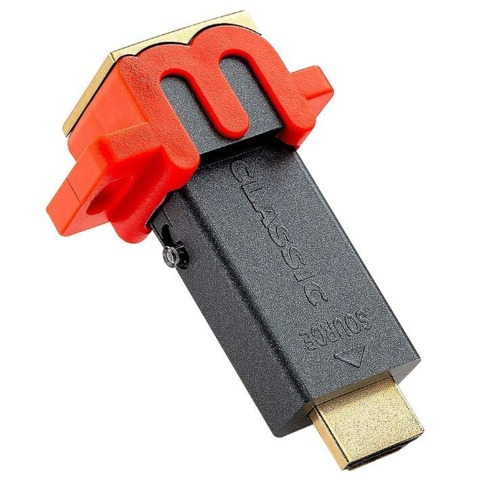
오리지널 mClassic Graphics Upscaler는 최근 출시된 두 가지 특수 에디션의 조합을 제공합니다. 16:9 화면비(와이드스크린)로 렌더링되는 게임용으로 설계된 기능과 모드는 물론 4:3 화면비 TV용으로 개발된 복고풍 게임의 화질과 성능을 향상시키기 위해 만들어진 기술도 있습니다.
mClassic은 눈에 띄는 시각적 업그레이드를 제공합니다. 하지만 차이점을 인지하는 정도는 그래픽에 대한 안목이 얼마나 되는지에 따라 달라집니다. 스위치 게임은 60fps에서 최대 1440p까지 업스케일링할 수 있습니다. 들쭉날쭉한 가장자리를 부드럽게 하고 사진을 선명하게 만드는 앤티앨리어싱 기술이 내장되어 있습니다. 시각적 충실도의 정확한 향상은 경험상 게임에 따라 다릅니다.
Switch, PS3, Xbox 360(1세대 360 콘솔 제외)과 같은 HDMI 지원 콘솔에서는 콘솔을 콘솔에 연결하고 포함된 전원 케이블을 연결한 다음 TV의 HDMI 케이블을 mClassic 동글에 다시 연결하기만 하면 됩니다.
mClassic은 현대 평면 스크린 4K 및 HD TV에서 HD 이전 시대의 게임 콘솔(Super Nintendo, N64, GameCube 등)의 전반적인 화질과 플레이 가능성을 크게 향상시킵니다. CRT TV는 여전히 레트로 게임을 위한 최고의 옵션이지만 mClassic은 대량의 박스 TV를 다루거나 일반적으로 TV를 찾는 번거로움을 원하지 않는 사람들에게 훌륭한 옵션입니다.
동글에는 모던 모드와 레트로 모드 사이를 전환할 수 있는 스위치가 있습니다. 원래 mClassic의 세 번째 "모드"는 단순히 장치의 그래픽 프로세서를 끄는 것입니다.
메모: 앞서 언급한 복고풍 Nintendo 콘솔과 같이 HDMI 포트가 없는 게임 콘솔은 mClassic을 GameCube, N64 및 SNES용 $20-$30 어댑터 중 하나와 같은 어댑터에 연결해야 합니다.
마르세유에서는 최상의 결과를 얻으려면 도킹된 동안 Nintendo Switch를 720p(휴대용 모드의 해상도)로 잠글 것을 권장합니다. 테스트 결과에 따르면 해당 권장 사항에 동의합니다. 하지만 mClassic Original 또는 mClassic Switch 없이 플레이하기 전에 1080p를 다시 켜는 것을 잊지 마십시오.
동글을 통과하는 HDMI 케이블로 인해 지연 시간이 늘어나는 것이 걱정된다면 우리는 전혀 눈치채지 못했습니다. 마르세유는 이 장치가 이 전면에 평균 0.2ms를 추가한다고 주장하지만 아마도 사이보그가 되어야 알아차릴 수 있을 것입니다. mClassic에는 무손실 오디오 패스스루도 있습니다.
mClassic의 기능을 최대한 활용하려면 1440p 또는 4K 해상도를 지원하는 TV나 모니터에서 플레이해야 한다는 점을 명심하세요. 그러나 1080p 패널에서 플레이하는 경우 mClassic은 여전히 향상된 화질을 제공합니다.