[PR]上記の広告は3ヶ月以上新規記事投稿のないブログに表示されています。新しい記事を書く事で広告が消えます。
스마트 잠금 장치에는 전력 부족이라는 눈에 띄는 불편함이 있습니다. 정맥 인식 잠금 장치 제조업체인 Lockin이 CES 행사장에서 최신 모델을 선보였습니다. 4미터 범위의 광학 적외선 빔을 통해 무선으로 충전됩니다. 집 안의 표준 콘센트에 연결된 작은 장치가 자물쇠에 빔을 쏘는데, 자물쇠에는 빛을 전력으로 바꾸는 작은 수용체 패널이 있는데, 마치 작은 태양 전지판에 태양광선을 비추는 플러그인 태양과 같습니다. 이 기술은 두 개의 독립적인 조직으로부터 인증을 받았으며 빔을 방해하는 안구나 신체에 해를 끼치지 않습니다(빔이 중단되면 충전이 중지됨).
자물쇠 자체는 표준 데드볼트 교체 장치가 아니기 때문에 설치하려면 전문가가 필요할 가능성이 있는 장붓구멍 자물쇠입니다. 비디오 및 스피커 기능, AI 인식, 터치스크린 기능 및 정맥 인식 기능을 갖춘 다른 면에서도 표준 잠금 장치가 아닙니다.
키가 큰 검은색 직사각형은 포켓 스타일의 그립과 내부 패널의 상당히 큰 디스플레이로 직접 보면 매끄럽게 보입니다. 외부 패널에는 두 대의 카메라와 함께 터치스크린이 있어 초인종 비디오 카메라 역할을 할 수 있습니다. 손바닥, 손가락 정맥, 3D 안면인식을 통해 문을 열 수 있습니다.
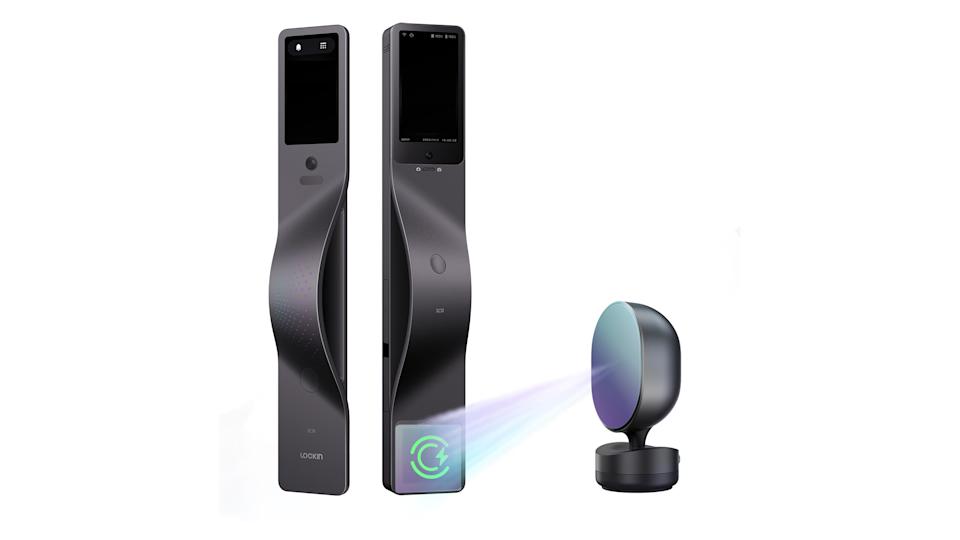
Lockin V7 Max 스마트 잠금 장치 (록킨)
Google, Apple, Amazon 및 Samsung의 시스템을 포함한 모든 주요 스마트 홈 에코 시스템에 비디오를 공급합니다. 그러나 패키지 배달을 인식하고 운전자에게 미리 준비된 요청을 말하는 것과 같은 일반 설정 및 고급 AI 기능의 경우 Lockin의 자체 앱을 사용합니다.
이 고급형 잠금 장치가 저렴할 것이라고는 상상할 수 없으며 실제로 가격은 현재 공개되지 않았지만 올해 7월이나 8월에는 배송이 시작될 것입니다. 무선 충전 기능은 동일하지만 비디오 기능이 없는 더 저렴한 버전의 잠금 장치가 350달러에 판매되며 4월에 출시될 예정입니다.

바이럴 영상에서 연타당하는 모습을 목격한 뉴욕시 다이아몬드 지구 보석상은 자신의 라이벌을 질투심 많은 "f-king 패자"라고 비난했으며, 고객을 훔친 혐의로 그들과 맞붙은 후 싸움이 일어났다고 주장했습니다.
TraxNYC 소유주인 Maksud Agadjani(39세)는 금요일에 자신과 George Akay(46세)와 Freddy Akay(42세) 사이에 난폭한 싸움이 벌어졌다고 말했습니다. Agadjani에 따르면 형제들이 22,000달러짜리 다이아몬드 팔찌를 고객에게 판매한 후 구매자가 그것이 TraxNYC 제품인 줄 오해한 것으로 보입니다.
YouTube의 거인 Mr. Beast와 래퍼 Kodak Black 및 Busta Rhymes를 고객으로 둔 Agadjani는 일요일 The Post와의 싸움을 회상하면서 형제들에게 반복되는 문제라고 말했습니다.
그는 전화 인터뷰에서 "이들은 내가 성공적인 보석상인 것을 질투하고 끊임없이 내 고객을 훔치려고 하는 망할 패자 가족이었다"고 주장했다.
“반복적인 경고에도 그들은 멈추지 않았습니다.”
그 고객은 새해 전야에 값비싼 팔찌에 대해 아가자니에게 말을 걸어 환불을 요구했다고 그는 말했습니다.
"나는 그 사람에게 돈을 주고 전쟁에 나섰습니다."라고 Adadjani는 말했습니다.
아가자니는 웨스트 47번가 공유 공간에서 부스가 불과 2~3피트 떨어진 형제들에게 다가갔을 때 그들은 기침을 거부했다고 주장했습니다.
그는 자신이 소셜미디어에 올린 충격적인 영상을 언급하며 “나는 그들이 사기꾼이라는 사실을 폭로하기로 결정했고 그들은 나를 죽이려고 했다”고 말했다.
영상은 Agadjani가 그들의 부스인 Akay Diamonds에 들이닥쳐 자신의 물건을 훔쳤다고 비난하면서 벌어지는 난전을 보여줍니다.
"내 돈 어딨어, 이 새끼야." Agadjani는 충격을 받은 고객들 앞에서 팔찌로 카운터를 내리치며 폭발했습니다.
"내 빌어먹을 돈은 어딨어, 개자식아! 나 이 좆같은 팔찌 있어. 내 돈 어딨어! 넌 어쩌려고 이년아?!" 그는 비디오를 계속해서 Instagram에서 330만 명의 팔로워에게 공유했습니다.
"당신은 내 이름을 사용하고 있습니다, 이 개년아. 이 빌어먹을 도둑놈아," 보안요원이 Agadjani를 멀리 호송하기 전에 그는 형제 중 한 명 앞에서 영수증을 들고 소리쳤습니다.
또 다른 영상에서는 아카이(Akay) 형제 중 한 명이 아가자니의 얼굴에 침을 뱉어 대규모 난투를 벌이고 아가자니가 구타당하는 모습을 보여줍니다.
“프레디는 내 목을 졸랐고 조지는 내 머리에 저울을 던졌다”고 주장하면서 형제의 친족도 싸움에 연루됐다고 주장했다.
Adjani는 그의 직원이 결국 그를 구하러 왔고 직원이 없었다면 그는 죽었을 것이라고 말했습니다.
“그들이 오지 않았다면 나는 목이 졸려 죽었을 것입니다.”라고 그는 말했습니다.
형제들은 수갑과 비디오 쇼를 통해 사업에서 물러났고 나중에 폭행 혐의로 기소되었습니다.
한편 아가자니는 벨뷰 병원으로 이송되어 거대한 사슬 아래 목에 붉은 자국이 있는 영상을 게시했습니다.
그는 라이벌을 다시는 보고 싶지 않으며 두 사람을 고소할 계획입니다.
“그들은 내가 고객에게 돌려준 빌어먹을 돈만 돌려주면 문제가 해결될 수도 있었습니다.”라고 그는 말했습니다.
"그들은 탐욕스러운 동물이기 때문에 보석 사업과 경력 전체를 파괴하려고 합니다."
Akay 형제는 일요일 밤 논평을 위해 즉시 연락을 취할 수 없었습니다.

ZDNET을 팔로우하세요: 우리를 선호 소스로 추가하세요 Google에서.
새로운 PC로 새해를 시작하고 계신가요? 교체할 컴퓨터로 무엇을 하시겠습니까?
이전 장치를 가족에게 물려주거나 소규모 기업의 다른 직원에게 재배정할 계획을 세울 수도 있습니다. 아마도 지역 자선단체에 기부하거나, 판매용으로 내놓거나, 기존 장치 교환 제안을 이용할 수도 있습니다.
이러한 작업을 수행하기 전에 가장 중요한 세 가지 우선 순위는 앱과 파일을 새 장치로 마이그레이션하고, 기존 PC에서 개인 데이터를 삭제하고, 재활용하려는 장치의 운영 체제를 재설정하여 새 소유자가 즉시 생산성을 발휘할 수 있도록 하는 것입니다. Windows와 마찬가지로 이러한 목표를 달성하는 방법에는 여러 가지가 있습니다.
또한: 지금 '호환되지 않는' Windows 10 PC를 Windows 11로 무료로 업그레이드하는 방법
이 게시물에서는 각 옵션을 언제 선택해야 하는지에 대한 몇 가지 생각과 함께 옵션의 개요를 설명하겠습니다. (스포일러: 가장 중요한 질문은 PC를 누구에게 줄 계획인지입니다.)
하지만 먼저 오래된 PC를 준비하기 위해 수행해야 할 몇 가지 작업이 있습니다.
새 PC에는 Windows가 깔끔하게 설치되어 있습니다. 중요한 작업을 완료하려면 먼저 정기적으로 사용하는 앱을 설치해야 합니다. 이 기회를 이용하여 더 이상 사용하지 않는 오래된 앱을 제거하거나 간단히 모든 것을 전송하고 나중에 정리할 수 있습니다.
지원되는 Windows 11 버전에 포함된 Windows 백업 앱을 실행하여 이전 PC에서 시작합니다.
Windows 백업 앱은 핵심 앱 그룹과 설정을 저장합니다.
개인 Microsoft 계정을 사용하여 Windows 설정은 물론 Microsoft Store에서 설치한 전체 앱 목록을 백업합니다. 또한 개인 폴더(문서, 사진 및 데스크톱)를 OneDrive 저장소에 백업하여 클라우드에서 새 PC로 전송할 수 있는 옵션도 제공합니다.
또한: OneDrive 백업을 취소하고 Windows 11 PC에 개인 파일을 복원하는 방법
기존 PC에서 Windows 백업을 실행하여 현재 상태를 클라우드에 저장하세요. 그런 다음 새 PC로 이동하여 동일한 Microsoft 계정으로 로그인합니다. 초기 설정 프로세스의 일부로 방금 저장한 백업을 사용하여 새 프로필을 복원할 수 있는 옵션이 제공됩니다.
이전 PC로 돌아가서 레거시 소프트웨어(Microsoft Store에서 사용할 수 없는 이전 Windows 데스크톱 앱)의 추가 인벤토리를 조사해야 합니다. 제어판 > 프로그램 > 프로그램 및 기능으로 이동하여 이러한 프로그램 목록을 찾을 수 있습니다. 새 PC에 앱을 다시 설치하는 데 필요한 활성화 코드나 설치 프로그램 파일이 있는지 확인하고 해당 옵션이 필요한 프로그램의 활성화를 제거하세요.
또한: Windows를 새로 설치할 때마다 버리는 11개의 Microsoft 앱과 유지하는 11개의 앱
다음으로 중요한 파일이 백업되었는지 확인하세요. OneDrive, Google Drive 또는 Dropbox와 같은 클라우드 스토리지 서비스를 사용하는 경우 업로드한 모든 데이터 파일을 새 PC로 쉽게 전송할 수 있습니다. 추가 예방 조치로 기존 PC의 이미지 백업을 만들어 해당 콘텐츠를 이동식 하드 드라이브에 저장하는 것이 좋습니다. (지침은 "Windows 10 방법: 이 숨겨진 도구를 사용하여 전체 이미지 백업 만들기"를 참조하세요. 제목에 속지 마십시오. 이 고대 유틸리티는 Windows 11에서도 작동합니다.) 해당 백업 파일에는 이전 PC에 있는 모든 것이 포함되어 있습니다. 긴급 상황이 발생하면 새 PC에 백업 이미지를 탑재하여 손실된 파일을 복구할 수 있습니다.
새 운영 체제를 설치한다고 해서 이전 데이터의 흔적이 자동으로 지워지는 것은 아니라는 점은 주목할 가치가 있습니다. 지워진 파일을 구성하는 비트와 바이트는 디스크에 남아 있으며, 보통 수준의 기술과 디스크 복구 소프트웨어를 갖춘 사람이 접근할 수 있습니다. PC의 다음 소유자가 이전 파일을 복구하려고 시도할 수 있다는 우려가 있는 경우 추가 예방 조치를 취해야 합니다.
Windows 11 Pro를 실행하는 PC에서 가장 간단한 솔루션은 BitLocker 디스크 암호화를 활성화하고 전체 디스크를 암호화하도록 설정하는 것입니다. (자세한 내용은 BitLocker에 대한 전체 가이드를 참조하세요.)
추가 비용 없이 Windows 11 Home에서 Pro로 업그레이드하는 방법
PC를 지운 후에는 이전에 암호화하고 남겨진 데이터는 다른 사람이 48자리 복구 키를 가지고 있지 않으면 복구할 수 없습니다. Windows 11 Home을 실행하는 PC에서는 중요한 데이터 파일을 모두 삭제한 다음 지워진 디스크 공간을 수동으로 지웁니다. 명령 프롬프트 창을 열고 다음 명령을 실행합니다.
암호 /w:c:
기존 PC에서 여전히 Windows 10을 실행하고 있다면 Windows 11로 업그레이드할 절호의 기회입니다. Windows 11의 수명은 여전히 길고 생산적입니다.
이러한 집안일을 마치고 이제 기존 PC의 새 소유자를 위해 Windows 11의 새 복사본을 설치하는 세 가지 옵션 중 하나를 선택해야 합니다.
이는 기존 설치를 제거하고 깨끗한 Windows 11 복사본으로 교체하는 가장 간단한 방법입니다. 부팅 가능한 미디어를 사용할 필요가 없으며 현재 Windows 시스템 파일을 사용하는 대신 완전히 새로운 설치 파일 세트를 다운로드하는 옵션을 선택할 수 있습니다.
또한: Windows 11을 설치한 후 항상 하는 6가지 작업
시작하려면 설정 > 시스템 > 복구로 이동하세요. "복구 옵션" 제목 아래에서 PC 재설정 버튼을 클릭합니다. 이 절차의 첫 번째 단계에서는 두 가지 옵션 중 하나를 선택해야 합니다.
PC를 다른 사람에게 양도하는 경우 "모든 항목 제거" 옵션을 선택하세요.
내 파일 유지 옵션을 선택하지 마십시오. 이 장치를 다른 사람에게 전달하는 것이므로 모두 제거를 선택하세요.
드라이브를 깨끗하게 닦을 수도 있습니다. 이러한 예방 조치로 인해 재설정에 상당한 시간이 추가되며 PC를 가족이나 중소기업 직원에게 전달하는 경우에는 필요하지 않습니다. 그러나 복구 가능한 데이터 파일을 찾기 위해 삭제되었지만 아직 덮어쓰지 않은 디스크 공간을 뒤지고 싶은 유혹을 느낄 수 있는 낯선 사람에게 PC를 판매하거나 기증하는 경우에는 이 예방 조치를 취하십시오.
또한: 내 Microsoft 계정 암호를 암호 키로 바꿨습니다. 귀하도 마찬가지입니다.
두 번째 단계에서는 클라우드 다운로드 또는 로컬 재설치를 선택할 수 있습니다. 클라우드 옵션을 선택하는 유일한 이유는 PC에 약간의 성능이나 안정성 문제가 있고 새 소유자에게 완전히 새로운 시작을 제공하고 싶은 경우입니다. 기존 PC에 근본적인 문제가 없다면 큰 다운로드를 건너뛰고 기존 파일을 사용하여 다시 설치하는 옵션을 선택하세요.
이러한 선택을 한 후에는 PC를 재설정하기로 한 결정을 두 번 더 확인해야 합니다. 첫 번째 확인은 클라우드 다운로드 및 데이터 삭제 옵션에 대한 마음을 바꿀 수 있는 마지막 기회를 제공합니다.
최종 확인 화면이 나타나면 재설정을 클릭하여 프로세스를 시작하세요. 완료되면 Windows 11의 초기 설정 화면이 표시됩니다. 그 시점에서 안전하게 PC 전원을 끄고 새 소유자가 설정을 완료하고 개인 계정으로 로그인하도록 할 수 있습니다.
기본 제공 Windows 11 재설정 프로세스는 대부분의 상황에서 작동하지만, 이 프로세스가 부족한 특정 상황이 한 가지 있습니다. 특정 하드웨어 기능을 활성화하는 사용자 정의 드라이버 및 유틸리티가 포함된 Windows 노트북 또는 게임 PC를 소유하고 있는 경우 제조업체에서 제공한 공장 이미지를 다시 설치하는 것이 좋습니다. 이 옵션은 PC에 여전히 제조업체의 보증이 적용되는 경우 특히 유용합니다.
또한: Windows 11 업그레이드가 작동하지 않나요? 내가 가장 좋아하는 5가지 문제 해결 방법을 사용해 보세요.
PC에서 복구 이미지를 사용할 수 있는 경우 해당 이미지를 직접 복원할 수도 있습니다. 일부 OEM은 복구 프로세스의 일부로 깨끗한 최신 이미지를 다운로드하는 기능도 제공합니다. 시작하려면 설정 > 시스템 > 복구로 이동하세요. "복구 옵션" 제목 아래에서 "지금 다시 시작"을 클릭합니다. 공장 이미지를 복원하는 옵션이 표시되면 운이 좋을 것입니다.
해당 옵션을 사용할 수 없는 경우 PC 제조업체에서 현재 복구 이미지를 다운로드하여 부팅 가능한 복구 미디어를 만드는 데 사용할 수 있습니다. Dell, HP, Lenovo 및 Microsoft Surface PC에 대한 자세한 내용과 다운로드 링크는 "OEM PC용 무료 Windows(또는 Linux) 복구 이미지를 얻는 방법"을 참조하세요.
Windows 전문가를 위한 궁극적인 복구 옵션은 부팅 가능한 미디어를 사용하여 Windows 11을 새로 설치하는 것입니다. 이 옵션은 복구 이미지를 사용할 수 없고 시스템 디스크를 완전히 다시 포맷하여 이전 데이터의 모든 흔적을 제거하려는 경우에 적합합니다.
시작하기 전에 설정 > 시스템 > 활성화로 이동하세요. Windows가 제대로 활성화되었는지 확인하세요. 나열된 활성화 오류가 표시되면 계속하기 전에 문제를 해결하세요.
재설정 프로세스를 시작하려면 부팅 가능한 설치 미디어가 필요합니다. Media Creation Tool을 사용하여 Windows 11 다운로드 페이지에서 최신 설치 파일을 다운로드하고 부팅 가능한 USB 플래시 드라이브를 만듭니다.)
또한: Microsoft는 내 PC가 Windows 11을 실행하기에는 '너무 오래됐다'고 말했습니다. 어쨌든 5분 만에 업그레이드한 방법은 다음과 같습니다.
그런 다음 해당 드라이브에서 Windows 설치 프로그램으로 직접 부팅하기 위한 올바른 키 입력 및/또는 주문 조합을 찾으십시오. 내장 도구를 사용하여 대상 드라이브를 다시 포맷하거나 다시 분할하십시오. 포맷 단계를 건너뛰지 마십시오. 그렇지 않으면 기존 파일이 모두 드라이브의 Windows.old 폴더에 남아 새 소유자가 액세스할 수 있습니다.
마지막으로 Windows 11을 설치합니다. 이전에 정품 인증된 하드웨어에서 설치하는 것이므로 제품 키를 입력하라는 부분을 건너뛸 수 있습니다. Windows는 새 소유자가 처음으로 로그인한 후 올바른 버전을 설치하고 자동으로 활성화합니다.